將這個(gè)包裝盒的所有對(duì)象同時(shí)進(jìn)行框選,再點(diǎn)擊菜單“排列――群組”命令,把它合成一個(gè)組合對(duì)象后,這個(gè)包裝盒正面的繪制作就算完成了。接下來,我們再來繪制該包裝盒的底部。因?yàn)橹挥挟?dāng)其底部和側(cè)面的圖象都繪制作完成后,才能將其拼裝成一個(gè)完整的立體包裝盒。使用“矩形工具” 在工作區(qū)的空白處先隨意繪制一個(gè)矩形對(duì)象,然后在該對(duì)象的屬性欄中設(shè)置其寬高分別為69和15毫米。接著在工具欄的最下方選擇“交互式填充工具” ,從矩形的左上角開始至右下角的方向進(jìn)行拖動(dòng),為該對(duì)象使用線性的漸變填充。此時(shí)我們可以在對(duì)象上看到有一個(gè)用虛線連接的顏色漸變控制手柄,通過調(diào)整該手柄的長度和方向,可以很方便地改變線性漸變的填充范圍及角度。我們在“調(diào)色板” 泊塢窗里設(shè)置該控制手柄的起點(diǎn)顏色為:R=154、G=112、B=43。終點(diǎn)顏色的RGB數(shù)值為:R=200、G=147、B=60。再用右鍵單擊顏色欄最上方的無色按鈕 ,取消其輪廓線顏色。效果如圖14。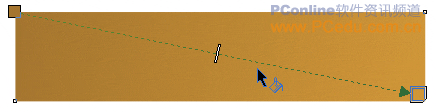
圖14
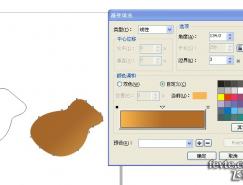
和繪制包裝盒正面時(shí)的方法有點(diǎn)相似,也是選擇“手繪工具” 在這個(gè)矩形對(duì)象的內(nèi)部沿著四邊隨意畫一個(gè)外形不太規(guī)則的波浪線圈。然后使用“交互式填充工具” 在該對(duì)象上由左上角至右下角進(jìn)行拖動(dòng),為其填充一個(gè)線性的漸變效果。在“調(diào)色板”泊塢窗中設(shè)置這個(gè)對(duì)象的顏色漸變控制手柄的起點(diǎn)顏色為:R=253、G=250、B=0。終點(diǎn)顏色的RGB數(shù)值為:R=255、G=253、B=47。再用右鍵單擊顏色欄最上方的無色按鈕 ,取消其輪廓線顏色。效果如圖15。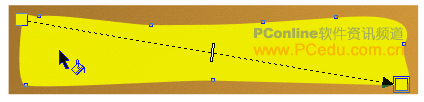
圖15
采用我們前面已使用過的方法,將一條金魚從藝術(shù)筆刷路徑中獨(dú)立分離出來,經(jīng)適當(dāng)?shù)目s放后把它放置在包裝盒底部的右邊,如圖16。
圖16
從工具欄里點(diǎn)擊“橢圓工具” ,在按住Ctrl鍵不放的情況下,為這個(gè)包裝盒的底部圖象上隨意添加一些大小不一的白色小氣泡。然后用鼠標(biāo)右鍵單擊顏色欄最上方的無色按鈕 ,取消這些小氣泡的輪廓線顏色,如圖17。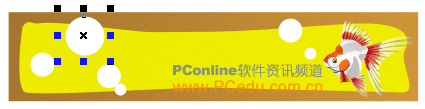
圖17
將組成包裝盒底部的這些對(duì)象同時(shí)進(jìn)行框選后,通過菜單“排列――群組”命令進(jìn)行組合。從而完成了包裝盒底部的繪制。
下面,我們來繪制這個(gè)包裝盒的側(cè)面。同樣是先用“矩形工具” 在工作區(qū)中隨意畫一個(gè)矩形,然后通過屬性框,將該矩形的寬高分別設(shè)置為15和39毫米。再用“交互式漸變工具” 從該矩形的左上角開始至右下角拉出一條線性漸變的顏色控制手柄。然后在“調(diào)色板” 泊塢窗里設(shè)置該漸變手柄的起點(diǎn)色的RGB數(shù)值為:R=126、G=86、B=45,終點(diǎn)色的RGB數(shù)值則為:R=189、G=131、B=71。最后別忘了用鼠標(biāo)右鍵單擊顏色欄最上方的無色按鈕 ,以取消該對(duì)象的輪廓線顏色。效果如圖18。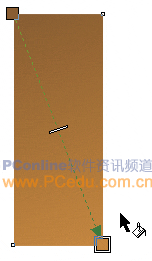
圖18使用“手繪工具” 在該矩形對(duì)象的內(nèi)部繪制一個(gè)不規(guī)則的波浪線圈,然后用“交互式漸變工具” 從左上角至右下角位置開始拖動(dòng),為其進(jìn)行線性填充。起點(diǎn)顏色的數(shù)值為:R=208、G=203、B=0,終點(diǎn)顏色的數(shù)值為:R=235、G=230、B=0。再用鼠標(biāo)右鍵單擊顏色欄最上方的無色按鈕 ,效果如圖19。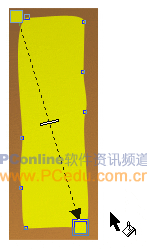
圖19
因?yàn)檫@個(gè)包裝盒的則面比較小,因此我們也就不打算在上面再添加金魚圖案了,只用“橢圓工具” 在上面畫些大小不一的白色氣泡作為點(diǎn)綴就可以了。完成后也將這些對(duì)象同時(shí)進(jìn)行框選,然后使用菜單欄上的“排列――群組”命令將其組合進(jìn)來。如圖20。
圖20
現(xiàn)在,組成這個(gè)包裝盒的正面、底部及側(cè)面的圖案都繪制完成了,下面將要做的就是借用軟件自帶的立體化功能將這三個(gè)組合對(duì)象進(jìn)行有機(jī)地拼裝起來。我們先點(diǎn)選擊這個(gè)包裝盒的正面圖案,然后點(diǎn)擊菜單欄上的“窗口――泊塢窗――立體化”命令,從而啟動(dòng)“立體化”泊塢窗。我們在該窗口的“立體化相機(jī)”選項(xiàng)當(dāng)中先點(diǎn)擊位于左下角的“編輯”按鈕,然后在“立體化類型”選項(xiàng)中選擇“小后端”,深度則設(shè)置為4,完成后要記得點(diǎn)擊“應(yīng)用”按鈕,如圖21。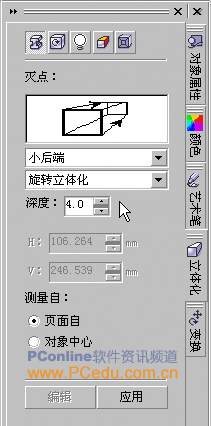
圖21
接著再切換到“立體化旋轉(zhuǎn)”選項(xiàng)當(dāng)中,為這個(gè)包裝盒設(shè)置三維旋轉(zhuǎn)效果。先點(diǎn)擊“編輯”按鈕后,選擇數(shù)值三維旋轉(zhuǎn)模式,旋轉(zhuǎn)值設(shè)置為“X=-20 Y=-14 Z=-2”,完成后點(diǎn)擊“應(yīng)用”按鈕。如圖22。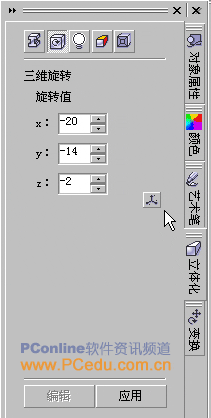
圖22我們再切換到“立體化光源”選項(xiàng),進(jìn)行光源點(diǎn)的設(shè)置。點(diǎn)擊“編輯”按鈕后,在照明設(shè)置區(qū)里為立體化對(duì)象添加一個(gè)光源,并設(shè)置該光源的強(qiáng)度為86。如圖23。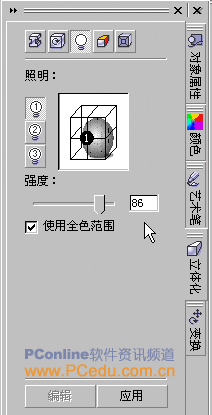
圖23
經(jīng)過以上的設(shè)置后,此時(shí)該包裝盒的正面圖象已明顯地呈現(xiàn)出一個(gè)正立方體的外形,只是在其底部和右側(cè)面還缺少相應(yīng)的圖案補(bǔ)充而已。如圖24。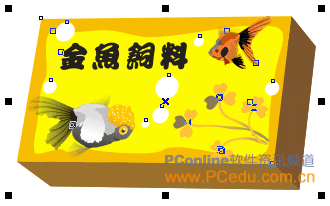
圖24
按住Shift鍵不放,通過點(diǎn)選的方式,將包裝盒的底部和側(cè)面這兩組對(duì)象同時(shí)選中,然后點(diǎn)擊菜單“排列――順序――到前部”命令,使這兩個(gè)組合對(duì)象位于所有對(duì)象層的最上端。
把包裝盒的底部對(duì)象移到立方體對(duì)象的旁邊,接著點(diǎn)擊菜單欄上的“效果――添加透視點(diǎn)”選項(xiàng),為這個(gè)底部對(duì)象添加透視點(diǎn)功能。然后用鼠標(biāo)拖拽的方式,將這底部對(duì)象上的四個(gè)角依次拖拽到這個(gè)立方體底部的四個(gè)頂角上,如圖25。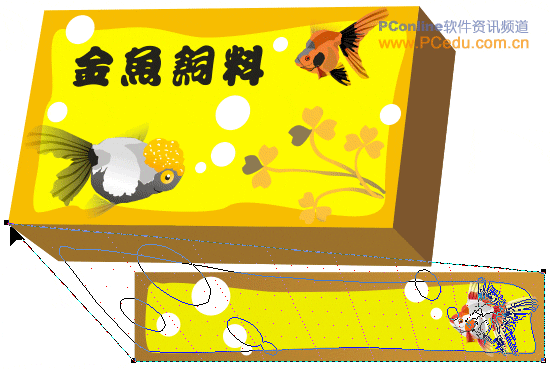
圖25
用同樣的方法,先為包裝盒側(cè)面的組合對(duì)象添加透視點(diǎn)的功能后,也用鼠標(biāo)依次將其四個(gè)邊角拖拽到立方體上側(cè)面的四個(gè)頂角上,如圖26。
圖26
就這樣,一個(gè)具有三維立體感的包裝盒也就繪制完成了,使用相同的設(shè)置功能,我們還可以為這個(gè)包裝盒換一種透視角度,并嘗試為其添加一個(gè)投影效果,如圖27。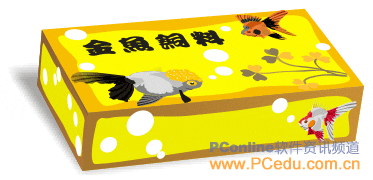
圖27
所謂舉一反三,我們同樣可以借用CorelDRAW中的這種立體化功能設(shè)計(jì)一些有立體感的圓柱形包裝盒,如圖28。
圖28
教程的最后還要再提醒大家的就是,在為對(duì)象或組合對(duì)象使用這種立體化功能的時(shí)候,如果這些對(duì)象或組合對(duì)象當(dāng)中包含有文本對(duì)象、藝術(shù)筆刷路徑和使用了“圖框精確裁減”功能的對(duì)象時(shí),則無法或不能完整地使用該立體化功能。所以在本例教程當(dāng)中,必需先將文本對(duì)象轉(zhuǎn)成路徑對(duì)象,而藝術(shù)筆刷路徑則需進(jìn)行“拆分藝術(shù)筆群組”的操作。
隨機(jī)推薦
- coreldraw教程 | 2010-10-10
- coreldraw教程 | 2006-06-13
- coreldraw教程 | 2012-05-09
- coreldraw教程 | 2006-09-18
- coreldraw教程 | 2006-04-20
- coreldraw教程 | 2007-03-18