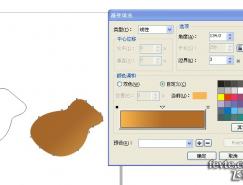
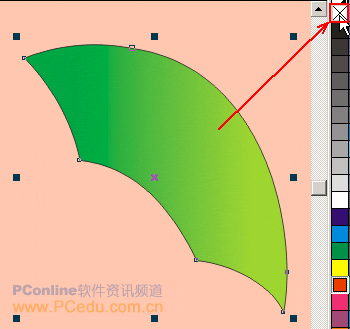
6.填充完漸變色后就在右邊的調色板中選擇“取消輪廓”按鈕 ,將輪廓去掉。
7.從左邊的標尺上拖出輔助線二條,一條與傘右下方的節點對齊,另一條在第一條右邊不遠處,這是為了度量傘尖處的小方法。然后選擇工具欄中的“貝賽爾工具” 繪制一個三角形,這個三角形上方的點要在輔助線處,如下圖所示:
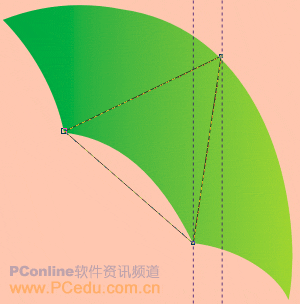
8.在工具欄中選中“形狀工具” ,點選這三條直線,分別在上方屬性欄中選擇“轉換直線為曲線”
 ,轉為曲線后調整為中間的傘面形狀。

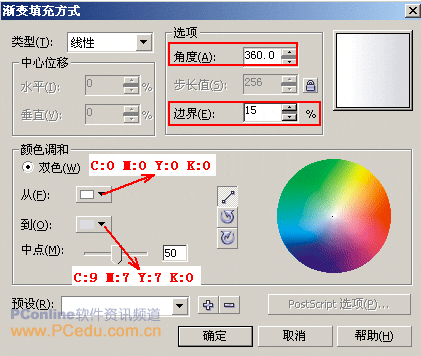
9.利用剛才講過的“漸變填充方式”進行漸變填充,“漸變填充方式設置對話框”如下圖所示:
(小提示:可以利用工具箱中的“選擇工具” 選中輔助線,按鍵盤上的Delete鍵進行刪除。)
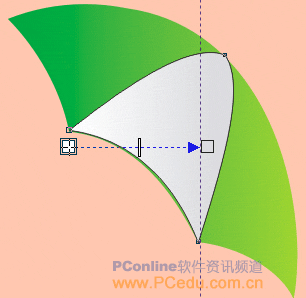
10.在工具箱中選擇“交互式填充工具” ,將左邊的色塊向左拖一下,調整漸變位置,讓顏色更顯明,過渡更自然。
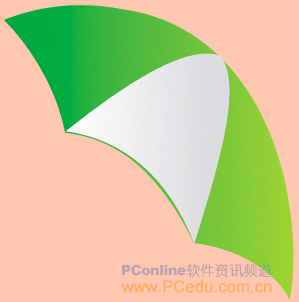
調整后的效果如圖:
標簽:雨傘
隨機推薦
- coreldraw教程 | 2010-10-10
- coreldraw教程 | 2006-06-13
- coreldraw教程 | 2009-11-28
- coreldraw教程 | 2012-05-09
- coreldraw教程 | 2009-05-04
- coreldraw教程 | 2006-04-20