在本教程中我們將學習如何運用CorelDRAW X4版本的表格功能制作美觀大方的表格,其中包括CorelDRAW表格的建立、合并、拆分、文字設置及頁邊距的設置、以及單元格的填色等,希望通過本文的學習能給朋友們帶來幫助。
CorelDRAW X4版本的表格新功能雖然還不算很強大,但已經比沒有表格功能的其他版本好多了。CorelDRAW X4中表格常用的功能都有,基本操作和word差不多。
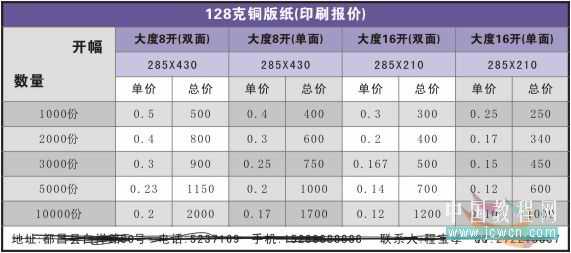
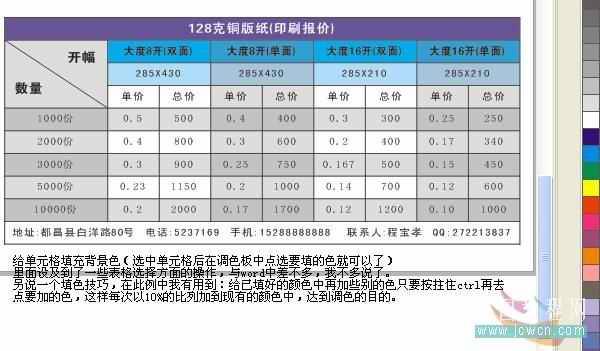
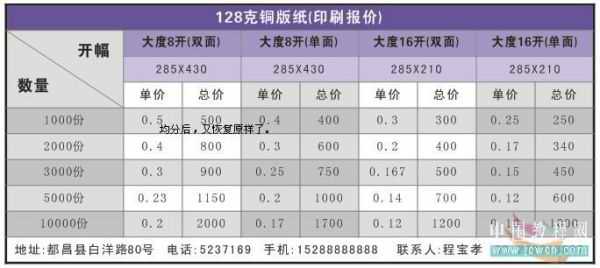
比如我們要用CorelDRAW X4制作下面這樣的一個表格。
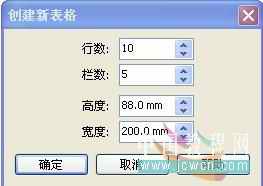
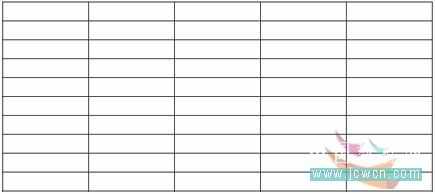
1、CorelDRAW X4中點擊“表格-創建新表格”。
2、效果如下,如果尺寸不對可直接在屬性欄中修改長寬。
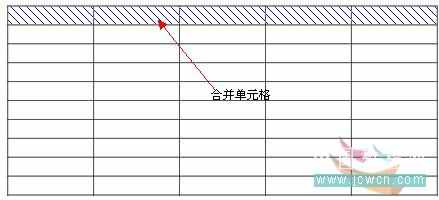
3、合并單元格
選中要合并的單元格,再到屬性欄里找合并選項。也可用菜單操作。
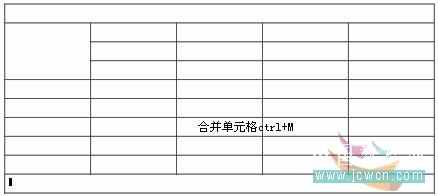
4、合并完成效果
5、拆分單元格
選中要拆分的單元格,點屬性欄里的“拆分成列”。
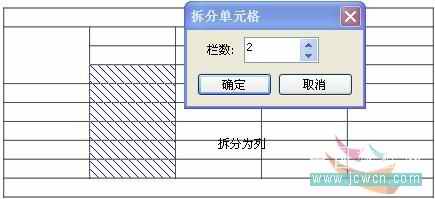
6、拆分后效果
拆分還有一種是拆分成行,操作類似。
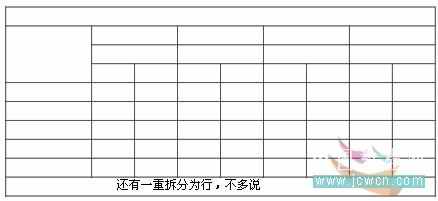
請點擊“下一頁”,我們看CorelDRAW X4表格的文字設置和填色等操作。
7、再加條斜線(用畫線工具畫上去,如能像word那樣方便就好了!) 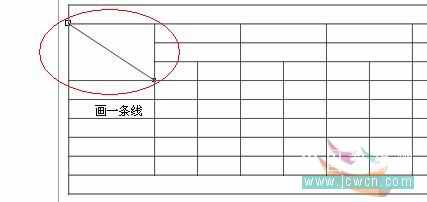
8、在單元格中輸入文字,設置文字對齊與頁邊距
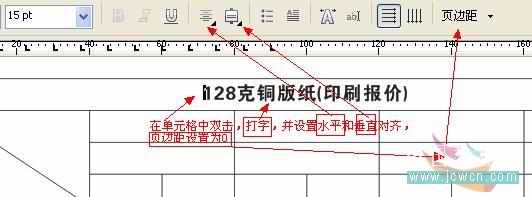
9、設置文字對齊(續)
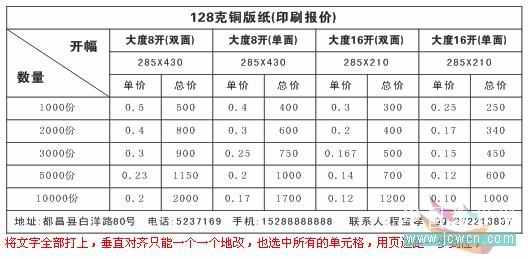
10、單元格填色(本例只填了單色,也可填漸變色或圖案等)
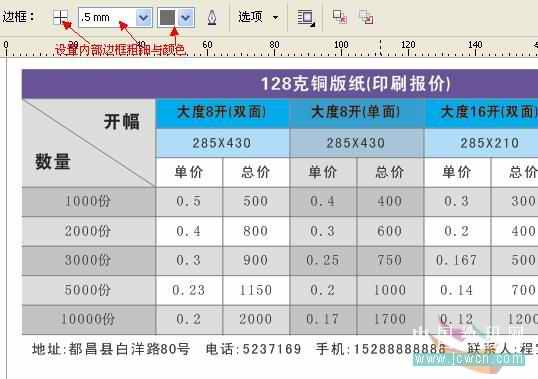
11、設置表格內部邊框粗細、顏色
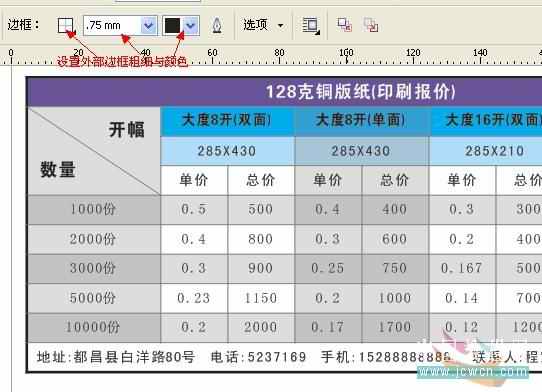
12、設置外部邊框粗細、顏色
請點擊“下一頁”,我們看CorelDRAW X4表格其他附加功能的應用。
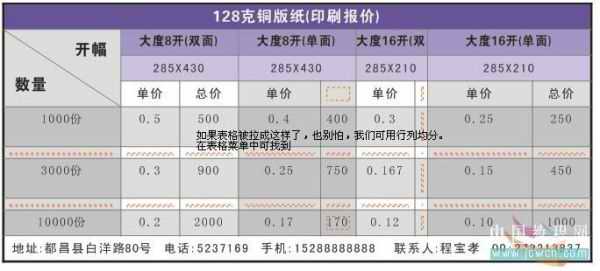
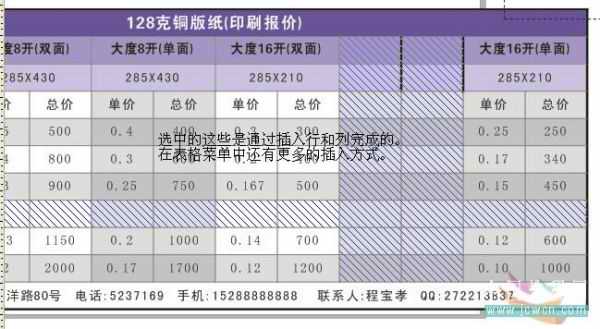
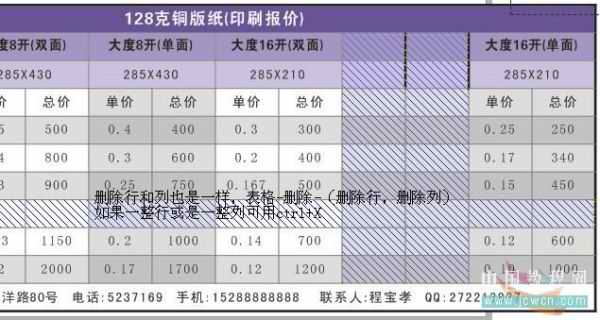
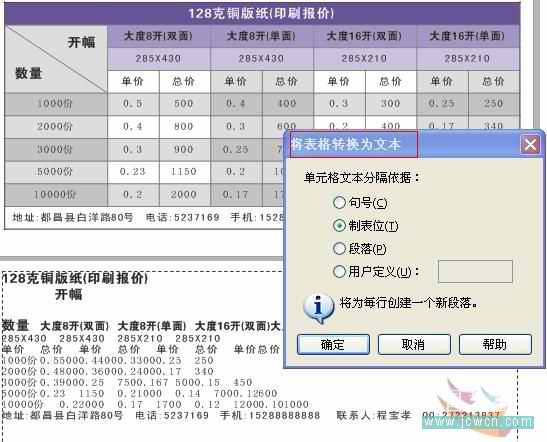
其他附加功能的應用
標簽:
隨機推薦
- coreldraw教程 | 2006-04-20
- coreldraw教程 | 2009-05-04
- coreldraw教程 | 2006-06-13
- coreldraw教程 | 2012-05-09
- coreldraw教程 | 2009-11-28
- coreldraw教程 | 2008-10-27