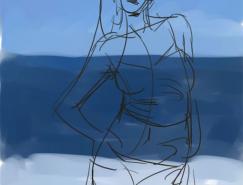
12. 用水彩鋪一下畫布的遠景,畫遠景注意用色不能非常飽和,為了表現出神秘的感覺我只是畫出遠處山的影子。
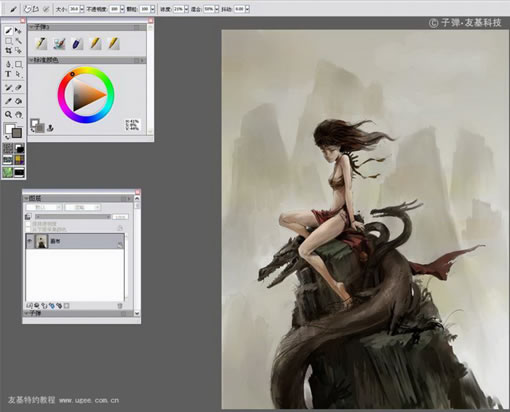
圖12
13. 深入繪畫會用到非常多的時間,我們畫畫要注意深入的是畫面的內容,而不是繪畫的線條有多光滑。深入繪畫最初的感覺是越來越強。
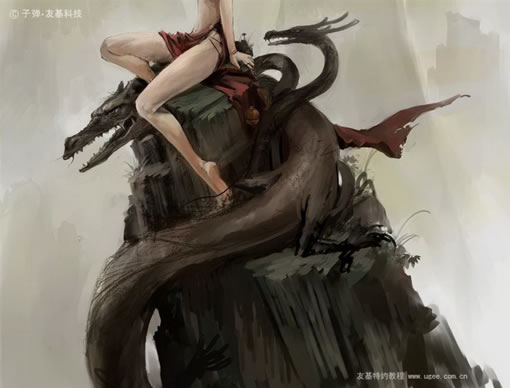
圖13
14. 深入我喜歡用干性的畫筆,比如油性蠟筆,它是我用的比較多的干性筆,這時候要把繪畫的水彩變干,再用干性筆深入,把遠山加深以產生節奏的明暗變化。
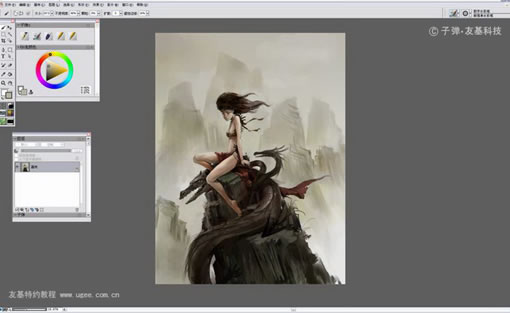
圖14
15. 畫出胸部、龍頭,細節加上小草。加上更多的細節,增加龍身上的鱗片。
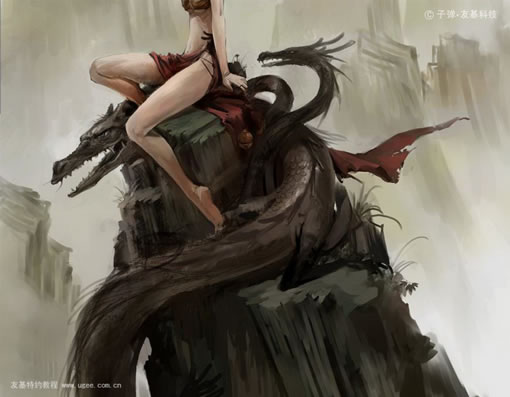
圖15
16. 繪畫遠景我覺得用灰色。我嘗試用淡黃色增加畫面的色彩。同時畫出手的細節,增加衣服的裝飾,但腿看起來有點怪。
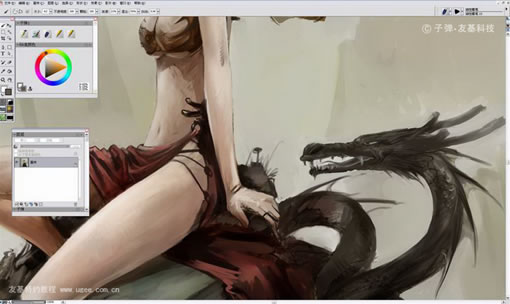
圖16
17. 畫出龍鱗片上的光,人物的腳看起來有點別扭。
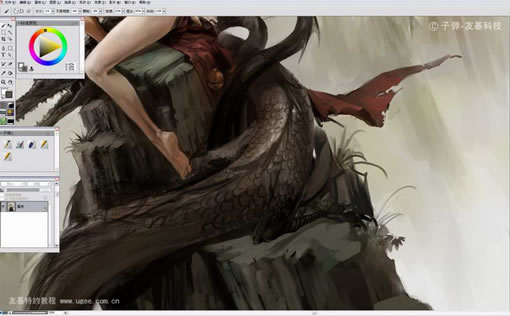
圖17
18. 調整一下整體,我把背景重新畫了一遍,更多地借鑒古典繪畫的背景。
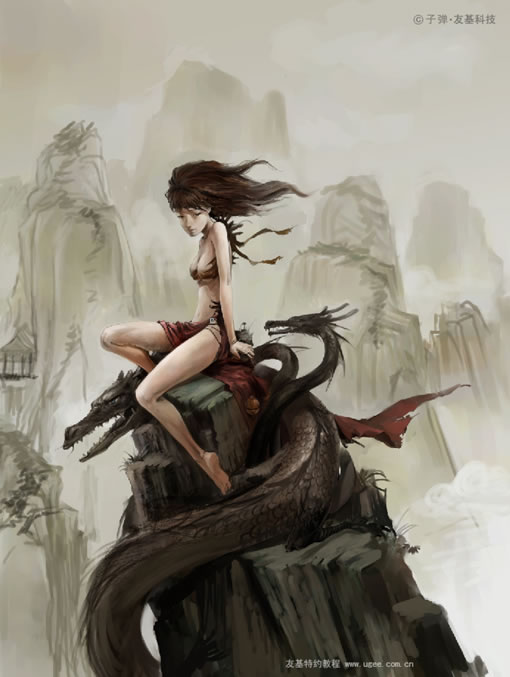
圖18
19. 在Photoshop里看一下黑白的效果。
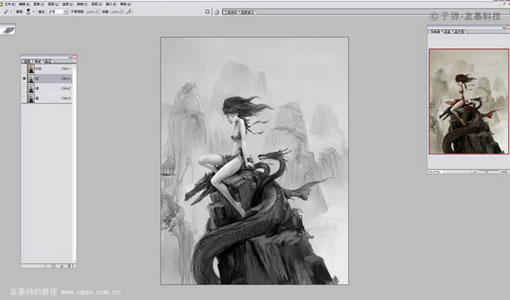
圖19
20. 細化背景:
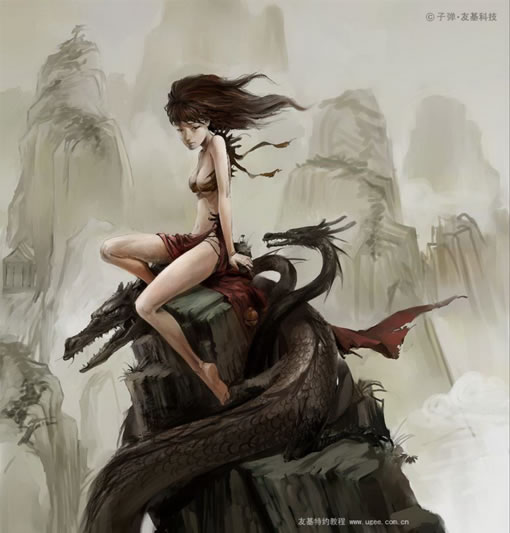
圖20
21. 細細地畫出每個鱗片。在Photoshop里最后調節一下顏色。
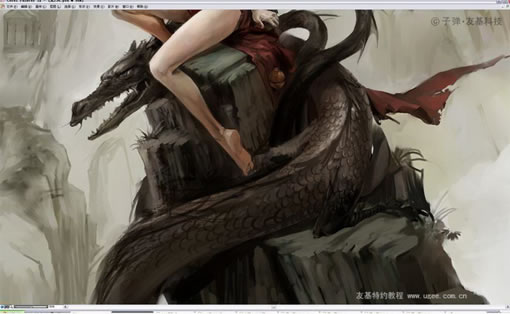
圖21
22. 給遠處的山畫出云霧,山外有山畫出更遠的山。
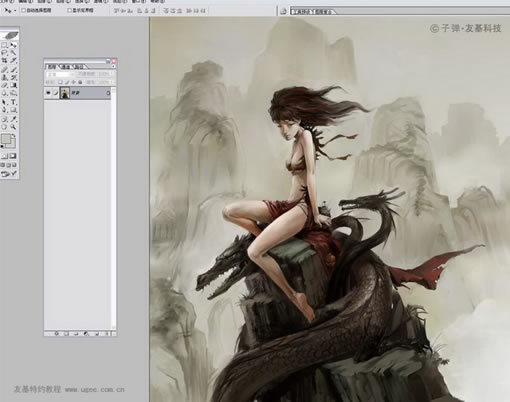
圖22
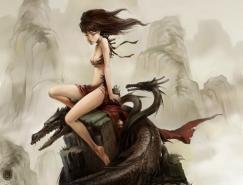
23. 定稿,最后修正一些細節比如皮膚。
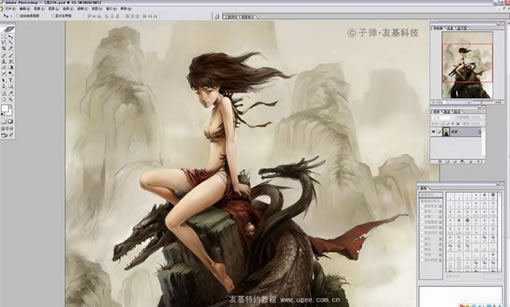
圖23
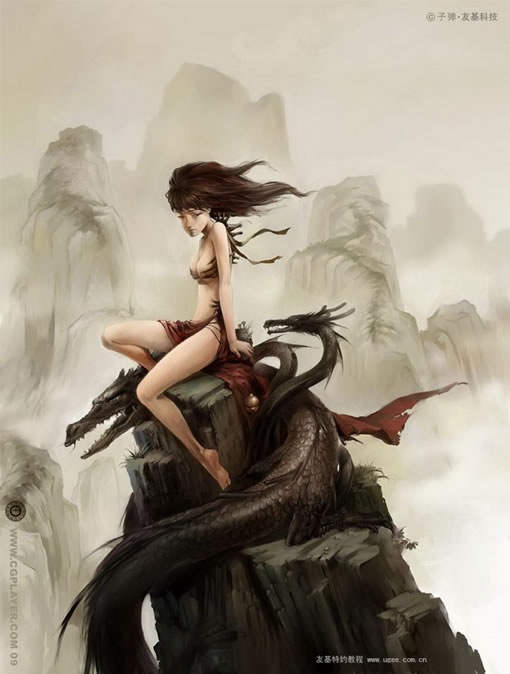
完成效果圖:
標簽:插畫教程