貝塞爾曲線工具是繪圖軟件安中非常重要的繪形工具,但是很多人都覺得難以掌握,本教程簡明扼要地介紹了Photoshop中的鋼筆工具的功能和使用,相信對大家會有幫助。
在Photoshop中,如何得到想要的曲線?如何繪制出復雜的路徑?如何編輯已有的路徑曲線?帶著這樣的疑問,我們請出這篇教程的主角――鋼筆工具。(本文以Photoshop7.0為例)
鋼筆工具“坐落”在Photoshop的工具箱中,鼠標右擊鋼筆工具按鈕可以顯示出鋼筆工具所包含的5個按鈕(如圖1),通過這5個按鈕可以完成路徑的前期繪制工作。
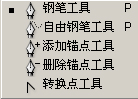
圖1
再用鼠標右擊鋼筆工具上方的按鈕又會出現兩個選擇按鈕(如圖2),通過這兩個按鈕結合前面鋼筆工具中的部分按鈕可以對繪制后的路徑曲線進行編輯和修改,完成路徑曲線的后期調節工作。
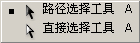
圖2
如果說畫布是鋼筆工具的舞臺,那么路徑調板就是鋼筆工具的后臺了。繪制好的路徑曲線都在路徑調板中,在路徑調板中我們可以看到每條路徑曲線的名稱及其縮略圖。
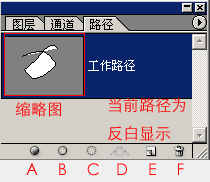
A-用前景色填充路徑(縮略圖中的白色部分為路徑的填充區域)。
B-用畫筆描邊路徑。
C-將路徑作為選區載入。
D-從選區生成工作路徑。
E-創建新路徑。
F-刪除當前路徑。
B-用畫筆描邊路徑。
C-將路徑作為選區載入。
D-從選區生成工作路徑。
E-創建新路徑。
F-刪除當前路徑。
下面我們就來仔細看看這些和路徑有關的工具和調板的用法。
標簽:鋼筆工具