有一位搞數(shù)碼沖印的朋友需要在沖印之前需要對一組畢業(yè)照片進行色調(diào)批量調(diào)整。因為攝影師是同一個人,所以這些照片基本是類似的,調(diào)整的方法也就基本相同。他希望有一種比較省勁兒的辦法。
因為他對Photoshop的Action動作的使用不是很熟練,我給他介紹了一種用Photoshop拖放圖層快速調(diào)整圖像色調(diào)的方法。
比如他現(xiàn)在只需要使用“曲線”命令調(diào)整圖像的明暗色調(diào),則具體操作步驟如下。
1.打開要調(diào)整色調(diào)的其中一幅照片。

圖1
2.單擊圖層調(diào)板下方的“創(chuàng)建新的填充或調(diào)整圖層”按鈕 ,然后在彈出菜單中單擊“曲線”命令,如圖2所示。
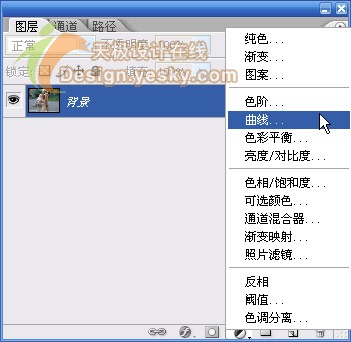
圖2
3.根據(jù)需要調(diào)整曲線,如圖3所示。
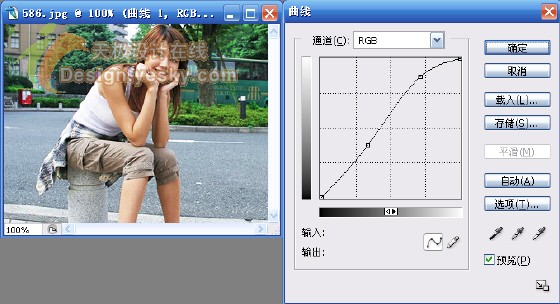
圖3
調(diào)整完畢單擊“確定”按鈕。
4.打開其它要調(diào)整曲線的照片。單擊已經(jīng)調(diào)整好的照片,使其窗口位于最前,然后從圖層調(diào)板中將曲線1調(diào)整圖層調(diào)整到其它將要調(diào)整的照片窗口中,如圖4所示。
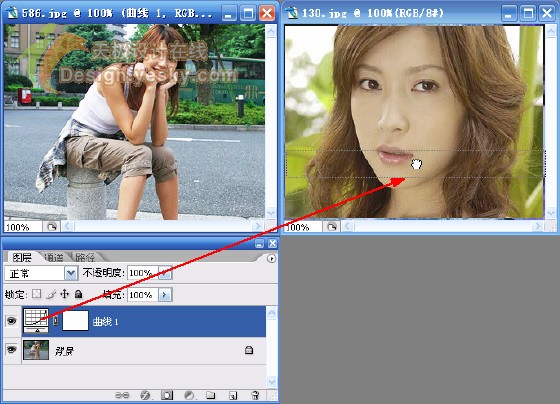
圖4
這樣第2幅照片就立刻完成了曲線調(diào)整。實際上是把調(diào)整圖層復制到了第2幅照片中。如圖5所示為拖放圖層后第2幅照片的效果。用同樣的方法調(diào)整其它照片即可。

圖5
以上所介紹的方法當然并不局限于一個調(diào)整圖層的情況。如果有多個調(diào)整圖層,則可以將多個圖層一起選中,然后再拖放到其它照片中。再延伸開去,比如多幅照片使用相同的圖層樣式,也可以將圖層樣式拖放到其它照片中。
標簽:圖層