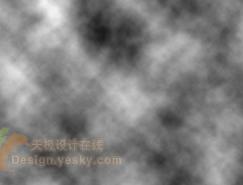
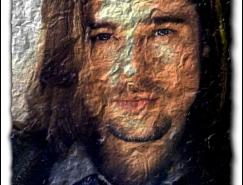
5、按“Ctrl+Z”鍵,返回到圖像模糊處理前。打開一張準(zhǔn)備皺褶的圖片,如圖05所示。
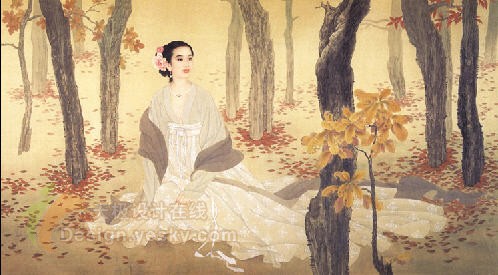
6、選擇工具箱中的移動(dòng)工具,將圖片復(fù)制粘貼到紋理圖像中,生成圖層1,如圖06所示。
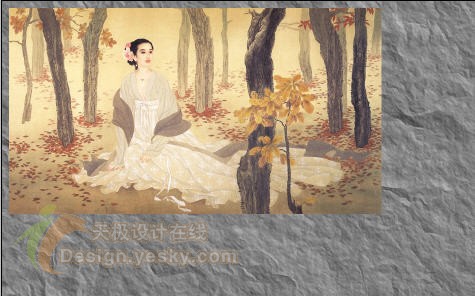
7、選中圖層1,選擇菜單欄中的“濾鏡-扭曲-置換”命令,在彈出的置換對(duì)話框中設(shè)置參數(shù)。如圖07所示。
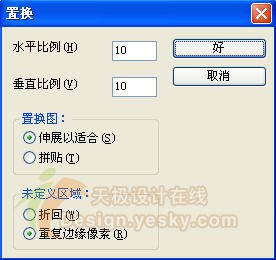
按“好”按鈕確定,在彈出的對(duì)話框中打開前面另存的褶皺紋理.PSD,完成后可以看到圖層1的圖像產(chǎn)生了褶皺后的扭曲效果,如圖08所示。
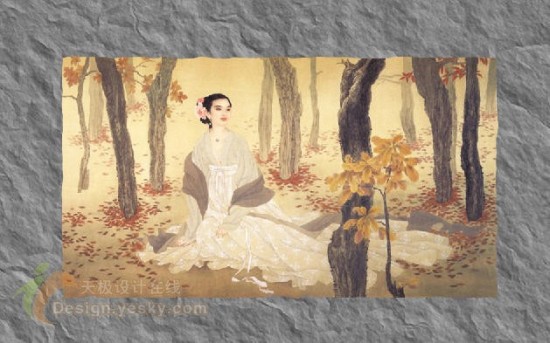
8、在圖層面板中,將圖層1的混合模式改為“疊加”,讓褶皺效果更加明顯,效果如圖09所示。

9、選擇背景層,按下“Ctrl+L”打開色階對(duì)話框,設(shè)置參數(shù)如圖10所示。
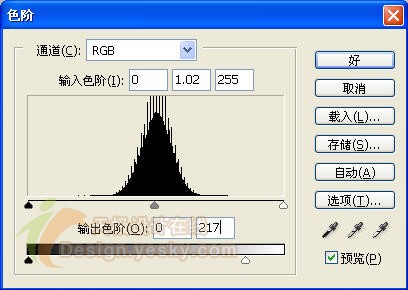
降低紋理的亮度,使褶皺更清晰,如圖11所示。

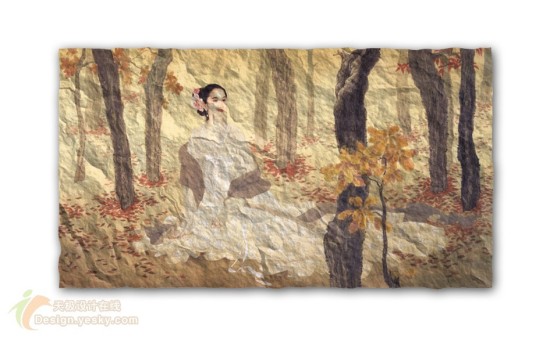
10、在背景層上載入圖層1的選區(qū),按下“Ctrl+J”鍵,對(duì)背景層選區(qū)中的圖像進(jìn)行復(fù)制,生成新圖層2,然后把背景層填充為白色,雙擊圖層1,打開圖層樣式面板,選擇投影樣式,設(shè)置大小為20,其余默認(rèn),最終效果如圖12所示。
標(biāo)簽:褶皺