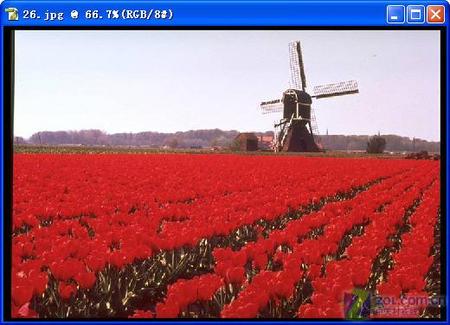
原圖
2.單擊“圖像”―“調(diào)整”―“去色”命令。去色效果如圖所示。再執(zhí)行“色彩平衡”命令,數(shù)值參數(shù)如圖所示。完成后的效果如圖所示。
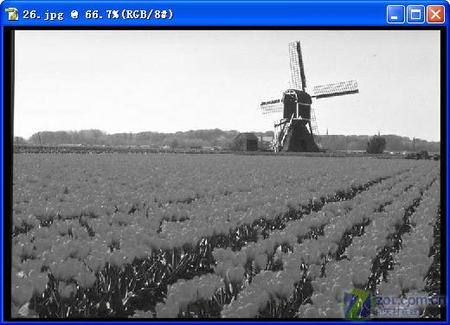
去色后的效果
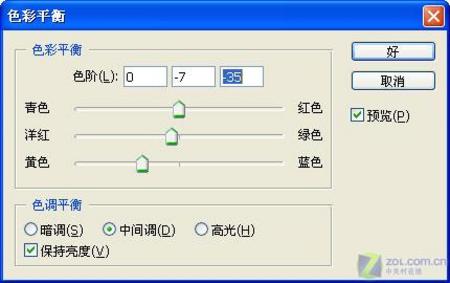
圖4 “色彩平衡”樣式設(shè)置
填充后的效果
3.現(xiàn)在相片已經(jīng)基本發(fā)黃了,但是還缺少滄桑感,所以還要加一些處理,使相片顯得更加懷舊。首先,在圖層面板中單擊創(chuàng)建新的圖層,在這個(gè)圖層中將為相片添加雜色效果。
4.現(xiàn)在對(duì)新建圖層進(jìn)行填充,首先在工具箱中設(shè)置前景色為灰色,然后將圖層填充為前景色。
5.下面增加雜色效果。單擊“濾鏡”―“雜色”―“添加雜色”命令。增加雜色命令將隨機(jī)增加像素,這樣可以使相片的效果更加真實(shí)。“添加雜色”參數(shù)設(shè)置如圖所示,單擊“好”按鈕,濾鏡效果就被加在圖層上。
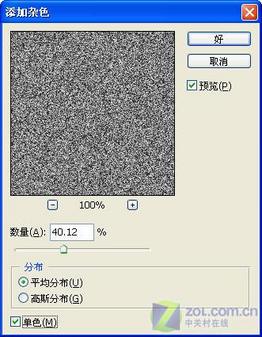
“添加雜色”樣式設(shè)置
6.雜色效果如圖所示。但是現(xiàn)在卻看不見相片中的場景,可以利用圖層的混合模式,對(duì)雜色和相片進(jìn)行效果疊加。
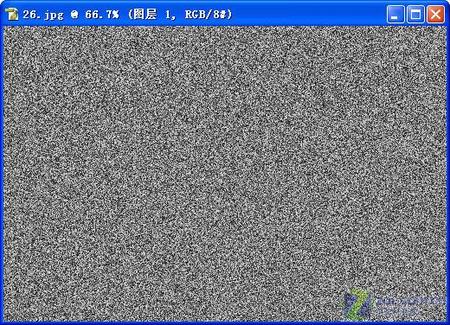
“添加雜色”后的效果
7.在圖層面板中選擇雜點(diǎn)圖層,然后單擊圖層混合模式下拉。疊加”效果,如圖所示。這樣就可以看到雜色圖層與背景圖層相互疊加混合的效果,就形成了相片滄桑的效果。

“疊加”命令
8.現(xiàn)在單擊圖層上的圖層可視按鈕,可以清楚地看到疊加效果對(duì)背景圖像的影響,可以根據(jù)自己的喜好對(duì)雜色濾鏡進(jìn)行調(diào)節(jié)。
9.接下來首先要對(duì)雜色進(jìn)行柔化效果處理,使雜色圖層中的圖像里略微粗糙的雜色更適合相片中斑點(diǎn)的效果。
10.打開“濾鏡”―“模糊”―“高斯模糊”命令,如圖10所示,對(duì)剛才所作的雜色圖層進(jìn)行柔化處理,參數(shù)設(shè)置如圖所示。
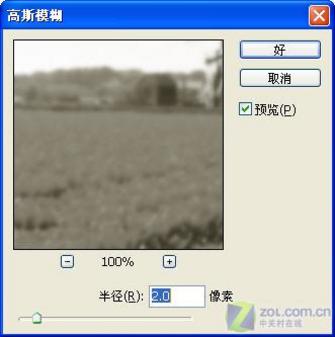
“高斯模糊”樣式設(shè)置
11.在圖層中已經(jīng)用了圖層混合模式,接下來用“加深工具”和“減淡工具”在照片中添加劃痕效果。在工具選項(xiàng)面板上,先選擇畫筆大小,再在“范圍”欄中選擇“高光”選項(xiàng),“曝光度”設(shè)為100%,如圖所示。

“漸淡工具”樣式設(shè)置
12.最后進(jìn)行裂紋的繪制。在工具箱中選擇“加深工具”,在工具選項(xiàng)面板上選擇“畫筆大小”為9,再在“范圍”欄中選擇“暗調(diào)”選項(xiàng),“曝光度”為50。裂紋的繪制主要是在相片的邊緣附近,要繪制處裂紋的感覺,這要靠個(gè)人感覺來定了。
13.這樣,一張老照片的處理制作就完成了,如圖所示。
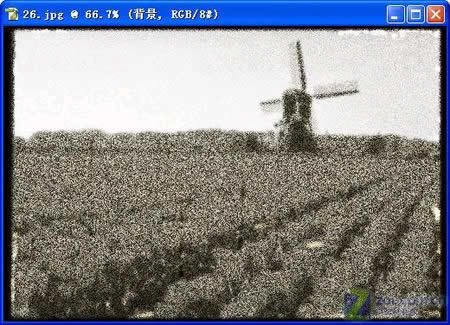
添加劃痕后的效果