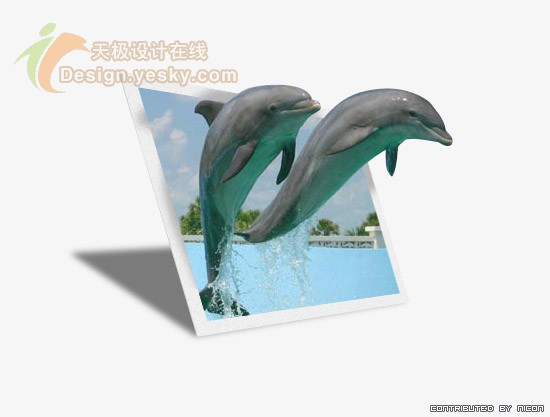
在確認(rèn)當(dāng)前的選擇區(qū)仍然是選擇的狀態(tài)的時(shí)候,執(zhí)行選擇-修改-收縮命令。這里我設(shè)置的數(shù)值為12,這個(gè)參數(shù)是不確定的,具體取決于你的像框的大小,輸入你認(rèn)為合適的數(shù)值。然后按DELETE鍵刪除冗余的部分。
按CTRL+D取消選擇。

下面我們?cè)趯?duì)像框進(jìn)行變形處理,按CTRL+T后PS會(huì)自動(dòng)打開(kāi)自由變換命令,此時(shí)我們?cè)诎醋℃I盤(pán)上的ALT鍵分別調(diào)節(jié)8個(gè)拖移點(diǎn)對(duì)像框進(jìn)行變形處理

現(xiàn)在像框基本上就算是完成了,我們還需要去掉像框以外的背景。選擇魔術(shù)棒工具在像框之外的任何地方點(diǎn)擊下,你會(huì)看見(jiàn)整個(gè)圖層的區(qū)域都被選中了。

在選中背景層副本圖層,按DELETE鍵清除多余的背靜。由于海豚是中照片之內(nèi)跳出來(lái)的,在這里你發(fā)現(xiàn)海豚的尾巴還留在在了照片之外,為了達(dá)到真實(shí)的效果我們必須也要?jiǎng)h掉它。按住CTRL+鼠標(biāo)左鍵去點(diǎn)擊像框圖層,此時(shí)像框的象素區(qū)域被選中了。在用橡皮擦工具擦去背靜層副本中的多出來(lái)的尾巴。

現(xiàn)在在隱藏的背景層上建立一個(gè)新的圖層并填充白色(編輯―填充命令)。
我們接下來(lái)把用移動(dòng)工具圖象移動(dòng)到中間位置來(lái)。
這個(gè)照片現(xiàn)在看上去還缺少立體感,現(xiàn)在為像框添加一個(gè)影子。在背景層副本上面建立一個(gè)新圖層并用套鎖工具制作出一個(gè)符合透視規(guī)律的多邊形并用黑色填充,取消選擇。設(shè)置填充后的圖層的不透明度為50%,然后用高斯模糊命令模糊4個(gè)像素,最后在移動(dòng)到合適的位置。

順便提下有朋友做到這里的時(shí)候邊框可能和上圖有些不一樣,這是因?yàn)槲覍?duì)邊框用加深工具處理了一下,不然整個(gè)像框就顯的薄了一點(diǎn),立體感就會(huì)差一些。
最后還差的就是海豚的影子了,其實(shí)處理起來(lái)也是非常的簡(jiǎn)單。先把海豚的圖層復(fù)制一份,放到邊框的圖層之上,然后用亮度/對(duì)比度命令將其調(diào)整成為純黑色。接著用CTRL+T進(jìn)行扭曲變形處理。

在把海豚的影子調(diào)整好以后在按CTRL+點(diǎn)擊像框圖層,用反選命令刪除多余的影子,并把圖層不透明度設(shè)置為30%左右。好了,看看最后的結(jié)果吧!