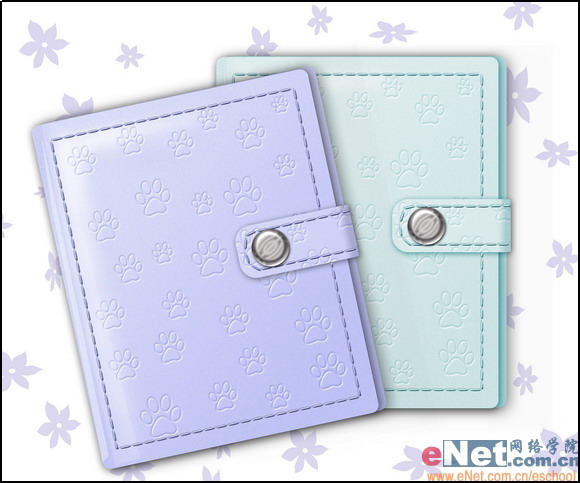
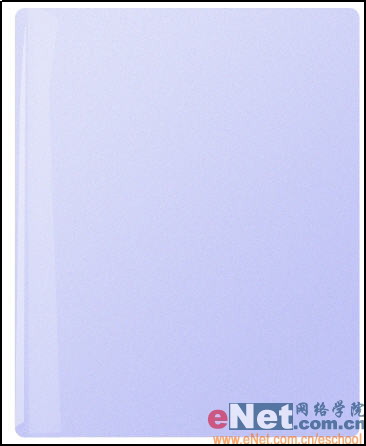
先看一下效果:
制作工具:Photoshop CS
制作過程:
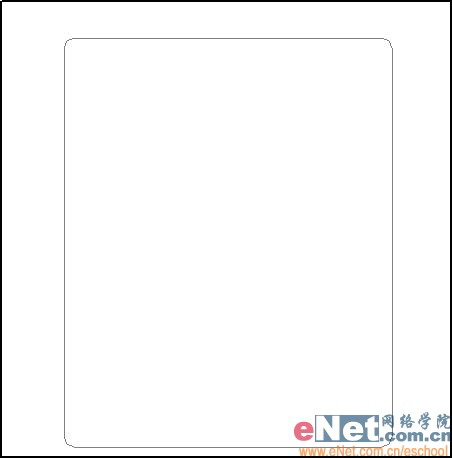
1、新建一個(gè)文件,新建圖層1,選擇工具箱中的“圓角矩形工具”,在其屬性欄中設(shè)置半徑為20,在圖層1中創(chuàng)建一個(gè)如圖01所示的圓角矩形路徑。
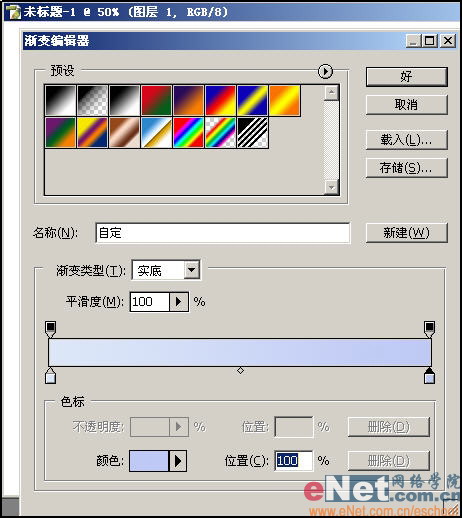
2、選擇工具箱中的“漸變工具”,單擊其屬性欄,進(jìn)入漸變編輯器中,設(shè)置參數(shù)如圖02所示,其中左邊色標(biāo)的RGB值分別為221、220、248,右邊的RGB值為190、194、245,單擊確定。

制作過程:
1、新建一個(gè)文件,新建圖層1,選擇工具箱中的“圓角矩形工具”,在其屬性欄中設(shè)置半徑為20,在圖層1中創(chuàng)建一個(gè)如圖01所示的圓角矩形路徑。
2、選擇工具箱中的“漸變工具”,單擊其屬性欄,進(jìn)入漸變編輯器中,設(shè)置參數(shù)如圖02所示,其中左邊色標(biāo)的RGB值分別為221、220、248,右邊的RGB值為190、194、245,單擊確定。
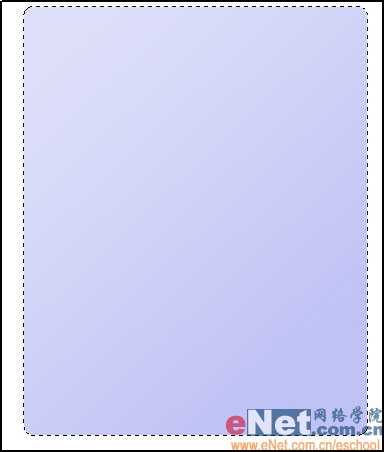
3、將路徑轉(zhuǎn)換為選區(qū),用鼠標(biāo)從左上角向右上角拖動(dòng),線性漸變效果如圖03所示。
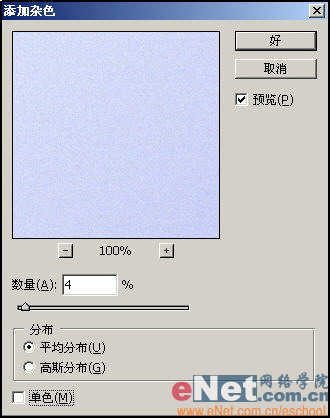
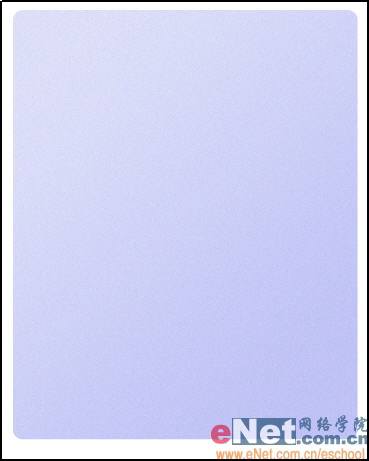
4、取消選擇。執(zhí)行菜單欄中的“濾鏡”“雜色”“添加雜色”命令,在彈出的添加雜色對(duì)話框中設(shè)置參數(shù)如圖04所示,單擊確定按鈕后圖像效果如圖05所示。
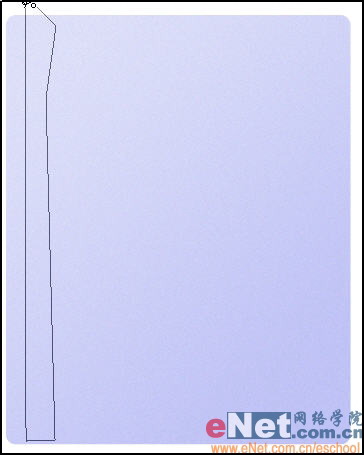
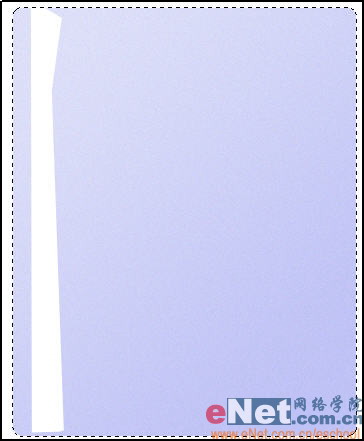
5、新建圖層2,選擇工具箱中的“多邊形套索工具”,創(chuàng)建如圖06所示的多邊形選區(qū)。
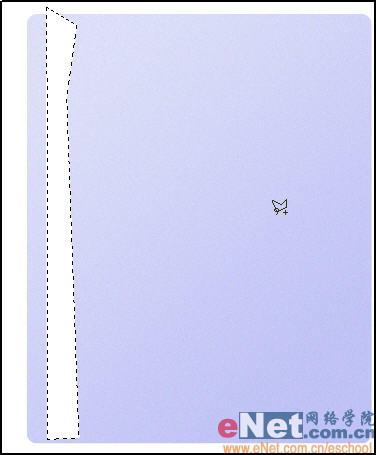
6、將選區(qū)填充白色,效果如圖07所示。按住Ctrl鍵單擊圖層1,將其選區(qū)載入圖層2中,如圖08所示。
7、按Shift+Ctrl+I鍵將選區(qū)反選,再按Delete鍵將多余選區(qū)刪除,按Ctrl+D鍵取消選區(qū)。
8、將圖層2的圖層不透明度調(diào)整為15%,效果如圖09所示。
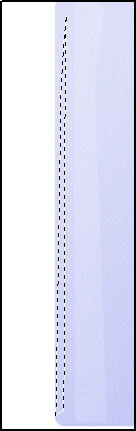
9、新建圖層3,用工具箱中的“多邊形套索工具”創(chuàng)建如圖10所示選區(qū),然后用白色填充選區(qū),將圖層不透明度設(shè)置為38%。
10、選擇工具箱中的“加深工具”,在其屬性欄中設(shè)置參數(shù)如圖11所示,選擇圖層1,用涂抹工具在左邊邊緣處輕輕涂抹,得到效果如圖12所示。
標(biāo)簽:打造