平面設計
環藝設計
工業設計
CG插畫
網頁UI
攝影
藝術
名人堂
空間設計
UI/UX
網頁設計
電商視覺
工業/產品
插畫動漫
文章
平面教程
網頁教程
多媒體教程
印前技術
PS教程
Illustrator教程
矢量素材
矢量標志
PSD素材
PNG圖標素材
GIF圖標素材
其他素材
壁紙下載
PS素材
平面征集
工業征集
環境藝術
其它征集
設計揭曉
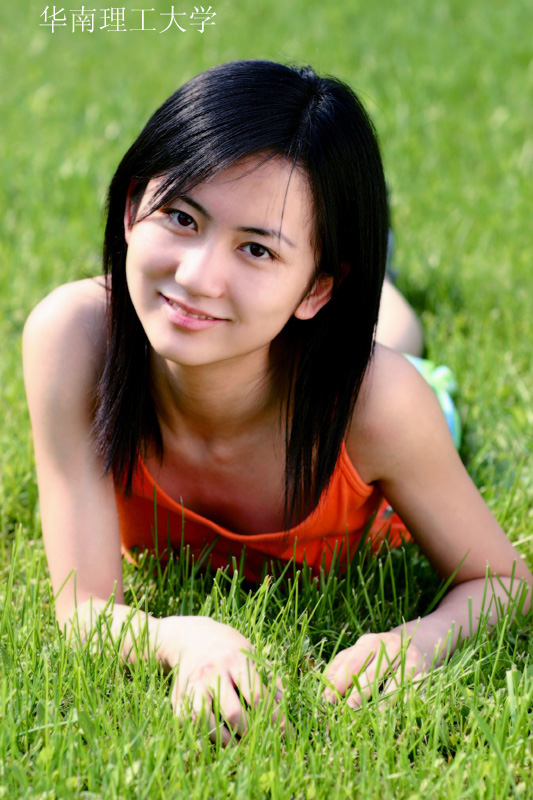
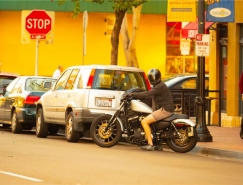
原圖:
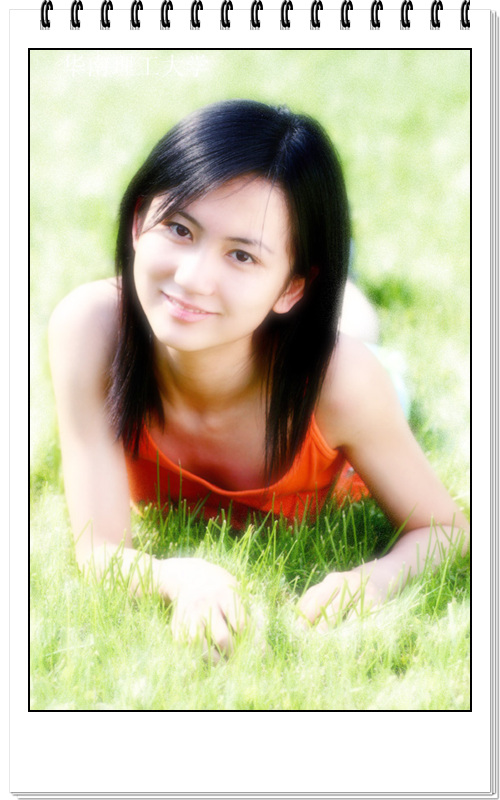
最終效果:
加邊框后:
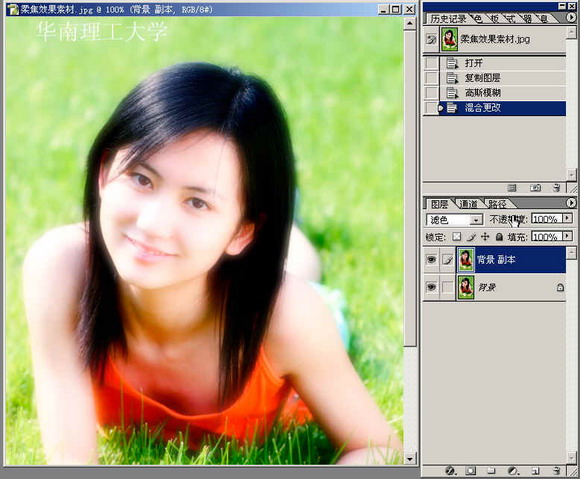
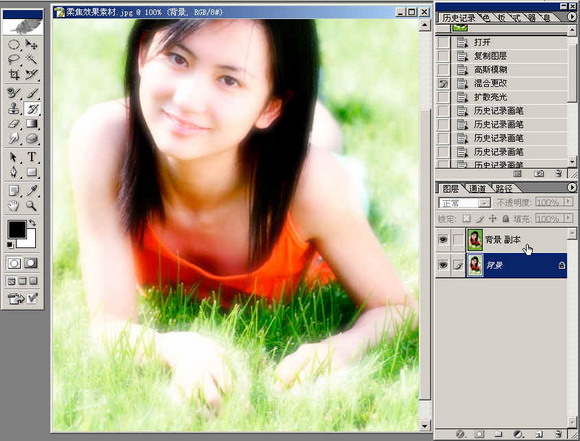
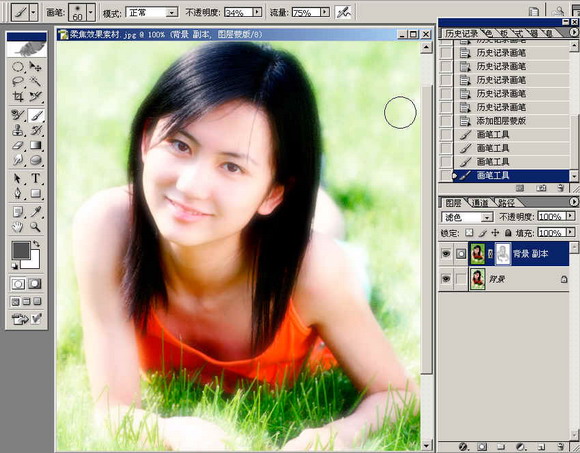
1)打開素材圖,復制背景層為背景副本層,執行高斯模糊7個像素,再改背景副本層的圖層模式為濾色.如圖:
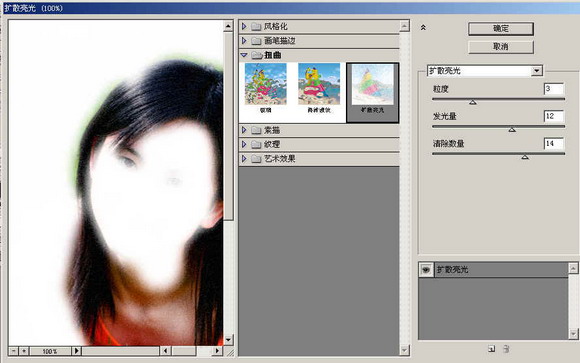
2)激活背景層,執行濾鏡->扭曲->擴散亮光,如圖:
優秀海報設計精選集(8)海報設計
充滿自然光線!32平米精致小公寓設計裝修設計
親愛的圖書館 | VERSE雜志版式設計版式設計
5個保姆級PS摳圖教程,解決摳圖煩惱!
合同和試卷模糊,PS如何讓文字變清晰?
PS極坐標的妙用
關于我們 廣告投放 版權聲明 免責聲明網站地圖 友情鏈接 留言反饋
版權所有 2006-2021 設計之家(www.btde9.cn)Copyright ? 2006-2021 www.btde9.cn All rights reserved.