原圖
2、使用鋼筆工具沿人物的身體邊緣繪制如(圖3)所示的路徑。
在鋼筆工具的選項條上選擇從路徑區域減去命令按鈕,在人物的右手與腰部之、右手的拇批與食指之間繪制(如圖4)所示的路徑。
切換至“路徑”調板,雙擊當前的“工作路徑”,在彈出的對話框中單擊“好”命令按鈕即可,從而將其保存為“路徑1”。新建一個路徑得到“路徑 2”,使用鋼筆工具并按照本例第1步對其工具選項條進行設置。
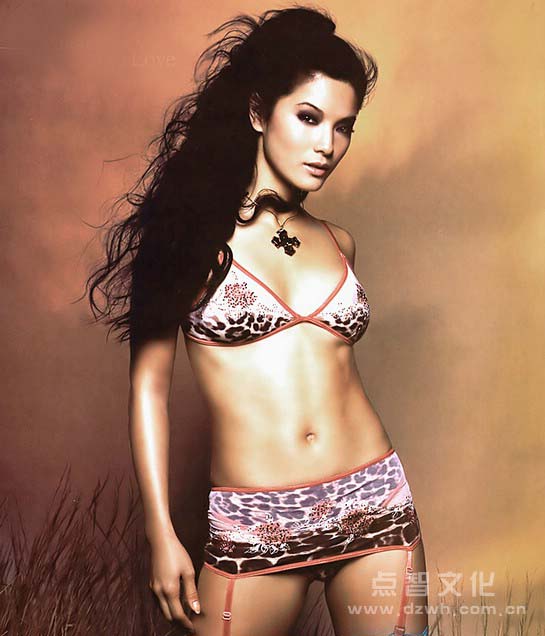
最終效果圖
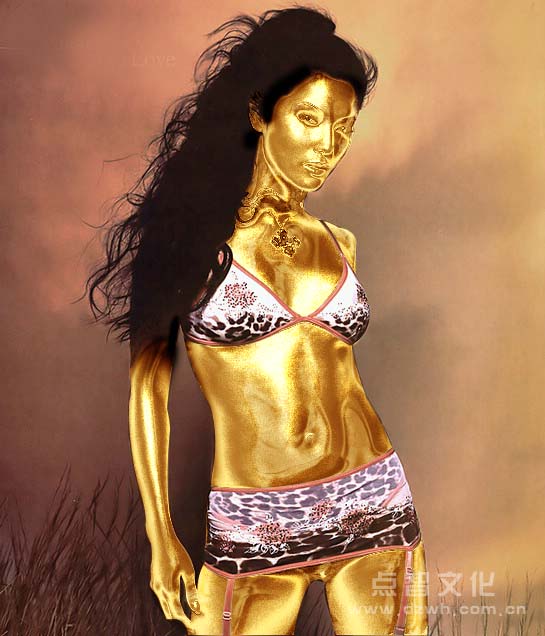
1、打開如(圖1)所示的素材圖像。選擇鋼筆工具并設置其工具選項條如(圖2)所示。
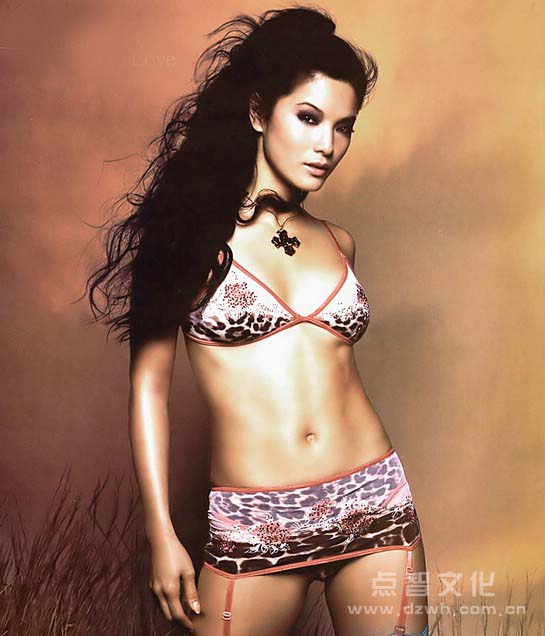
《圖1》素材圖像

《圖2》鋼筆工具選項條
2、使用鋼筆工具沿人物的身體邊緣繪制如(圖3)所示的路徑。
在鋼筆工具的選項條上選擇從路徑區域減去命令按鈕,在人物的右手與腰部之、右手的拇批與食指之間繪制(如圖4)所示的路徑。
切換至“路徑”調板,雙擊當前的“工作路徑”,在彈出的對話框中單擊“好”命令按鈕即可,從而將其保存為“路徑1”。新建一個路徑得到“路徑 2”,使用鋼筆工具并按照本例第1步對其工具選項條進行設置。
使用鋼筆工具沿人物衣服的邊緣繪制如(圖5)所示的路徑。單擊“路徑”調板中的空白區域以隱藏當前路徑線,然后繼續下面的操作。

《圖3》繪制路徑
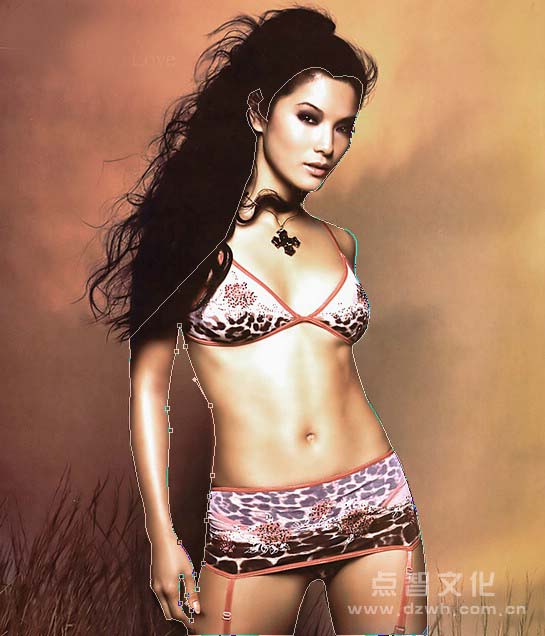
《圖4》 繪制路徑
標簽:黃金效果













