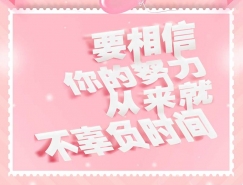
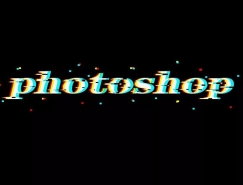
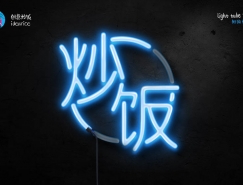
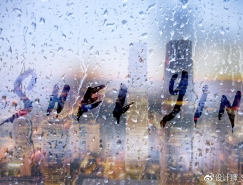
最終效果圖
1.新建一文檔,大小自定,背景設(shè)置為黑色,輸入文字“YESKY”,設(shè)置字體為較粗的字體,例如這里使用的是“Arial Black”,文字的顏色設(shè)置為白色,如圖1所示。
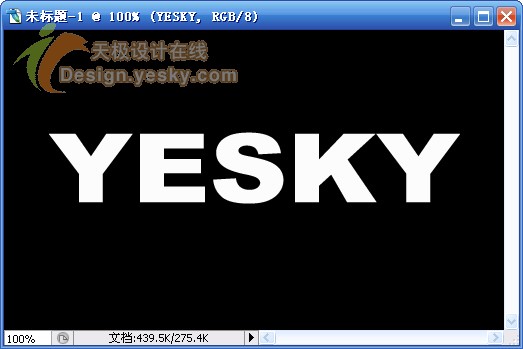
圖1
2.選擇“圖層>圖層樣式>斜面和浮雕”(或者在圖層調(diào)板中雙擊文本圖層名稱右側(cè)空白處打開“圖層樣式”對(duì)話框,然后選擇“斜面和浮雕”),按圖2所示設(shè)置“斜面和浮雕”樣式。
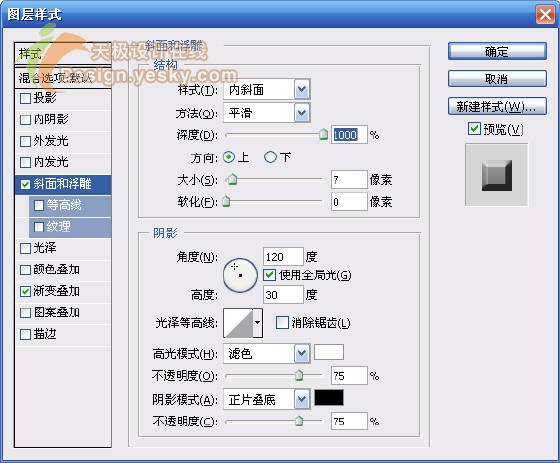
圖2
按圖3所示設(shè)置“漸變疊加”。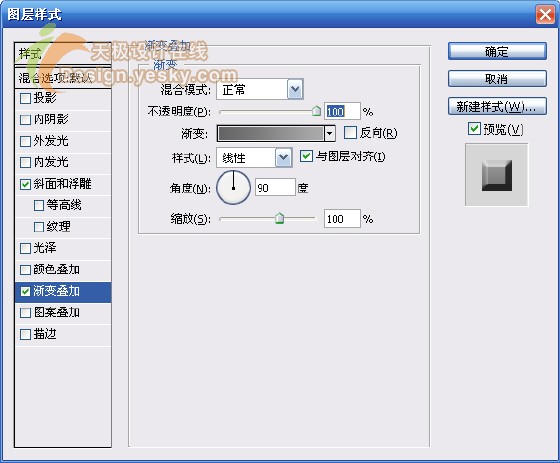
圖3
設(shè)置完畢單擊“確定”按鈕,得到如圖4所示的效果。
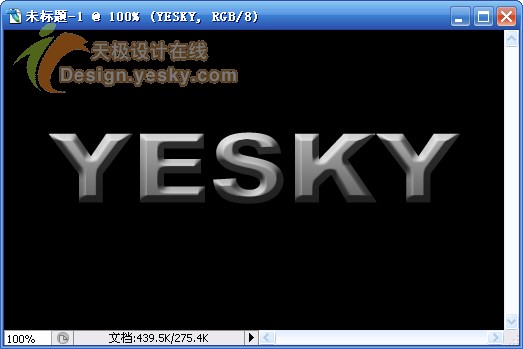
圖4
3.選擇“圖層>圖層樣式>創(chuàng)建圖層”,則在圖層調(diào)板中可以看到如圖5所示的結(jié)果。
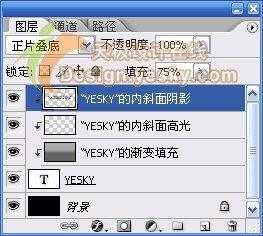
圖5
4.選中圖層調(diào)板中最上面的3個(gè)圖層,即由圖層樣式得來的圖層,按快捷鍵Ctrl+E合并圖層。
5.選中合并后的圖層,選擇“濾鏡>藝術(shù)效果>塑料包裝”,按圖6所示設(shè)置各選項(xiàng)。

圖6
設(shè)置完畢單擊“確定”,可以得到如圖7所示的效果。

圖7
標(biāo)簽:文字效果