本教程主要是介紹使用濾鏡制作出水珠及泡泡效果,這個方法非常快捷過程簡單效果理想!
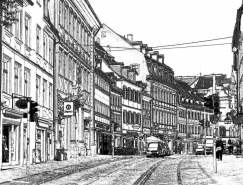
原圖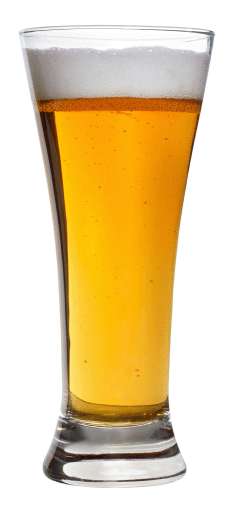
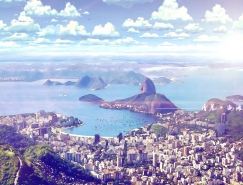
最終效果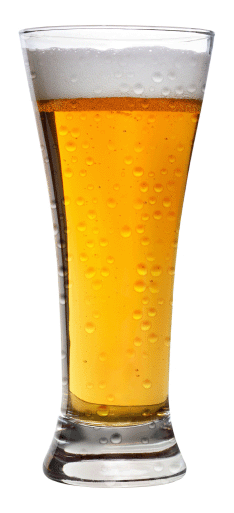
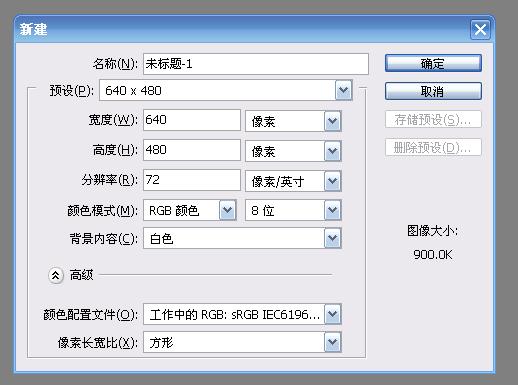
1.首先新建一個新圖層,背景為白色
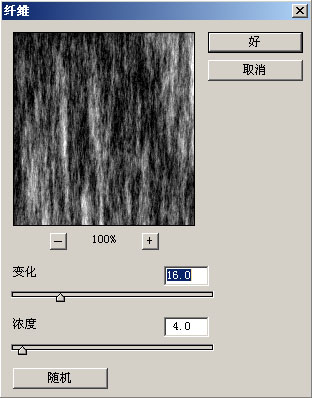
2.濾鏡 >> 渲染 >> 纖維,應用默認設置
3.設置前景色為黑色,背景色為白色,濾鏡 >> 紋理 >> 染色玻璃,并按下圖設置
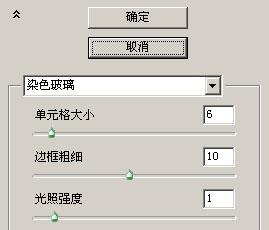
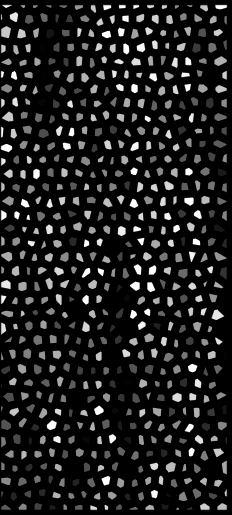
4.濾鏡 >> 素描 >> 塑料效果,并按下圖設置。
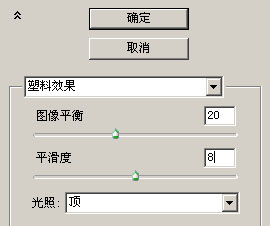
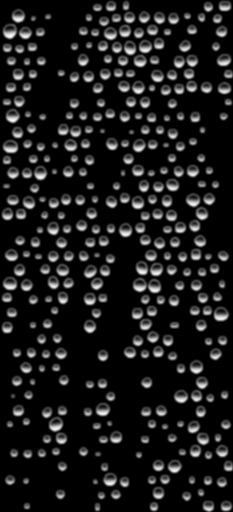
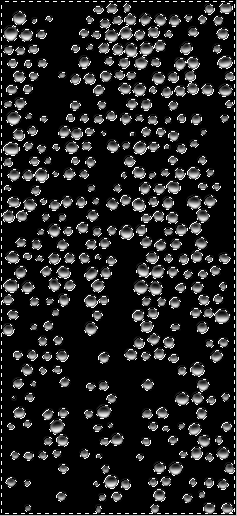
5.選擇魔棒工具,容差設為“32”,選擇圖像中的黑色部分,刪除,取消選擇。
6.將圖片導入
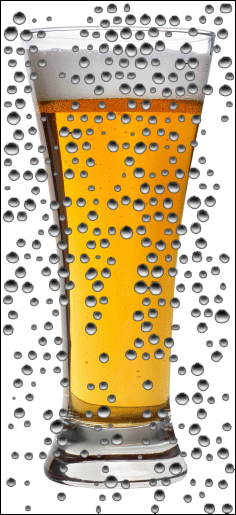
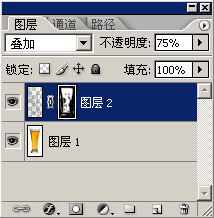
7.添加圖層蒙版,選擇筆刷工具,將多余的水珠部分涂抹掉。完成最終效果
標簽:PS濾鏡