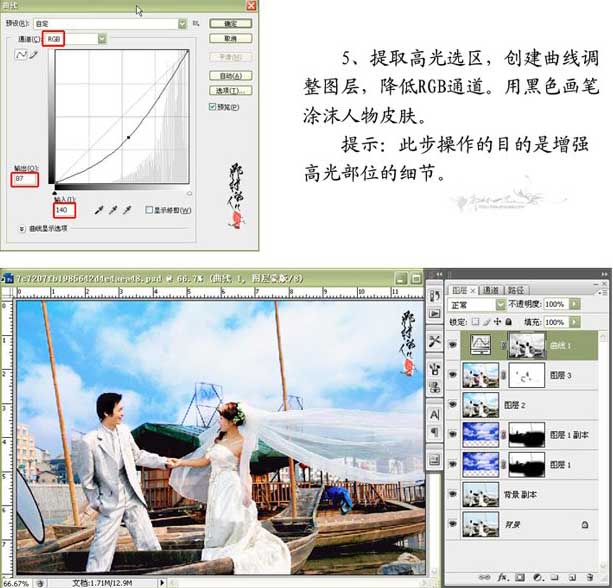
| 5、提取高光選區(qū),創(chuàng)建曲線調(diào)整圖層,降低RGB通道。用黑色畫筆涂抹人物皮膚。 |
 |
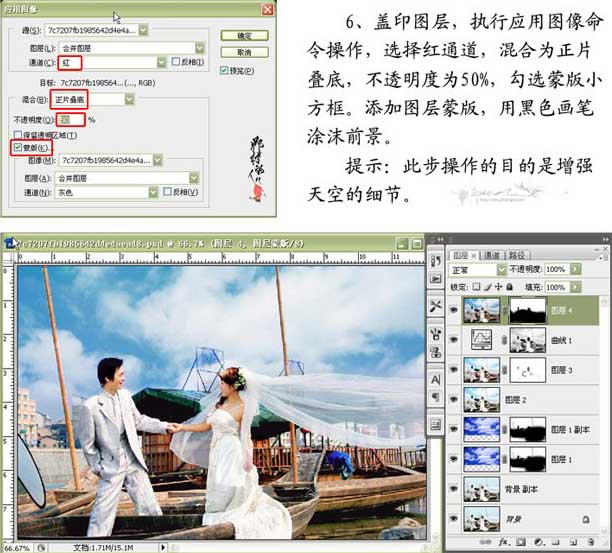
| 6、新建一個(gè)圖層按Ctrl + Alt + Shift + E蓋印圖層,執(zhí)行應(yīng)用圖像命令操作,選擇紅通道,混合模式改為“正片疊底”,不透明度為:50%,勾選蒙版小方框。添加圖層蒙版,用黑色畫筆涂抹前景。 |
 |
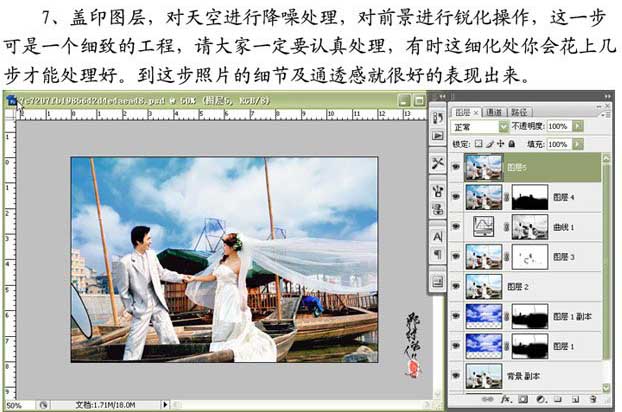
| 7、新建一個(gè)圖層按Ctrl + Alt + Shift + E蓋印圖層,對(duì)天空進(jìn)行降噪處理,對(duì)前景進(jìn)行銳化操作。 |
 |
| 8、添加裝修文字,完成最終效果。 |
 |
標(biāo)簽:













