調整灰蒙蒙圖片的時候,用圖層疊加很快可以調清晰,不過圖片質量不太高,作品瑕疵太多。如果需要精細處理。先需要把背景加深,對比大了人物自然清晰。然后再慢慢加強人物的亮度及質感!
原圖
原圖
 |
| 最終效果 |
 |
| 1、打開原圖按Ctrl + J復制一層,把圖層混合模式改為“正片疊底”,確定后加上圖層蒙版用黑色畫筆把人物部分擦出來效果如圖1。 |
 <圖1> |
| 2、創建亮度/對比度調整圖層,參數設置如圖2,效果如圖3。 |
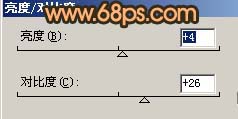 <圖2> |
 <圖3> |
標簽:













