
效果圖:

1、打開原圖,復制一層,得到名字為“背景 副本”的圖層
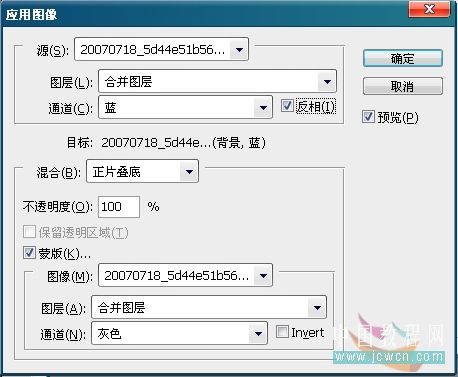
2、轉入通道面板,選中藍色通道,圖像-->應用圖像,設置如下:
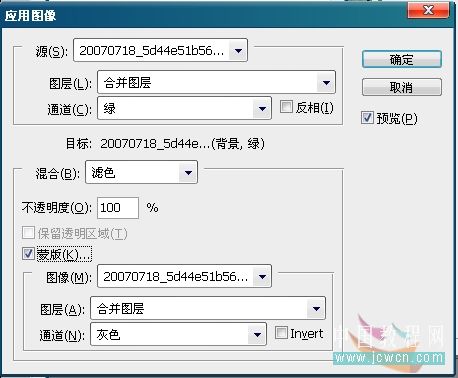
選中綠色通道,圖像-->應用圖像,設置如下:
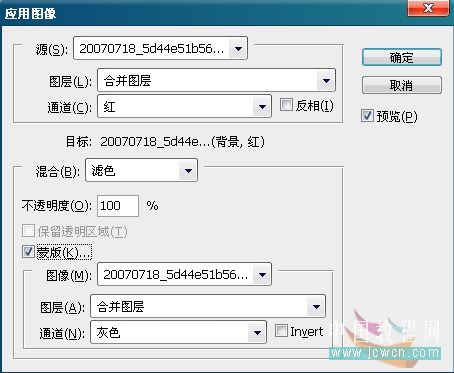
選中紅色通道,圖像-->應用圖像,設置如下:
完成后如圖:

標簽:
效果圖:
1、打開原圖,復制一層,得到名字為“背景 副本”的圖層
2、轉入通道面板,選中藍色通道,圖像-->應用圖像,設置如下:
選中綠色通道,圖像-->應用圖像,設置如下:
選中紅色通道,圖像-->應用圖像,設置如下:
完成后如圖: