原作者:Wojciech Pijecki
翻譯:活力盒子
如需轉(zhuǎn)載 請(qǐng)注明:來(lái)自活力盒子以及原作者信息。
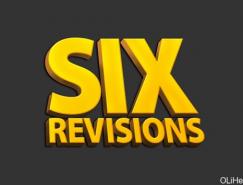
最終效果預(yù)覽:

第一部分
介紹和準(zhǔn)備
本系列教程是教程Super Malleable Lines(就是這篇教程)的一種延續(xù)。這有一些相似的效果,但卻是從不同角度體現(xiàn)的。在本教程的第一部分,我們將集中討論如何創(chuàng)建3D文字和飛濺的效果。 首先,創(chuàng)建3D文字,你需要下載Xara 3D6的demo版,也可以使用Adobe Illustrator來(lái)創(chuàng)建(Xara 3D6可以下下來(lái)研究研究 不過(guò)都是鳥(niǎo)文),但我強(qiáng)烈建議你用Xara這(這句話不代表活力盒子立場(chǎng))。還需要從cgtextures.com下載 stained metal texture圖象(這個(gè)圖片沒(méi)找到 悶!)。
步驟1:如何開(kāi)始
最好的開(kāi)始方式是給字母找到合適的顏色。在這篇教程里,背景的顏色是很陽(yáng)光的,給我們一個(gè)很溫暖的感覺(jué)。在這里,我們將使用冷色調(diào)。
首先我們需要新建一個(gè)1350 * 1600px,分辨率為 300px/inch的新文檔。創(chuàng)建一個(gè)新層并作簡(jiǎn)潔的顏色匹配。不要使用你選擇的第一種顏色,要嘗試一些不同的色調(diào)。難看的背景顏色往往會(huì)毀掉大家辛苦的工作。 (簡(jiǎn)單來(lái)講就是想讓大家多嘗試幾種顏色)
現(xiàn)在,我們找到了一個(gè)很好的匹配色,使用油漆桶工具(G),用#166a91填充新圖層。命名此層為”background”(背景)。

步驟2:背景的深度
現(xiàn)在我們需要的是給這個(gè)背景一些生命力!同樣,要花費(fèi)一些時(shí)間尋找合適的顏色,嘗試使用一些適當(dāng)?shù)睦渖{(diào)。我說(shuō)的是找到一些深的或淺的藍(lán)色。我使用的顏色如下圖所示。 如果你已經(jīng)選擇了一些很好的較暗的顏色(或如果你在選擇上有疑問(wèn)那就使用下圖的顏色――我所使用的特定顏色)。使用畫(huà)筆工具(B),設(shè)置流量5%,硬度為0%,并使你的畫(huà)筆直徑非常大,如你在下圖看到的一樣。創(chuàng)建一個(gè)新層,命名為“bg_color”,用這個(gè)大筆刷在角落處涂抹。使每一個(gè)畫(huà)筆的新顏色涂抹在它自己的新層上。
嘗試涂抹不同的地方,基本上就是邊緣黑,中間亮。這樣你會(huì)得到一些不規(guī)則的漸變效果,這正是我們想要的。

步驟3:調(diào)整顏色
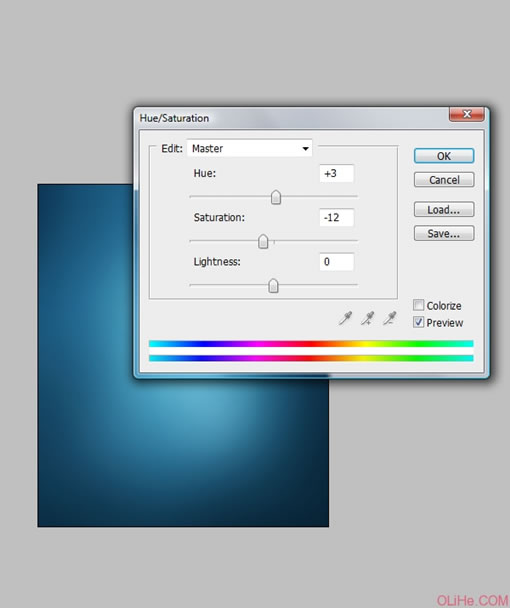
當(dāng)你完成背景的著色后。這個(gè)顏色對(duì)我來(lái)說(shuō)似乎有點(diǎn)亮,所以我決定去圖層面板,在所有圖層之上添加一個(gè)新的色相/飽和度調(diào)整層。然后,我稍微減低飽和度,消除一些顏色。
步驟4:準(zhǔn)備飛濺的紋理
現(xiàn)在打開(kāi)stained metal texture(抱歉! 目前活力盒子沒(méi)辦法提供該圖片)。我不知道這為什么稱為“金屬”,在我看來(lái)更像一些污漬。無(wú)論如何,污漬就是要點(diǎn),你可以挑選一個(gè)自己喜歡的圖片。但它必須符合你的需求。 現(xiàn)在點(diǎn)擊Command + T鍵,使用扭曲在這個(gè)畫(huà)面上做透視效果。然后點(diǎn)擊Command + Shift + U減低飽和度。在這層的縮略圖上點(diǎn)擊Command-click建立選區(qū) 。按Command + C復(fù)制它。(Command=Ctrl 以下相同)