本例教程主要為大家介紹使用Photoshop制作一款超炫的發(fā)光環(huán)繞字體,在制作過(guò)程中主要使用了路徑,畫筆,外發(fā)光等工具。
最終效果:

1、首先創(chuàng)建一個(gè)新文檔,填充黑色,然后使用“橢圓工具”畫出一個(gè)圓形的路徑,如圖所示。

2、使用橫排文字工具在圓形路徑上輸入文字,并調(diào)整文字的大小,如圖所示。

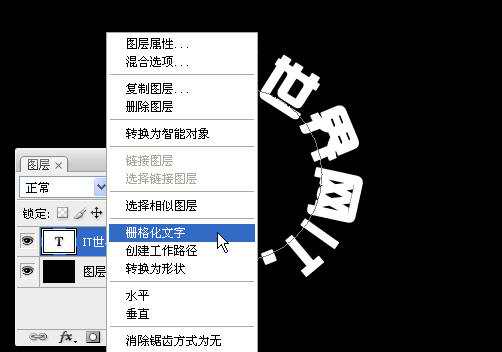
3、右鍵單擊文字圖層,設(shè)置刪格化,如圖所示。
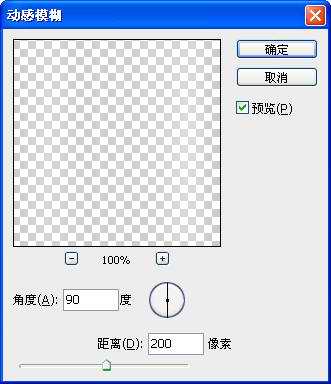
3、調(diào)整文字圖層的大小,然后按下Ctrl+J復(fù)制出副本圖層,接著選擇“濾鏡―模糊―動(dòng)感模糊”命令,設(shè)置如圖所示。得到光線圖層。

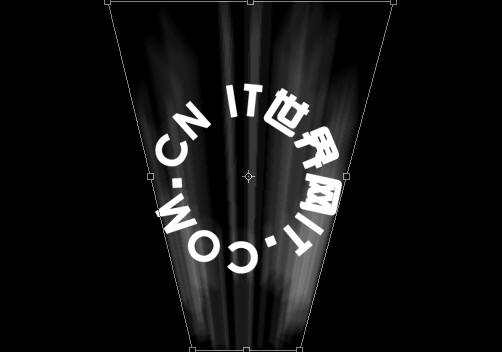
4、選擇“編輯―變換―透視”命令,設(shè)置透視效果,如圖所示。
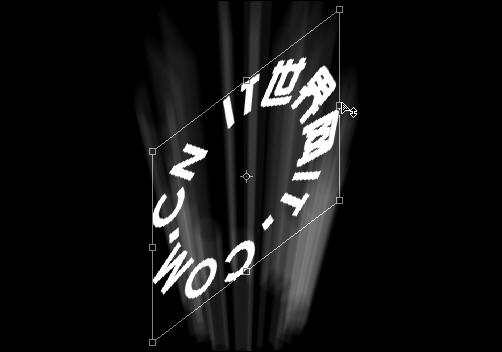
5、選擇文字圖層,執(zhí)行“編輯―變換―斜切”命令,設(shè)置方法如圖所示。
6、分加調(diào)整文字圖層和光線圖層的位置和大小,使用它他組一個(gè)文字發(fā)光的效果。
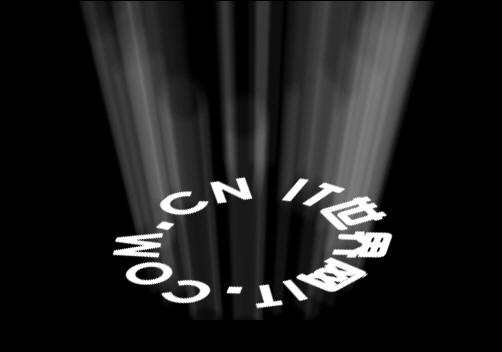
7、分別對(duì)文字圖層和光線圖層設(shè)置外發(fā)光效果,如圖所示。
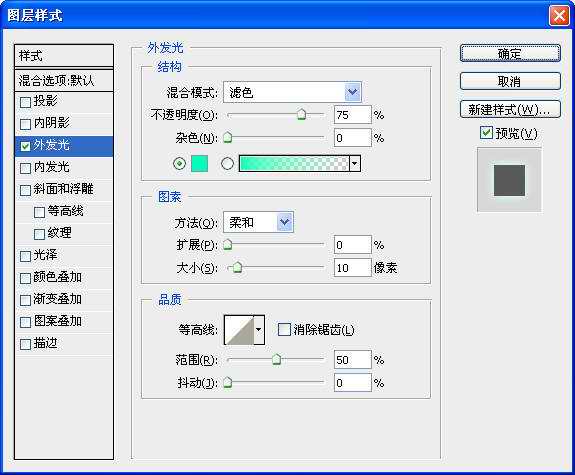
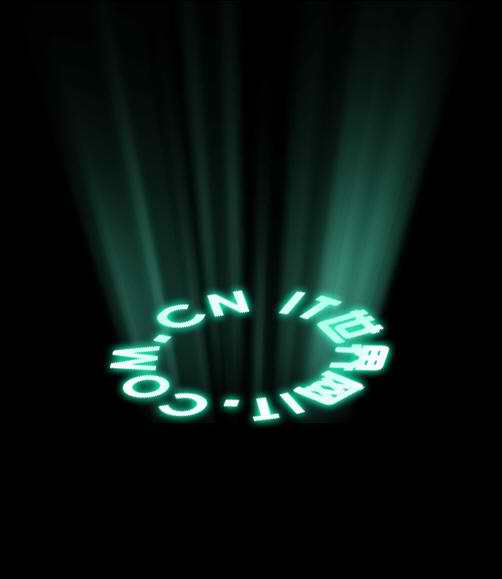
8、選擇“圖像―畫布大小”可以設(shè)置畫布的大小,按下Ctrl+T快捷可以調(diào)整文字和光線的位置,效果如圖所示。
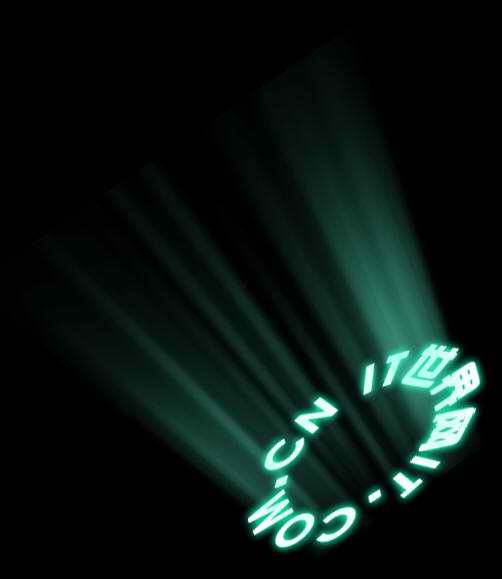
9、選擇背景圖層,設(shè)置前景色為綠色。背景色為黑色,然后使用漸變工具,在屬性欄設(shè)置從前景色到背景色的漸變效果,在背景圖層上創(chuàng)建漸變?nèi)鐖D所示。
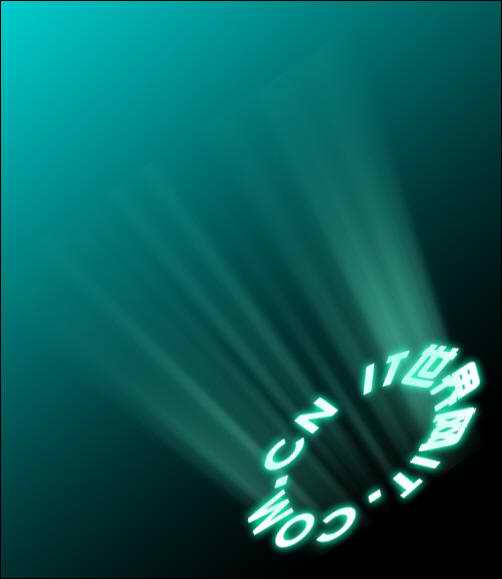
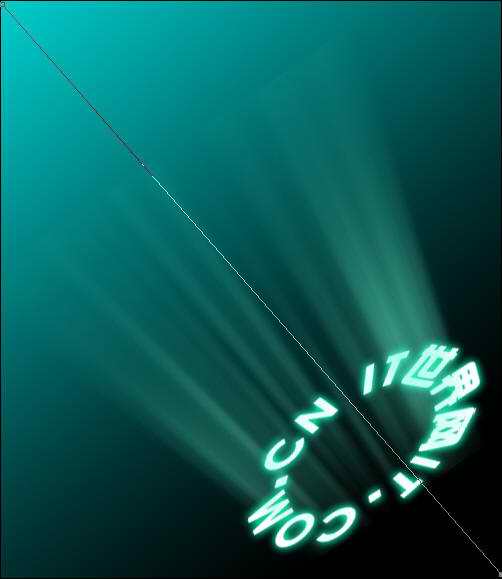
10、使用鋼筆工具創(chuàng)建一條對(duì)角線的路徑,如圖所示。
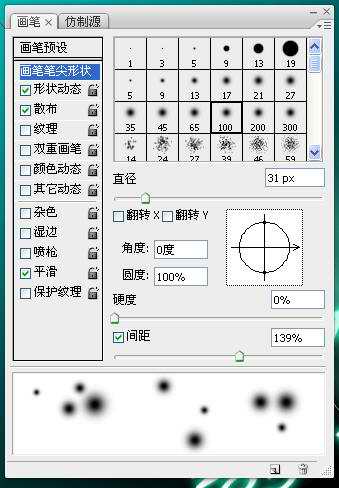
11、選擇畫筆工具,在菜單欄中選擇“窗口―畫筆”打開畫筆面板,設(shè)置如下圖所示。
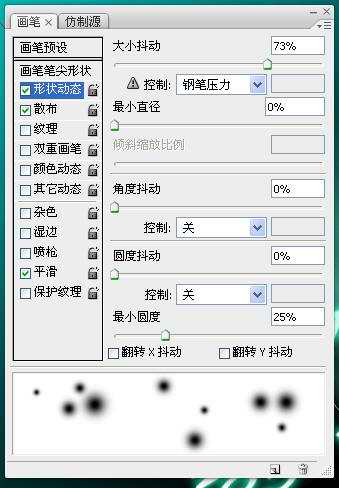
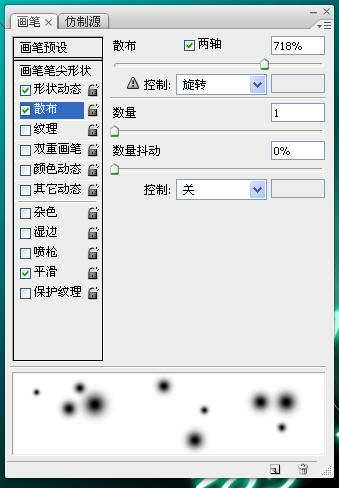
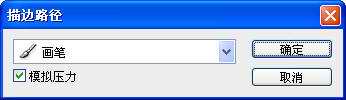
12、打開路徑面板,右鍵單擊對(duì)角線的路徑,選擇描邊路徑,設(shè)置如下圖所示。
最終效果如圖所示。













