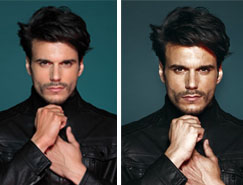
 |
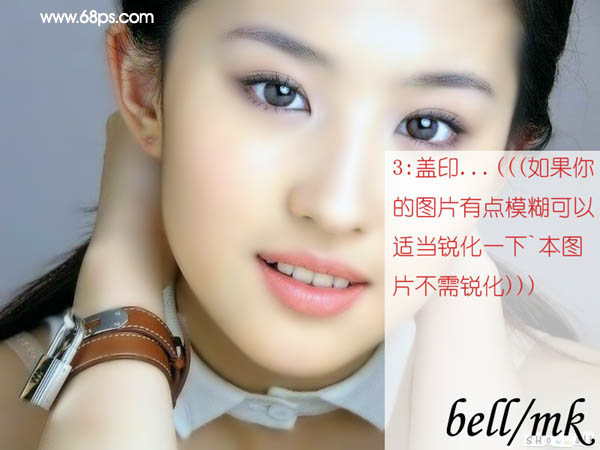
| 3、新建一個圖層,按Ctrl + Shift + ALt + E 蓋印圖層,適當的把圖層銳化一下。 |
 |
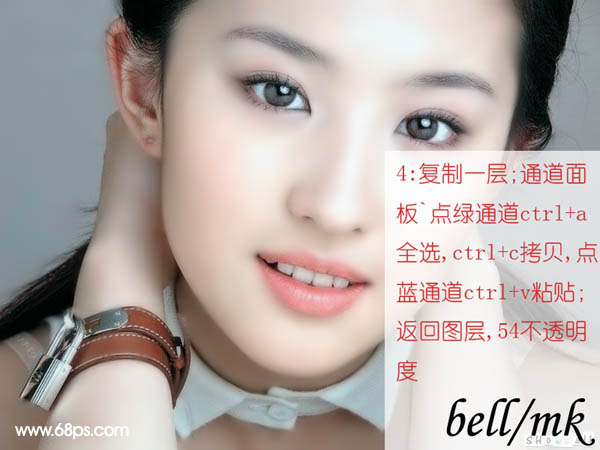
| 4、把當前圖層復制一層,點通道面板,選擇綠色通道,按Ctrl + A 全選,按Ctrl + C 復制,點藍色面板,按Ctrl + V 粘貼。回到圖層面板,把圖層不透明度設置為:54%。 |
 |
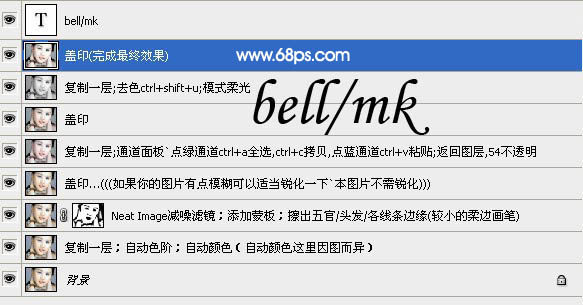
| 5、新建一個圖層蓋印圖層,把蓋印圖層復制一層,按Ctrl + Shift + U去色,圖層混合模式改為“柔光”,目的是讓皮膚亮一點。同時圖片所有的黑部分都加深一些,從而形成一個更加明顯的對比作用。 |
 |
| 6、最后打上簽名,完成最終效果。下圖是圖層參照和最終效果。 |
 |
 |
標簽:質感膚色