7、創建曲線調整圖層,對藍色進行調整,參數設置如圖12,效果如圖13。
<圖12>

<圖13>
8、創建可選顏色調整圖層,對紅,黃,白進行調整,參數設置如圖14 - 16,效果如圖17。
<圖14>

<圖15>

<圖16>

<圖17>
9、新建一個圖層圖層混合模式改為“正片疊底”,用黑色畫筆把圖片邊角部分涂上暗角,再適當降低圖層不透明度,效果如下圖。
<圖18>
10、新建一個圖層圖層混合模式改為“柔光”,把前景顏色設置為:#0F0B66,用畫筆把邊緣部分涂上前景色,圖層不透明度改為:10%,效果如下圖。
<圖19>
11、新建一個圖層,蓋印圖層。執行:濾鏡 > 模糊 > 高斯模糊,數值為5,確定后把圖層混合模式改為“柔光”,不透明度改為:20%,效果如下圖。
<圖20>
12、創建可選顏色調整圖層,對白色進行調整,參數設置如圖21,效果如圖22。
<圖21>

<圖22>
13、新建一個圖層,圖層混合模式改為“濾色”,把前景色設置為深藍色,用畫筆給人物頭發部分加點顏色,再適當降低圖層不透明度,效果如下圖。
<圖23>
最后調整一下細節,完成最終效果: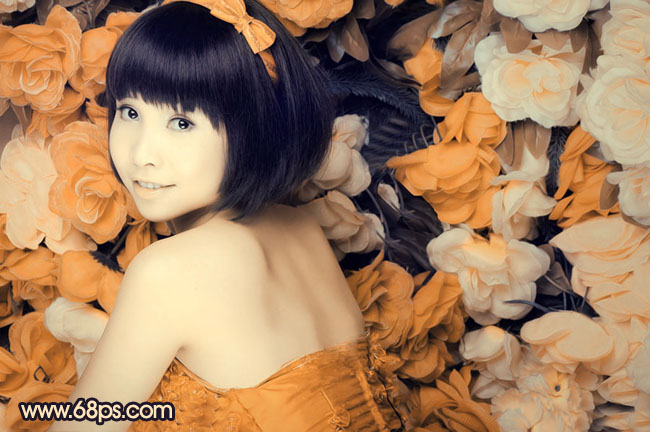
<點小圖查看大圖>
標簽:純美的橙黃色













