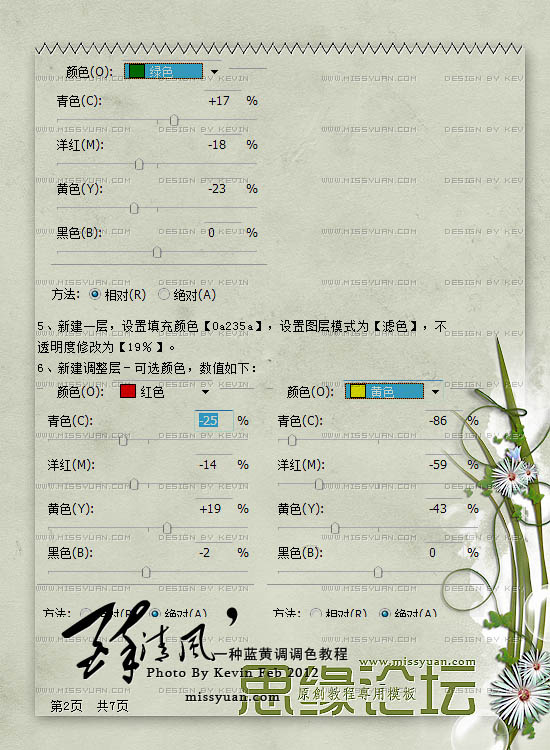
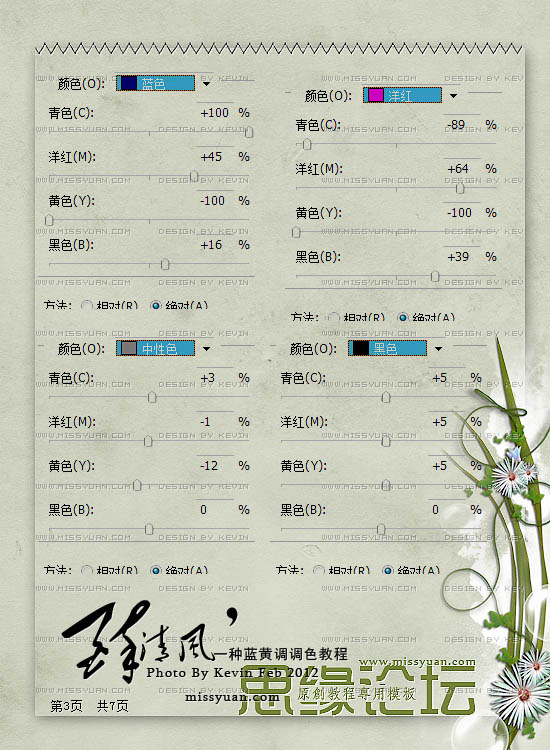
| 5、新建一層,填充顏色:#0a235a,圖層混合模式改為“濾色”,不透明度改為:19%。 6、新建可選顏色調整圖層,參數設置如下圖。 |
 |
 |
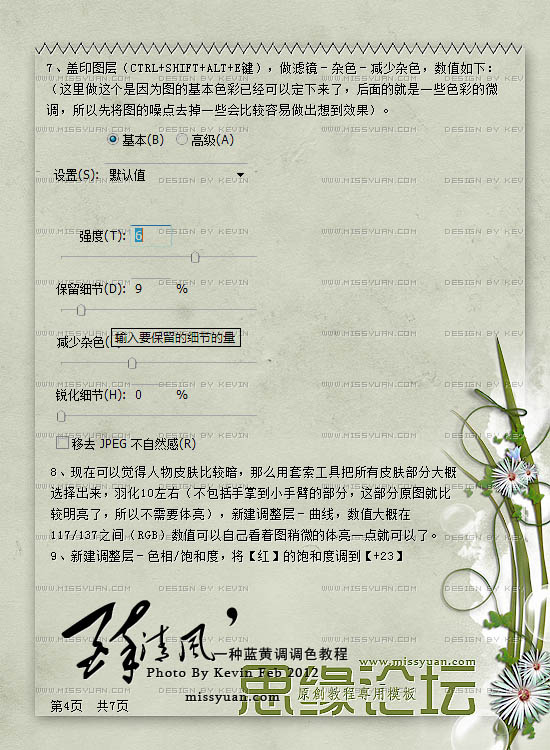
| 7、按Ctrl + Shift + Alt + E 蓋印圖層。執行:濾鏡 > 雜色 > 減少雜色,數值如下圖。 8、現在可能覺得人物皮膚比較暗,那么用套索工具把所有皮膚部分大概選擇出來,羽化10左右,然后仙劍曲線調整圖層,數值:117/137。 9、新建色相/飽和度調整圖層,將紅的飽和度調到23。 |
 |
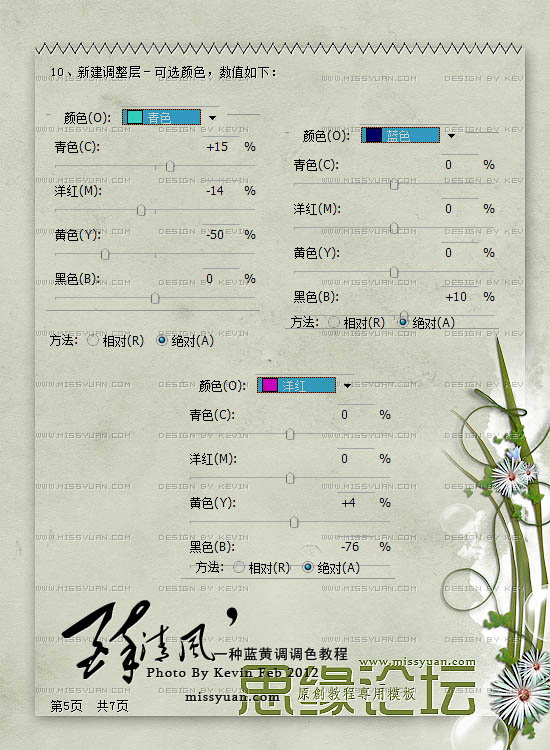
| 10、新建可選顏色調整圖層,參數設置如下圖。 |
 |
標簽: