14、畫一個十字形在螺絲釘內部。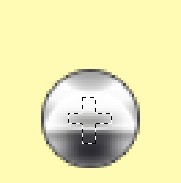
15、隨便拉曲一個漸變,自己看著合適就行。
16、合并螺絲釘組件(十字形和圓形,對這個圓形進行浮雕設置)。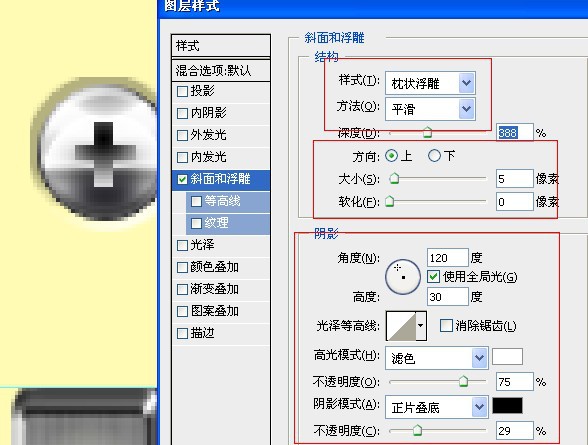
17、把螺絲釘全部放在金屬方框的交叉處,完成效果如下。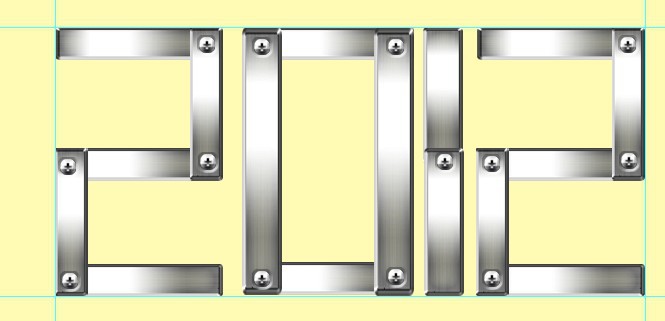
18、為了使整個字體不要那么死板,我稍微的調整了金屬方框的位置。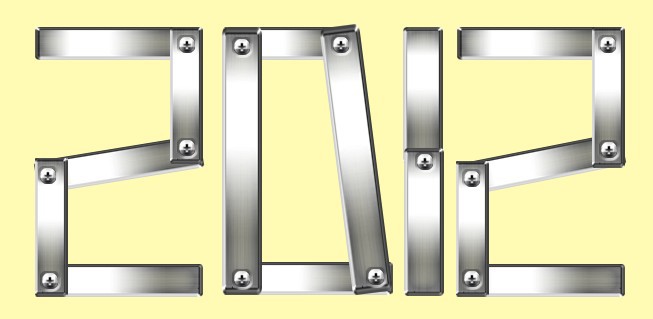
19、找到一個電焊火花的素材(其實要不要火花無所謂,看你的創意了)。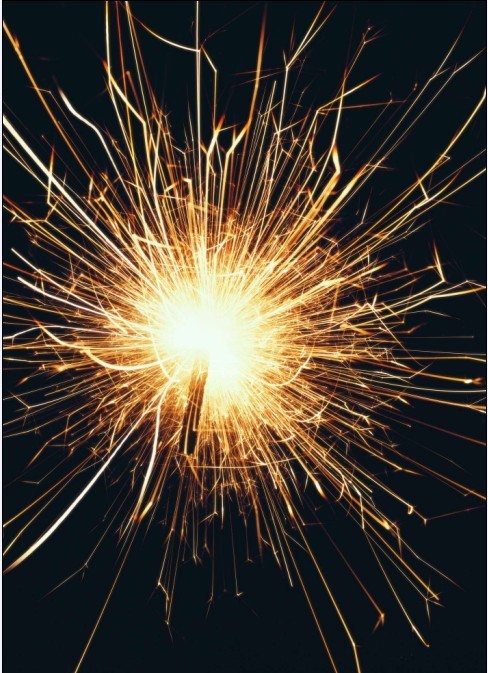
20、放在字體合適的位置。
21、在背景后面添加一個光束素材,素材網上很多了,我就不發上來了。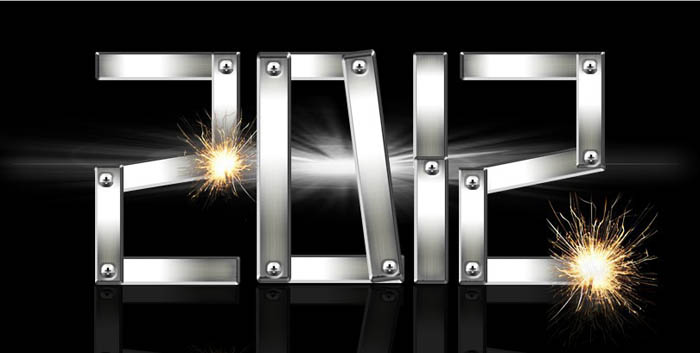
22、用比黑色淺一些的深灰色制作一個反光底,加上字體的倒影。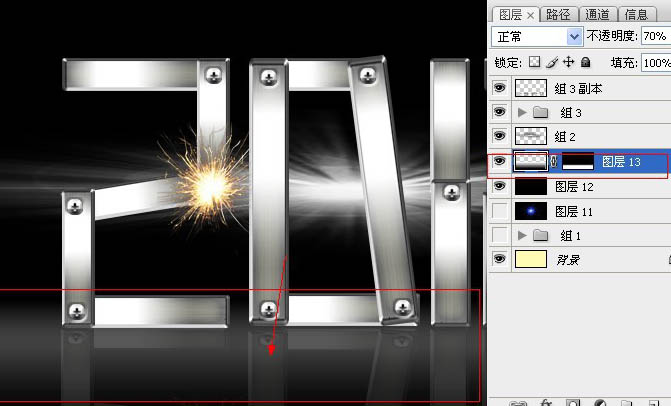
最終效果: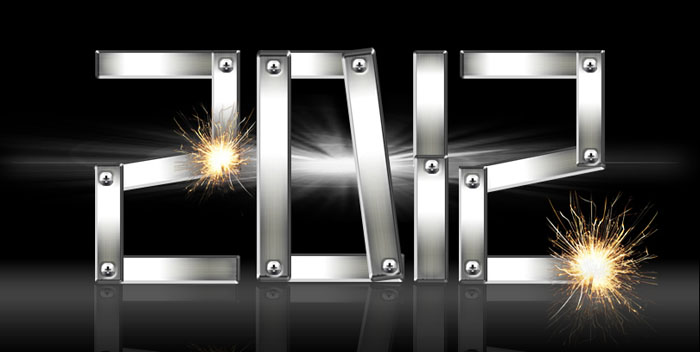
<點小圖查看大圖>
標簽:漂亮的鋼板字













