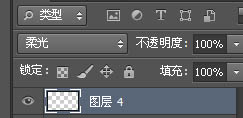
5、新建一層,繼續用漸變,添加暗角,漸變設置如圖。
6、選擇徑向漸變,拉從外到中心的徑向漸變。

7、開始字體的制作,我們要制作PS學堂的縮寫字母“PSXT”,先輸入P,設置圖層樣式,這里要注意,我用的是Photoshop CS6,圖層樣式的順序和之前版本的不一樣,自己仔細對照。
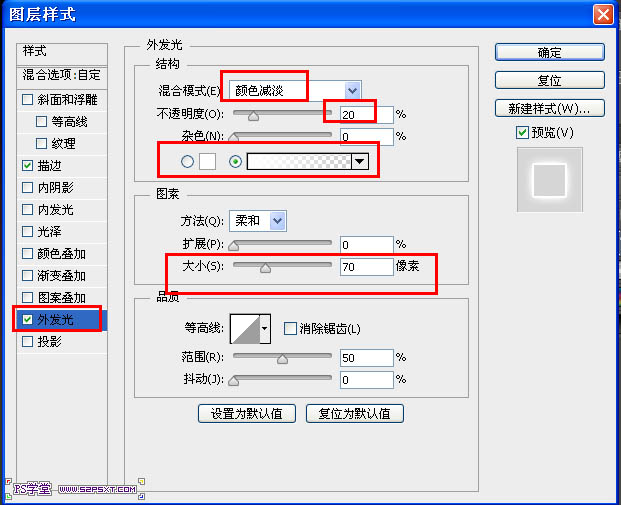

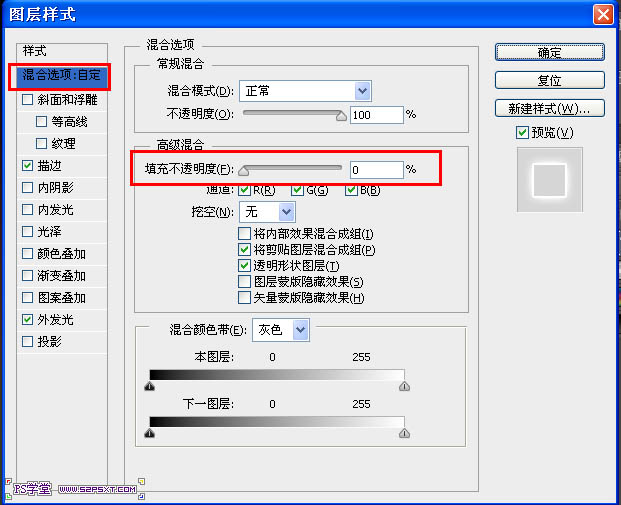

8、然后復制字體層,換一個字體,然后進行ctrl+T變換,進行調節,不要和第一個字母相差太大,變換中心點可以移到字體最下面。
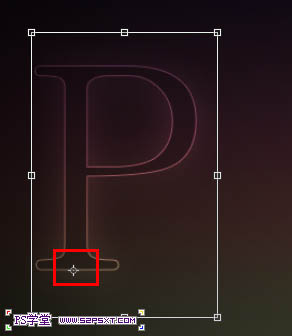
9、這樣不斷的復制和修改字體,用各種字體,進行20次重復操作后,就差不多成型了,然后其他幾個字母一樣操作,你將得到如圖效果。

10、用橢圓選區做出如圖選區。

11、羽化20,填充白色,模式改成柔光。