3、創建曲線調整圖層,通道:紅色 (1點輸出141,輸入128); 藍色 (1點輸出255,輸入245),(2點輸出144,輸入133)。

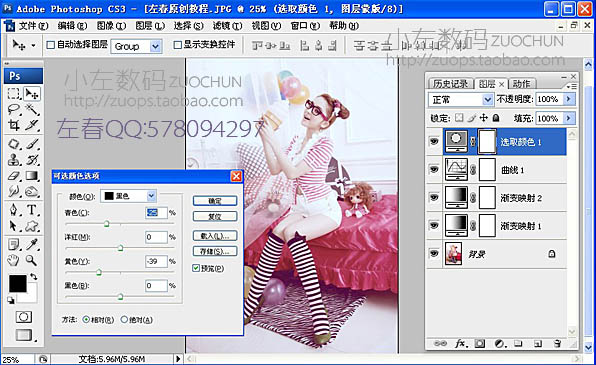
4、創建可選顏色調整圖層,選擇黑色數值:青色-25%,黃色-39。
5、創建色相飽和度調整圖層,選擇紅色用吸管吸取圖片紅色再調整,飽和度-6。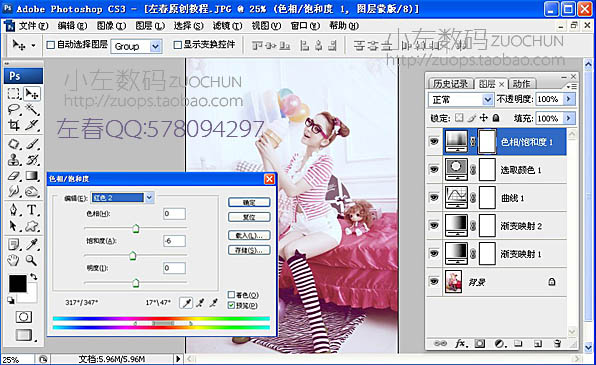
6、合并圖層!用加深工具(范圍:中間調,曝光度10%)把四周過亮部位壓暗!再修飾人物,適當液化。最后銳化,完成最終效果。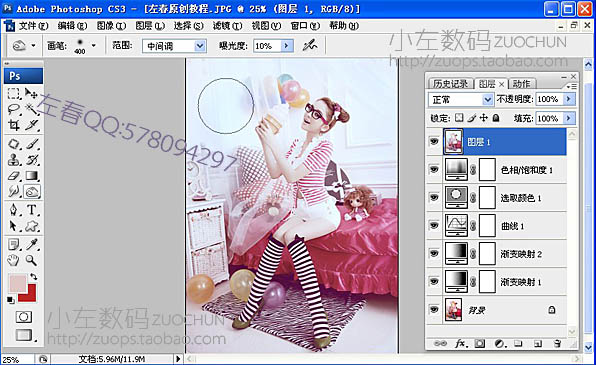
最終效果:
標簽:調色教程
3、創建曲線調整圖層,通道:紅色 (1點輸出141,輸入128); 藍色 (1點輸出255,輸入245),(2點輸出144,輸入133)。
4、創建可選顏色調整圖層,選擇黑色數值:青色-25%,黃色-39。
5、創建色相飽和度調整圖層,選擇紅色用吸管吸取圖片紅色再調整,飽和度-6。
6、合并圖層!用加深工具(范圍:中間調,曝光度10%)把四周過亮部位壓暗!再修飾人物,適當液化。最后銳化,完成最終效果。
最終效果: