消除斑點的方法有很多,如果精度要求不高的話可以用下面的方法來處理。大致過程:先用修補工具把斑點部分去除,然后用選區工具選取祛斑后膚色過渡不自然的部分,適當羽化后直接模糊處理。然后再用濾鏡添加一些膚色細節即可。
原圖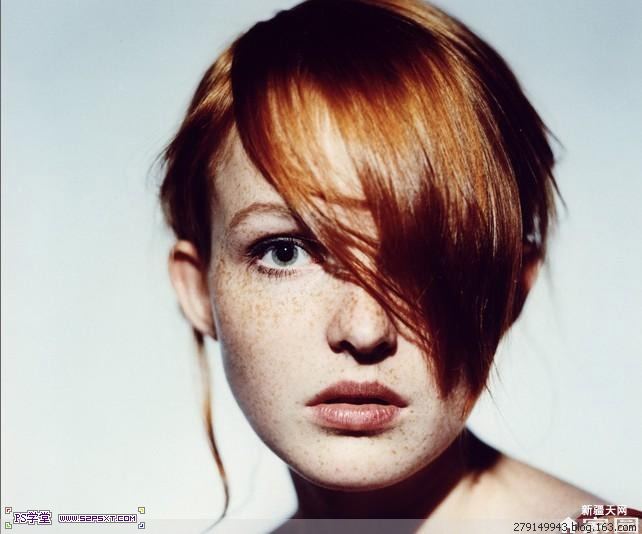
最終效果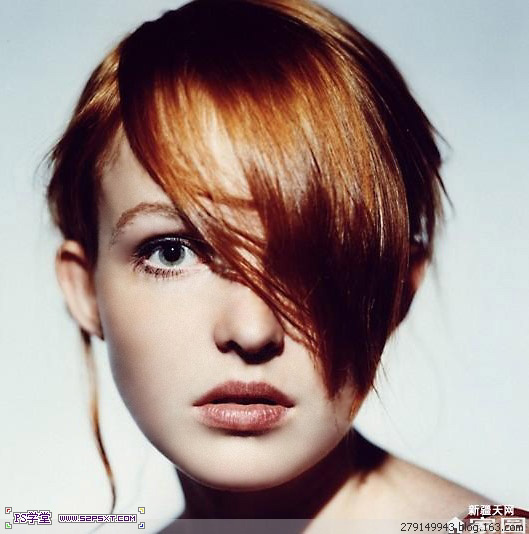
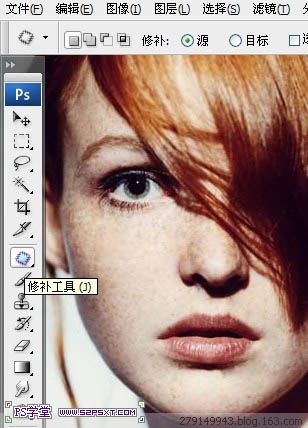
1、先用修補工具把大塊的色斑修掉。
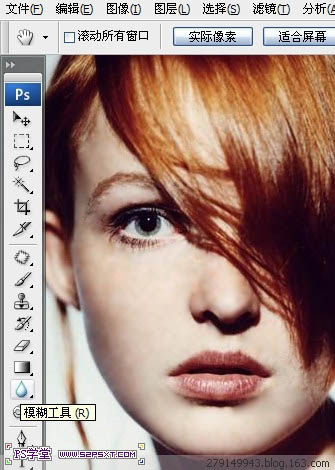
2、再用模糊工具將面部皮膚模糊一下。
3、用套索工具把相近的色塊選取上,羽化一下選區后,用高斯模糊濾鏡進行相近區域的模糊,范圍可以小一些,以塊塊進行局部處理。
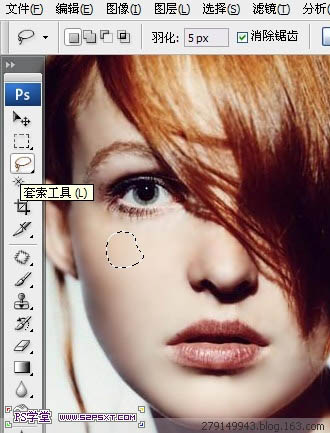
4、復制一個圖層,執行:濾鏡 > 雜色 > 添加雜色,參數設置如下圖。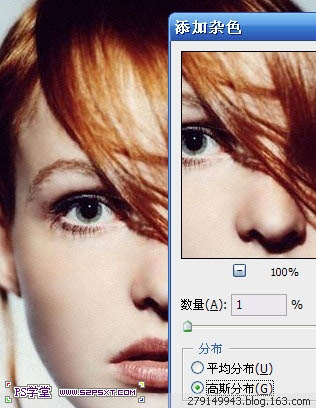
5、添加雜色是為了讓皮膚呈現皮膚本身的質感,添加一個圖層蒙版,只皮膚部分,其它部分用黑色畫筆擦掉。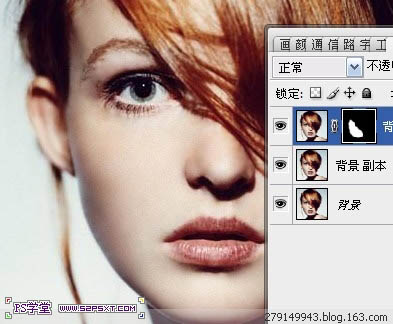
6、新建一個圖層,蓋印圖層,執行:濾鏡 > 銳化 > USM銳化。
銳化后,有些沒處理好的細小地方會顯現出來,這時候再用上述方法進行細致的修飾。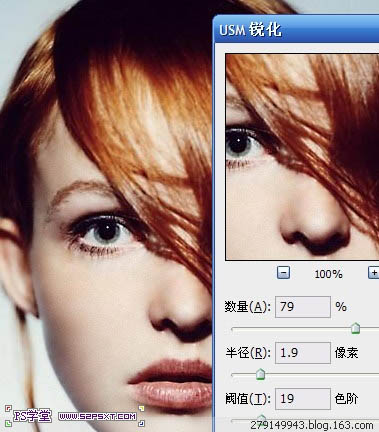
最終效果:
標簽:Photoshop





















