本教程的難點是泡泡暗部及高光細節的刻畫,由于泡泡比較淡并且是透明的,暗部及高光并不明顯,刻畫的時候需要慢慢渲染。
最終效果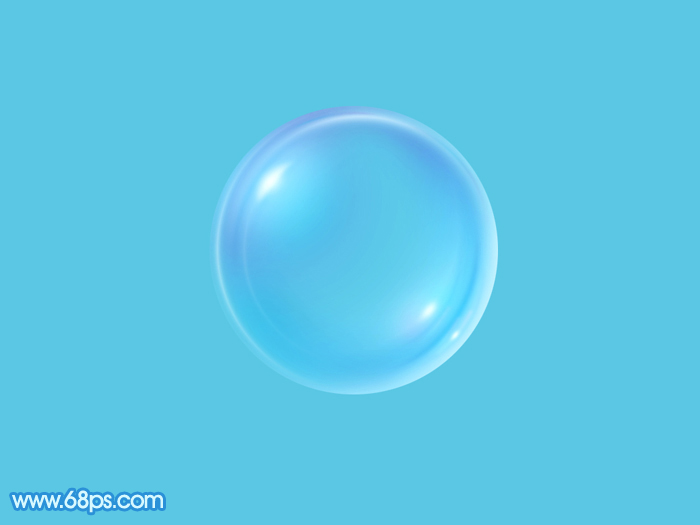
<點小圖查看大圖>
1、新建一個1024 * 768像素的文件,背景填充淡藍色:#73CDEB,如下圖。
<圖1>
2、新建一個組,用橢圓選框工具拉出泡泡的輪廓,然后給組添加圖層蒙版。
在組里新建一個圖層,用橢圓選框工具在泡泡的左上方拉出下圖所示的橢圓選區,羽化60個像素后拉上圖3所示的徑向漸變(漸變也需要保存一下,后面會多次用到)。再把圖層不透明度改為:40%,效果如圖4。

<圖2>

<圖3>

<圖4>
3、新建一個組,用剛才設置的漸變拉出圖5所示的線性漸變,確定后用橢圓選框工具拉出圖6所示的橢圓選區,羽化15個像素后按Delete 刪除。
取消選區后添加圖層蒙版,用黑色畫筆把左側邊緣過渡涂出來,再把圖層不透明度改為:20%,效果如圖7。

<圖5>

<圖6>

<圖7>
標簽:透明泡泡













