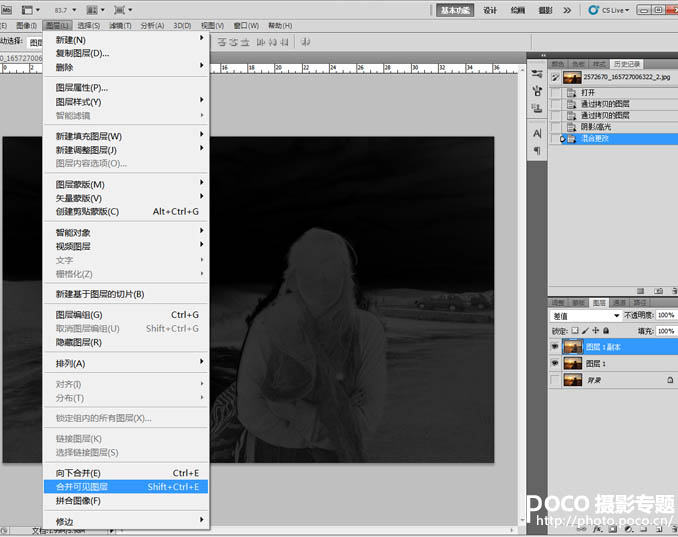
6、從主選單中選取【圖層→合并可見圖層】, 將【圖層1】和【圖層1副本】合并,合并為【圖層1副本】圖層。
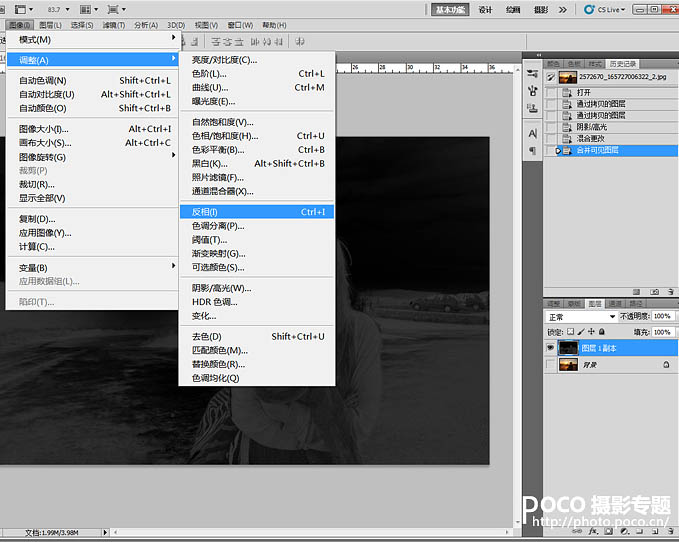
7、在【圖層1 副本】圖層上,按下快速鍵Ctrl+I鍵,或從主選單中選取【圖像→ 調(diào)整→ 反相】反轉(zhuǎn)圖層。
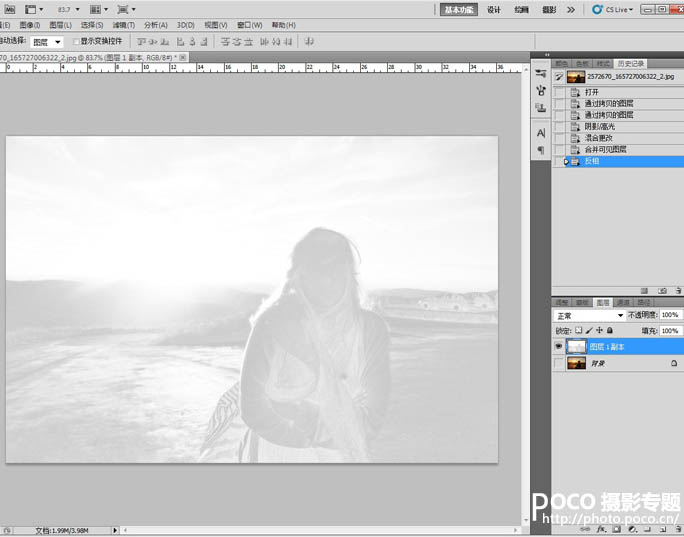
8、反轉(zhuǎn)后的圖層底部變?yōu)榘咨疑牟糠志褪谴龝?huì)要加亮的區(qū)域。
9、由于灰色的部分不夠明顯,要加強(qiáng)一下對(duì)比。從主選單中選取【圖像→ 調(diào)整→ 色階】,開啟色階調(diào)整窗口。
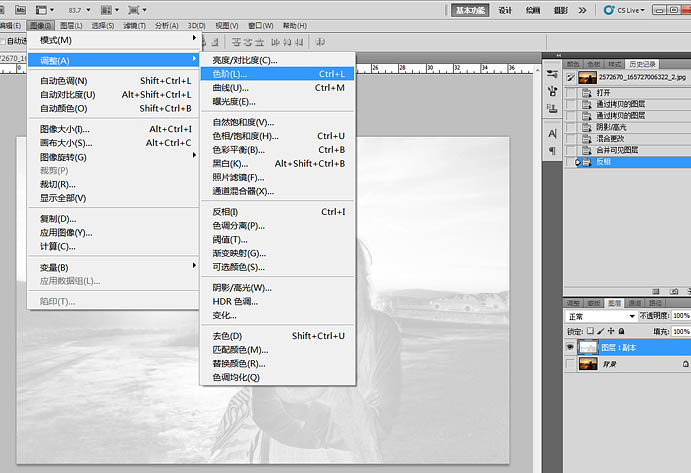
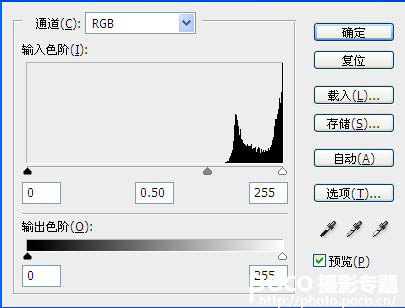
10、按住鼠標(biāo)左鍵,向右拖曳色階分布圖中間的灰色三角形,拖曳到0.50即可。完成后按下確定鍵。
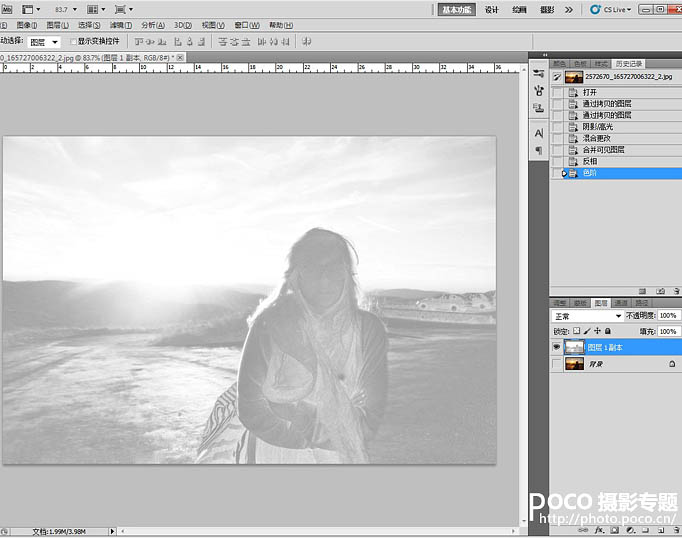
11、使用色階工具將對(duì)比度加強(qiáng)了,灰色的部分會(huì)變得更明顯。
12、然后將【圖層1副本】的圖層混合模式更改為【劃分】。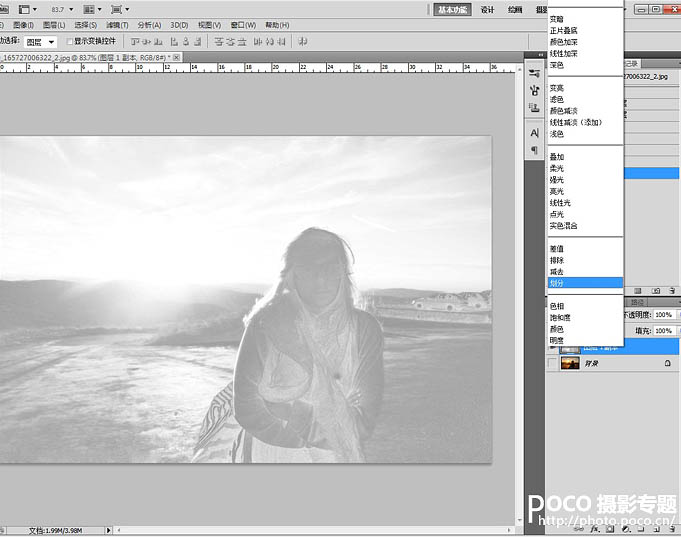
13、接下來在背景圖層左邊的空格上單擊一下鼠標(biāo)左鍵,點(diǎn)亮眼睛符號(hào)以打開背景圖層。可以看到陰影區(qū)域已經(jīng)加亮。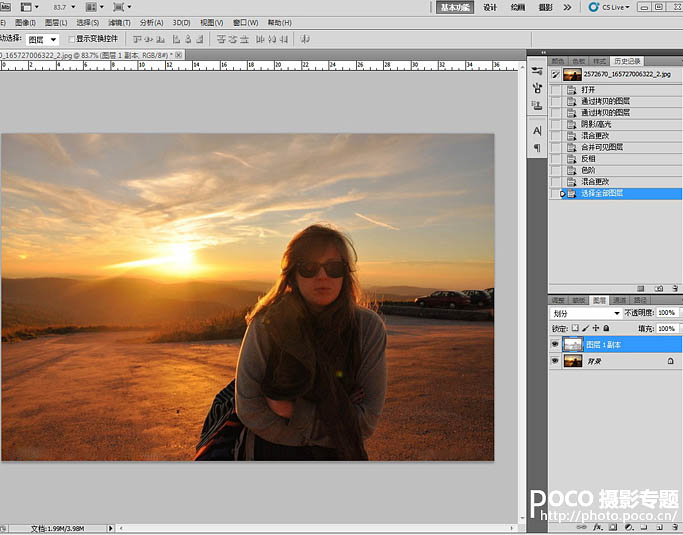
14、最后選取【圖層→ 拼合圖像】將兩個(gè)圖層合并。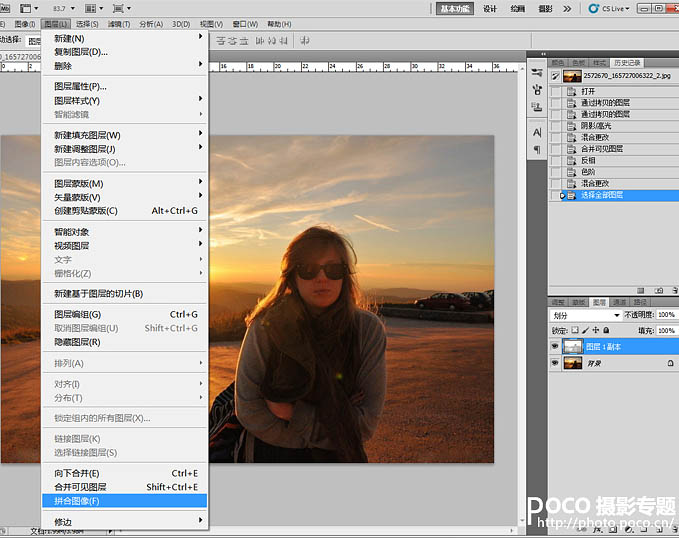
最終效果如下圖。使用這個(gè)方法加亮的陰影區(qū)域,不但使人物的五官更清楚,也沒有出現(xiàn)奇怪的對(duì)比和顏色,比單純使用【陰影/高光】工具來調(diào)整要自然得多。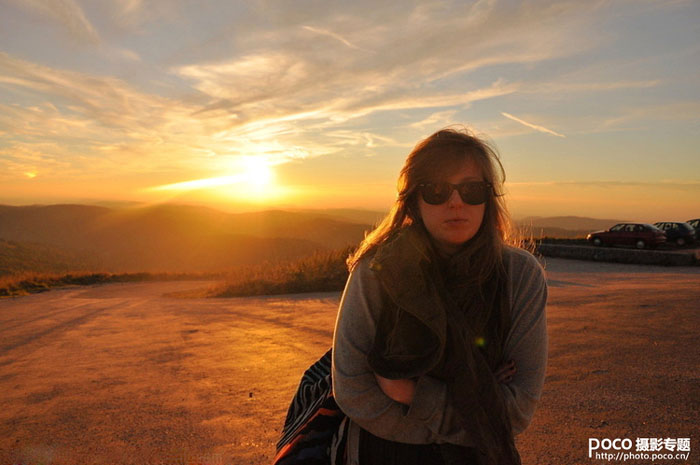
<點(diǎn)小圖查看大圖>
標(biāo)簽:逆光