效果


具體的制作步驟如下:
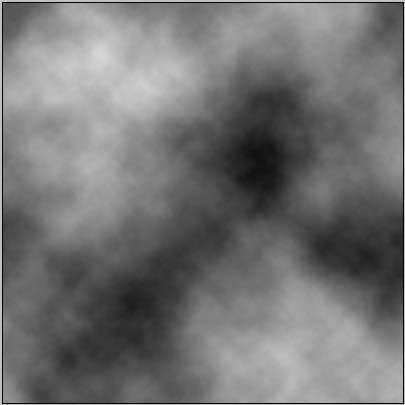
1、新建一個500 * 500像素的文件,背景填充黑色,按D鍵盤,再執(zhí)行:濾鏡 > 渲染 > 云彩:
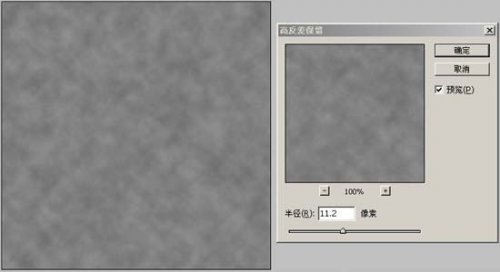
2、執(zhí)行:濾鏡 > 其他 > 高反差保留,大概調(diào)成這個樣子:
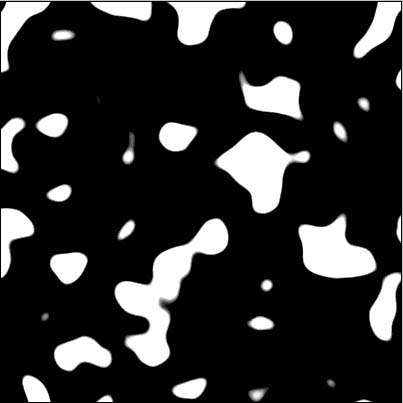
3、執(zhí)行:濾鏡 > 素描 > 圖章濾鏡,就那兩個屬性,你慢慢調(diào),調(diào)成這個樣子:
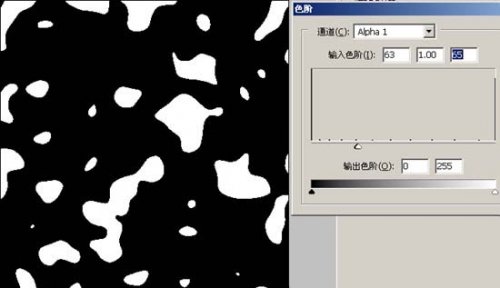
4、這時候邊界還有些模糊,再調(diào)色階:
5、形狀大概出來了,載入選區(qū),在圖層里填充顏色,再把填充調(diào)為0;
6、內(nèi)陰影投影不用說了。復(fù)制一層做高光。高光用這個樣式。
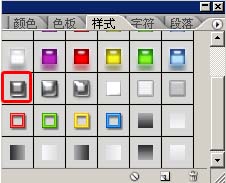
把其他樣式去掉,只留下斜面和浮雕,這樣調(diào)一下。
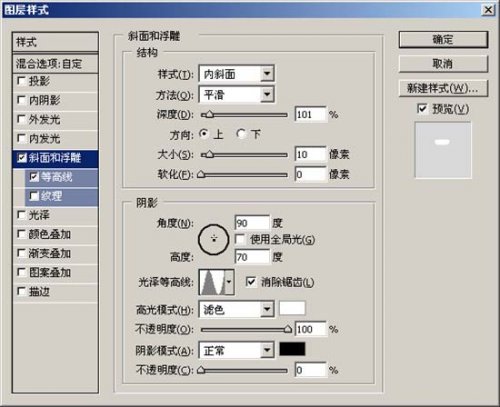
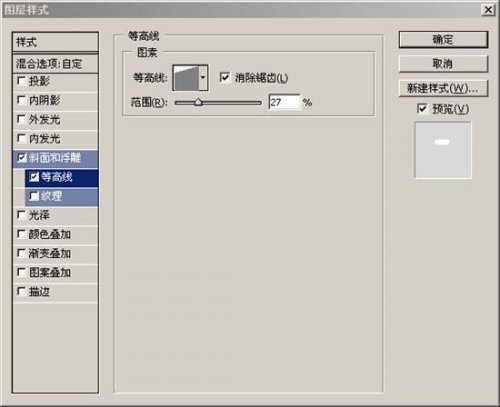
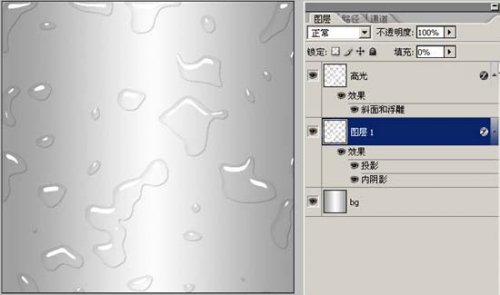
7、再把高光層向下移動一點(diǎn),完成。

具體的制作步驟如下:
1、新建一個500 * 500像素的文件,背景填充黑色,按D鍵盤,再執(zhí)行:濾鏡 > 渲染 > 云彩:
2、執(zhí)行:濾鏡 > 其他 > 高反差保留,大概調(diào)成這個樣子:
3、執(zhí)行:濾鏡 > 素描 > 圖章濾鏡,就那兩個屬性,你慢慢調(diào),調(diào)成這個樣子:
4、這時候邊界還有些模糊,再調(diào)色階:
5、形狀大概出來了,載入選區(qū),在圖層里填充顏色,再把填充調(diào)為0;
6、內(nèi)陰影投影不用說了。復(fù)制一層做高光。高光用這個樣式。
把其他樣式去掉,只留下斜面和浮雕,這樣調(diào)一下。
7、再把高光層向下移動一點(diǎn),完成。
標(biāo)簽:水滴效果













