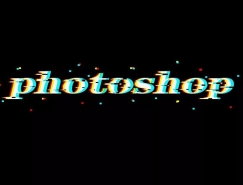
在本次教程中,我將向大家介紹在Photoshop中利用炫麗的光線創(chuàng)建一種有趣的分層文字效果。這是一個從初學(xué)者到中級的教程,現(xiàn)在就試試吧!
我們在本教程中將使用到圖層混合、濾鏡、自定義畫筆以及自由變換工具等技能。

本教程所用到的素材:
第1步:
新建一個PSD文檔,尺寸大小可根據(jù)自己的習(xí)慣設(shè)置,使用下載的字體,輸入文字,字體顏色為#f849f0。

將這一文本層復(fù)制一層,將字體設(shè)置為一種較亮的藍色#b5e4fe。向右移動一小段距離。

再復(fù)制一層文字,將顏色設(shè)置為#004b6b。繼續(xù)向右移動一段距離。

第2步:
將三層文字合并后柵格化,為其添加一個圖層蒙版,利用柔軟的黑色畫筆在蒙版上繪制,隱藏掉不需要顯示的部分。結(jié)果如下圖所示。
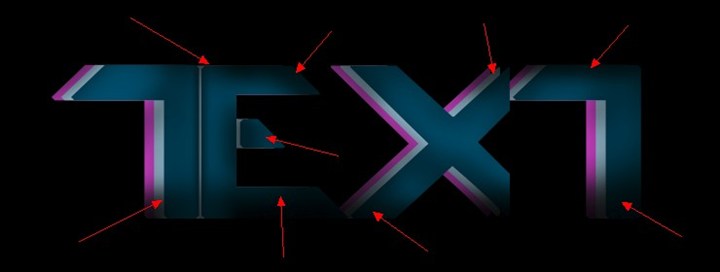
使用自由變換工具調(diào)整一下文字的透視角度。
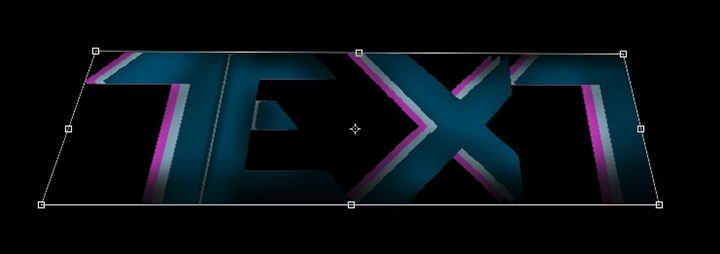
使用模糊工具將一些邊緣模糊化。
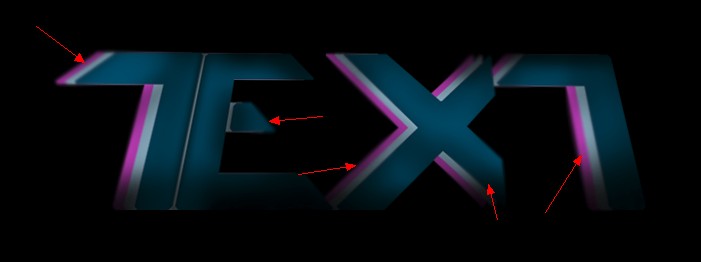
新建一層,在畫布上方邊緣處用白色大號畫筆繪制。

Ctrl+T將其壓扁,放置到文字下方以形成高光區(qū)域。

將不透明度設(shè)置為30%左右。

第3步:
接下來我們繪制一些高光。新建一層,用白色柔軟畫筆點擊以繪制一個白色光點。
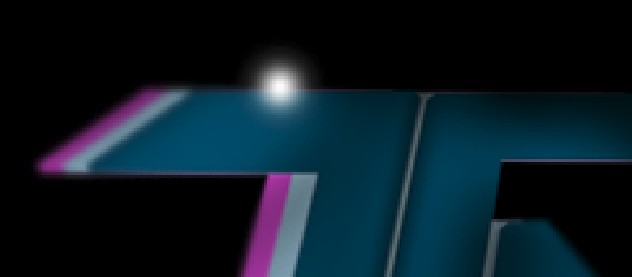
Ctrl+T利用自由變換工具將其壓扁調(diào)整為文字邊緣的高光。
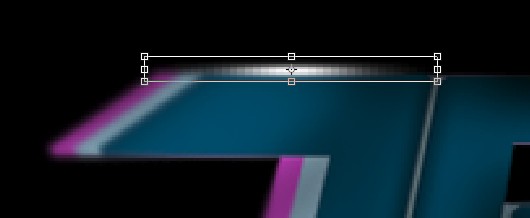
標簽:文字效果