6、確定后在頭發(fā)這個位置畫一下,注意筆刷一定要選柔和的,不然效果做出來很死板,不自然。
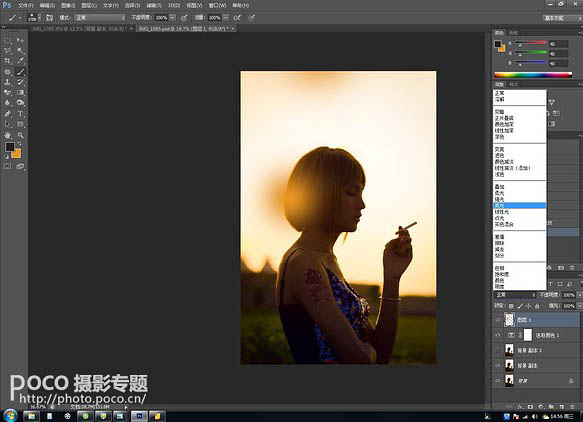
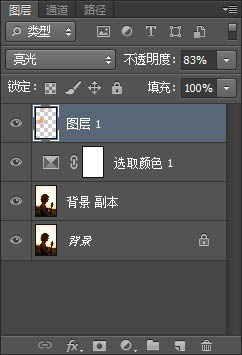
7、如圖所示,把圖層模式選擇為“亮光”,不透明度調(diào)至83%。
8、新建圖層,拾色器顏色選擇灰色,確定。
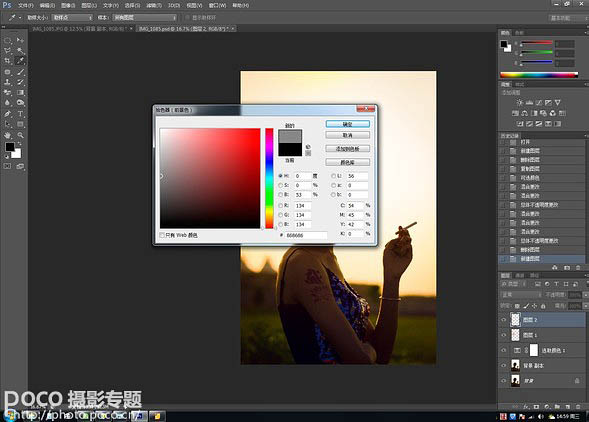
9、填充——前景色,確定。
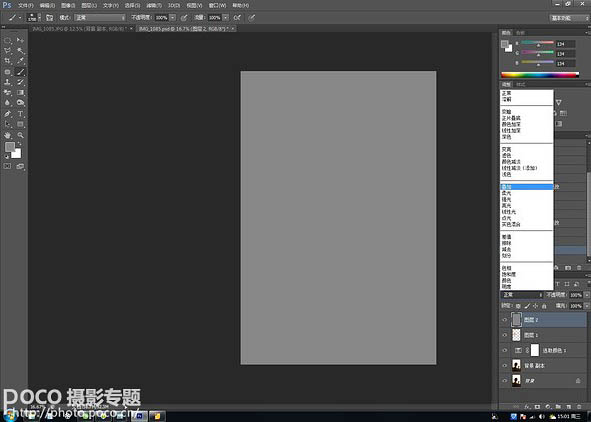
10、如圖所示,圖層模式改為“疊加”。
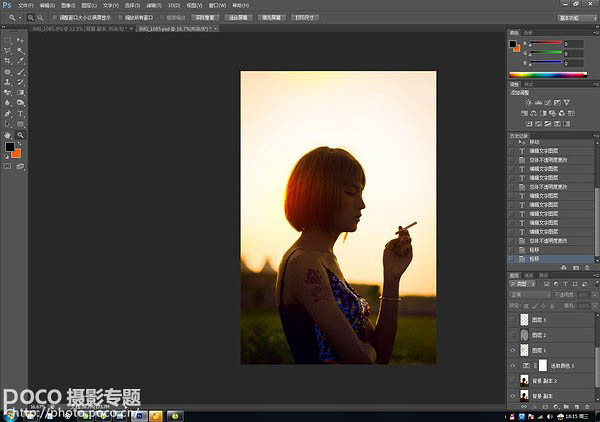
11、顏色重新選為黑白,用黑色和白色畫筆開始對人物進(jìn)行明暗調(diào)整。如同素描里面的“鋪調(diào)子”。注意這里要調(diào)整畫筆的不透明度和流量,才能使畫面自然。

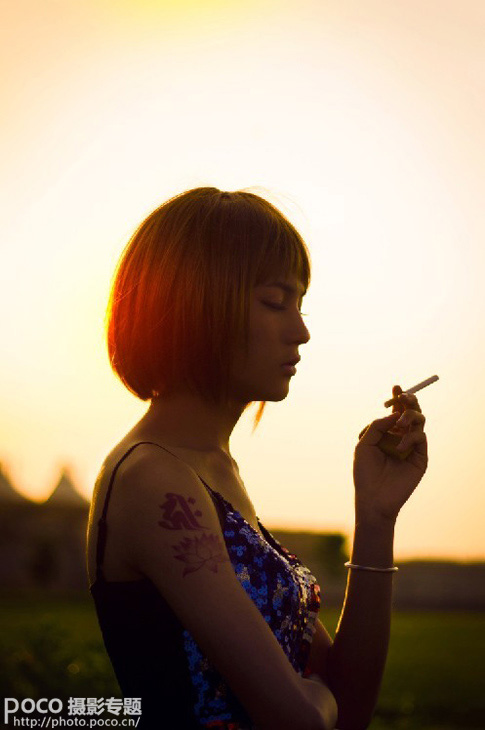
最終效果:
標(biāo)簽:逆光