木刻濾鏡用來制作矢量效果是非常不錯的。操作也非常簡單,只有三個選項,分別用來控制色階,邊緣及細節(jié)等。操作的時候要對原片進行簡單的分析,把主體跟背景等分開處理,主體部分多保持一點細節(jié),這樣效果更逼真。
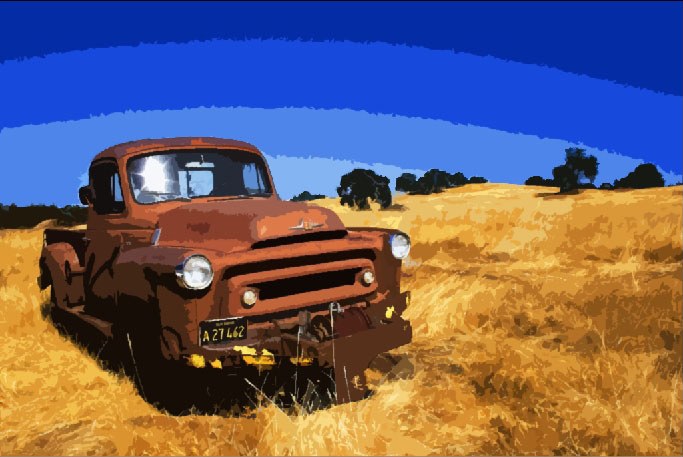
原圖
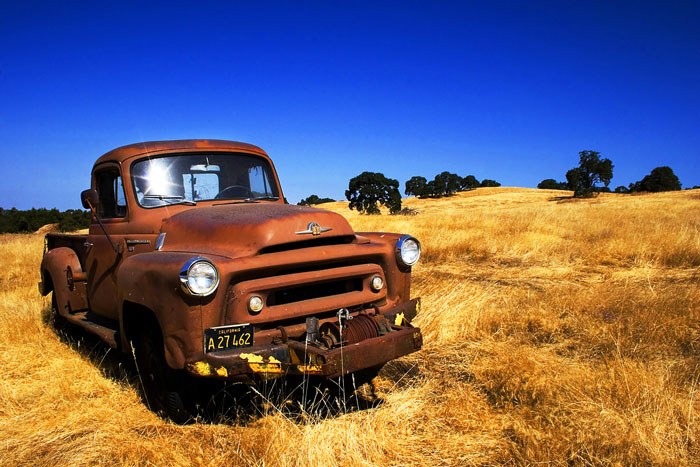
最終效果
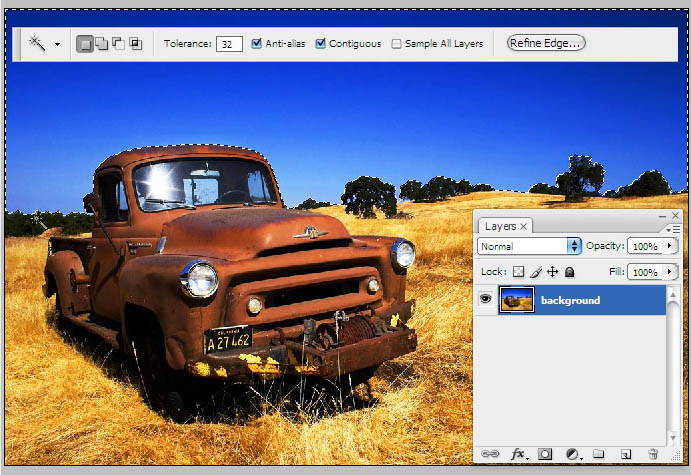
1、打開素材,為了體現(xiàn)你很專業(yè),也為了更好的效果,照片可以分成三個圖層–‘sky’,‘car’和‘grass&tree’。
然后用你最心水的選擇工具把天空部分選出來(我用的是魔術棒W)。
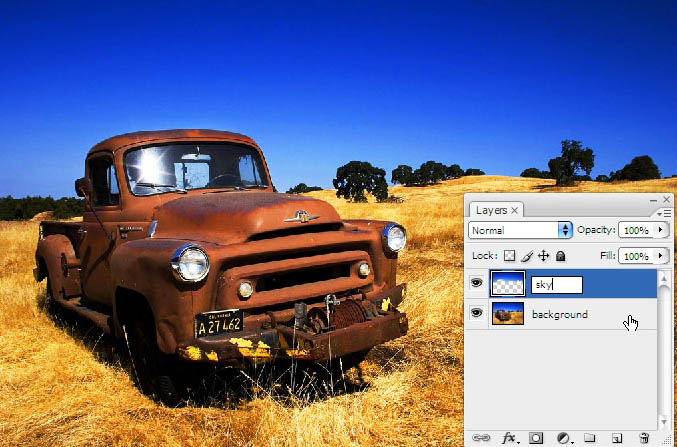
2、執(zhí)行“編輯>拷貝”和“編輯>粘貼”來創(chuàng)造一個新圖層,起名‘sky’。
3、重復以上步驟于‘grass&tree’與‘car’。選中‘sky’圖層,使用魔術棒(W)選中底部區(qū)域,你會發(fā)現(xiàn)‘grass&tree’與‘car’也被選中了。
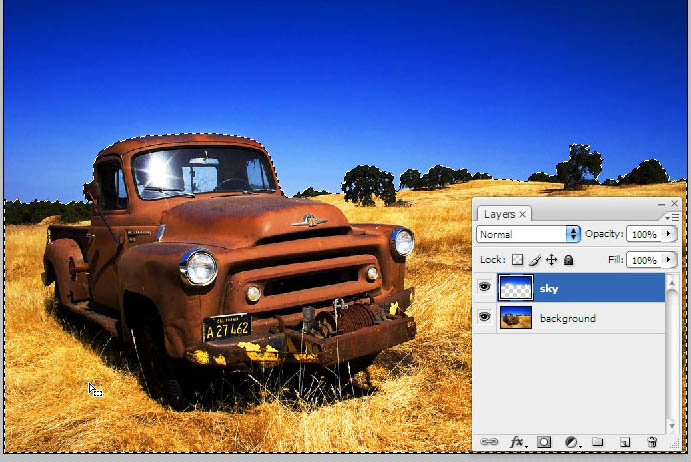
4、移動到背景圖層,并去“編輯>拷貝”和“編輯>粘貼”來創(chuàng)造一個新圖層。如下圖。
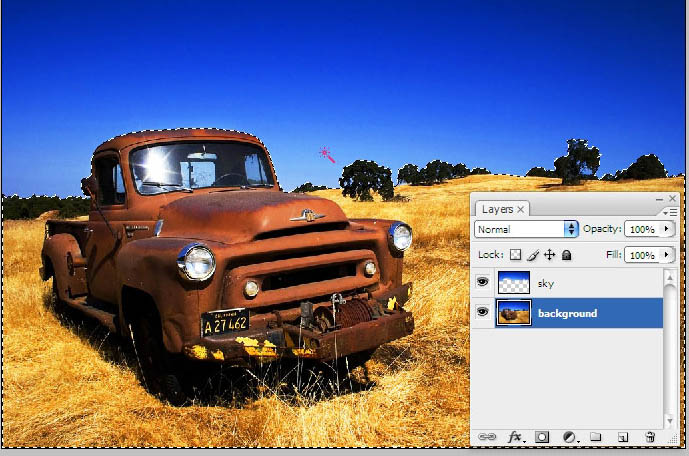
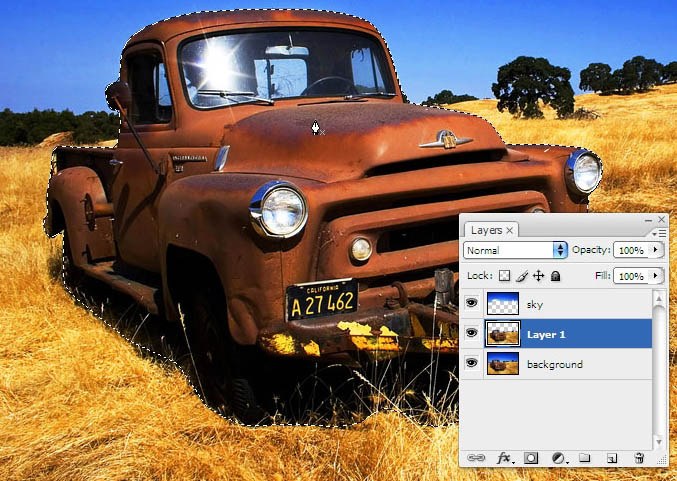
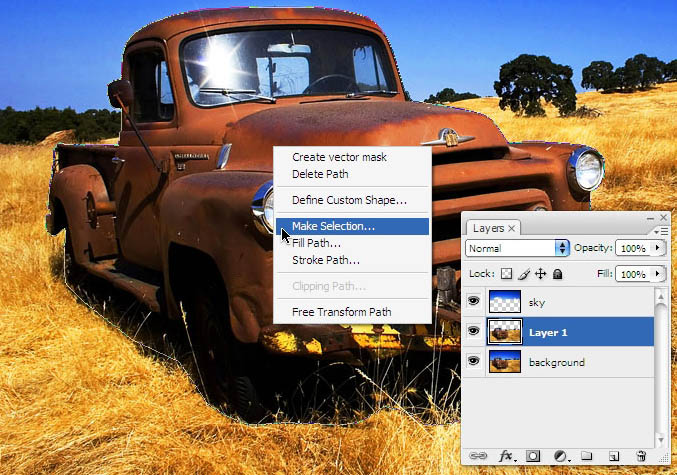
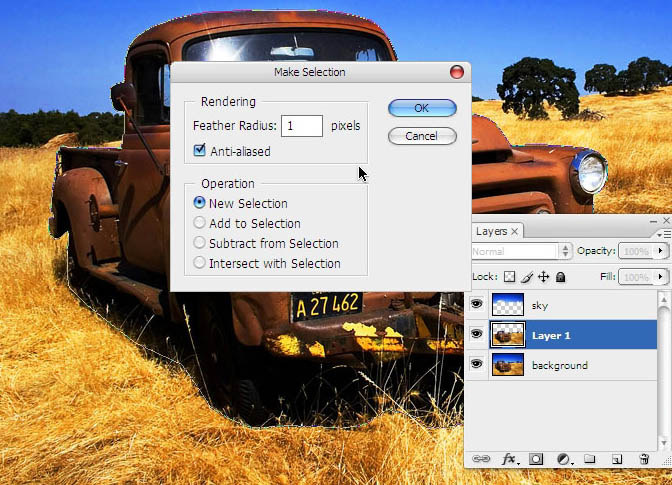
5、最后一件事就是在Layer 1圖層中移去車子,用鋼筆工具畫出車子的路徑,右鍵點擊建立選區(qū)并且羽化半徑-1px。
標簽:濾鏡