九、融入背景
重復剛才繪畫肖像的步驟,在圖層面板中創建新圖層。這次繪制的不是臉部而是肖像的邊緣,這里用吸管工具選取背景顏色,然后沿著肖像周邊用畫筆繪制。 這樣肖像就和背景有融合效果,然后畫面看起來更加美觀自然。效果如下圖所示。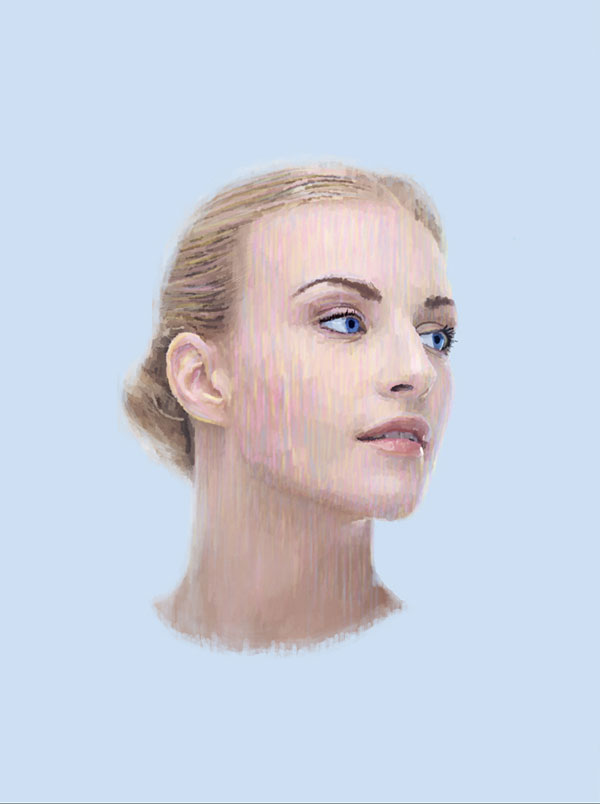
十、繼續繪制
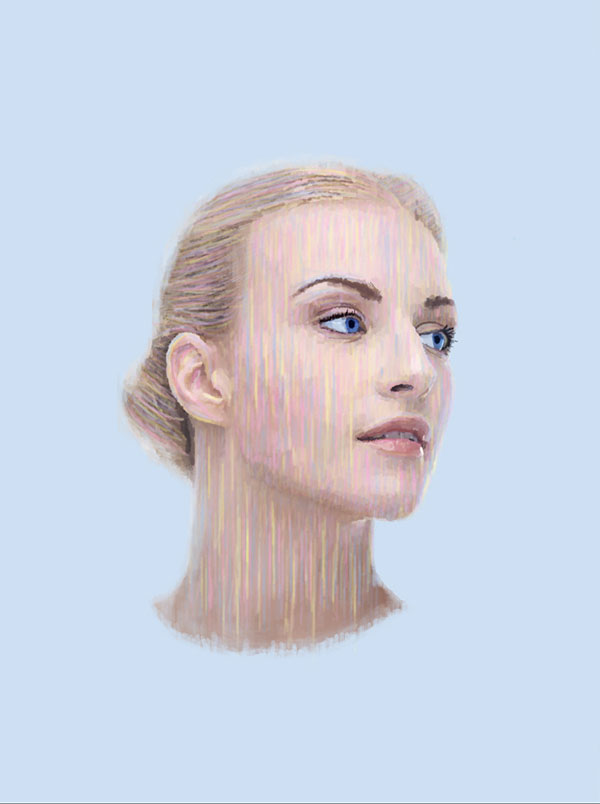
如果你覺得畫面的顏色仍然不夠滿意,可以按喜歡增加色彩。
十一、增加油滴效果
第1步 增加油滴效果同樣需要用到前面的畫筆工具,但畫筆的直徑要比較小,還有不透明度設置為80%。同樣繪畫的時候,顏色用吸管工具選擇,沿著原來的顏色繪制長線。效果如下圖所示。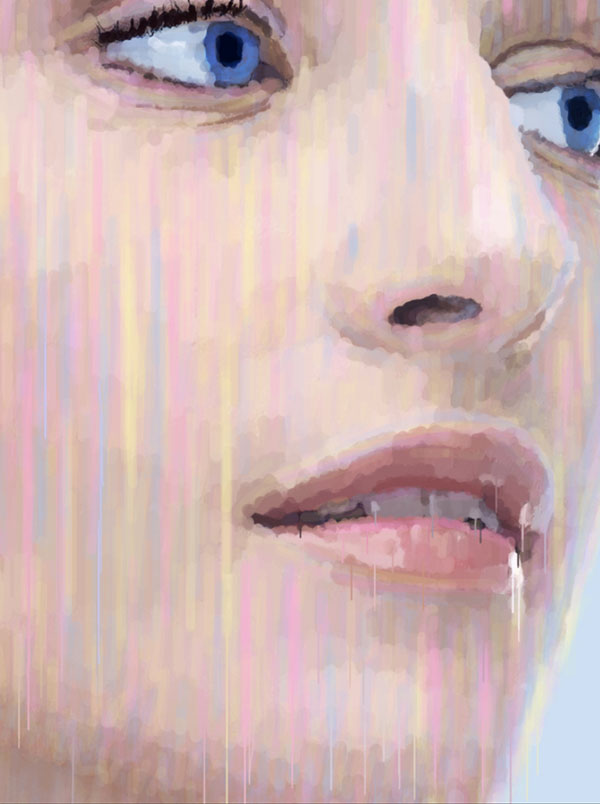
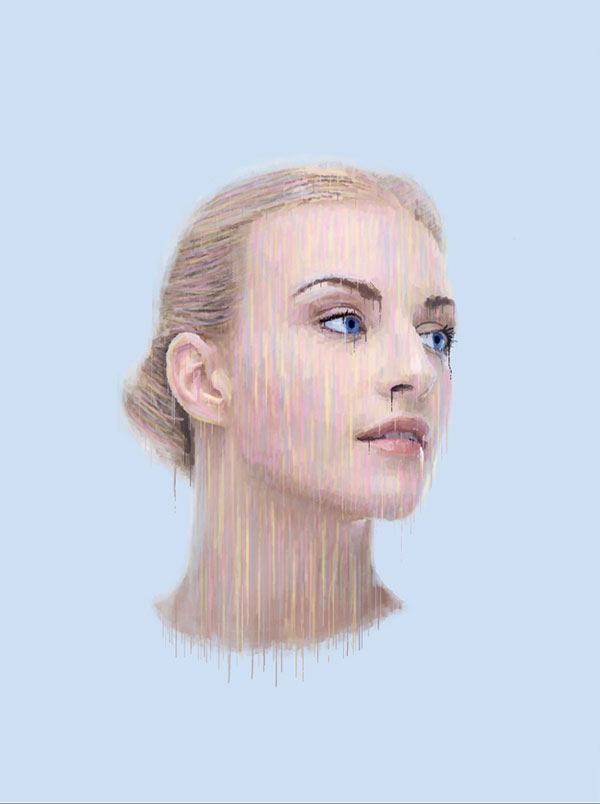
第2步 這里我們需要制造的是油畫溶解的油滴效果,繼續用你的畫筆繪制油滴效果,可以考慮添加其他的細節效果,直到滿意為止。
十二、調整圖層
第1步 增加油滴效果后,添加3個調整圖層:自然飽和度調整圖層、亮度/對比度調整圖層和漸變映射調整圖層,選取位置如下圖所示(以文字表述為準)。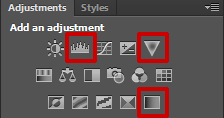
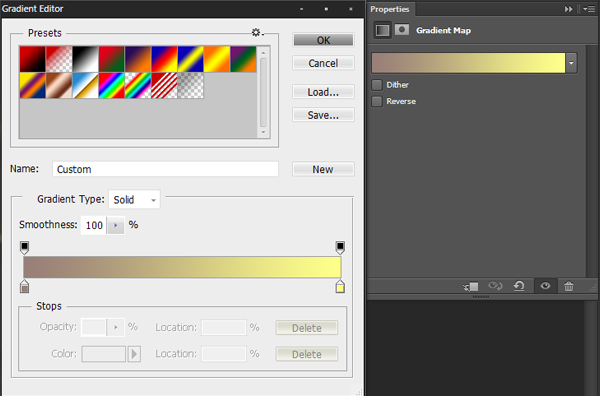
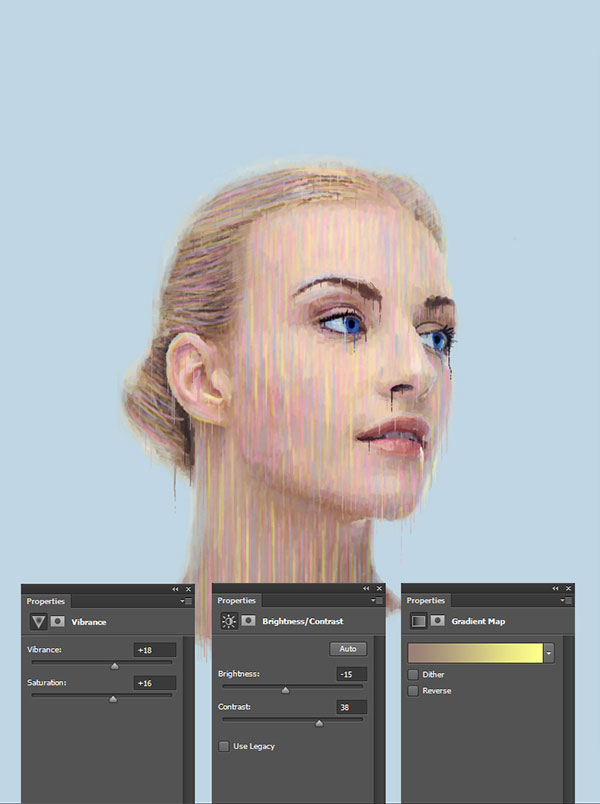
調整圖層設置如下所示。 自然飽和度調整圖層:自然飽和度+18、飽和度+16。 亮度/對比度調整圖層:亮度-15、對比度+38。 漸變映射調整圖層:漸變顏色由#987f78到#feff8,圖層混合模式設置為疊加,圖層不透明度設置為15%。具體參數設置如下圖所示。
十三、飛濺效果
第1步 添加飛濺效果前,需要先載入畫筆。選擇畫筆工具,在畫筆硬度直徑的設置面板中,點擊小齒輪,在彈出菜單中選擇載入畫筆,將教程提供的筆刷載入。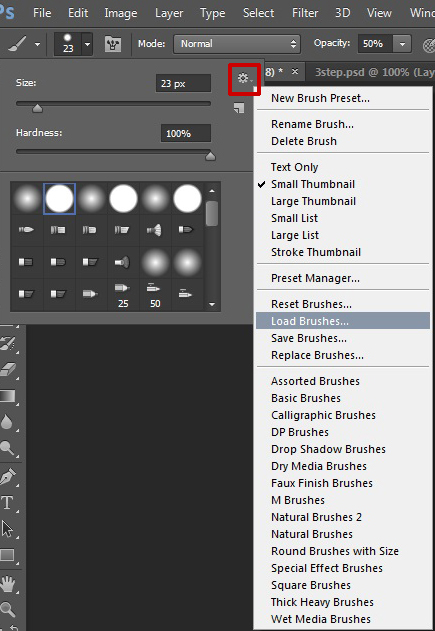
第2步 選擇到教程提供的筆刷后,在肖像圖層上方創建新圖層,然后如下圖所示繪制!效果如下圖所示。
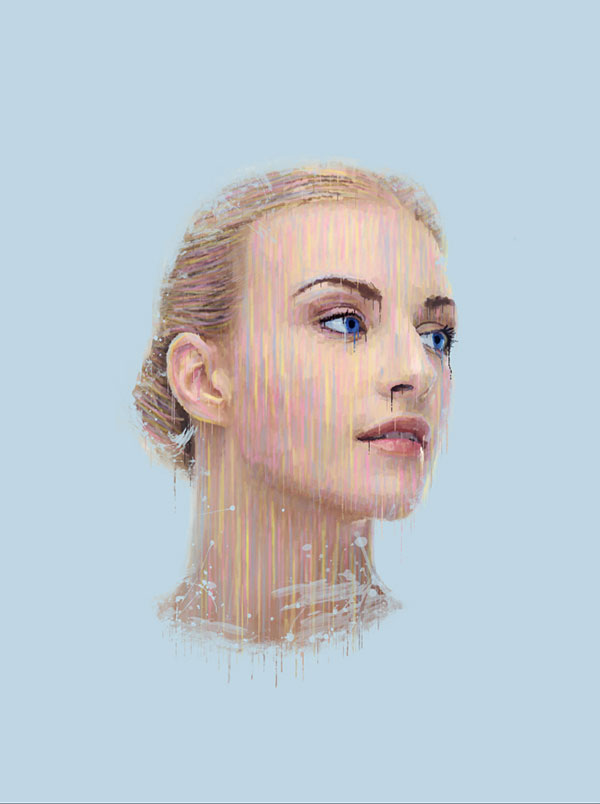
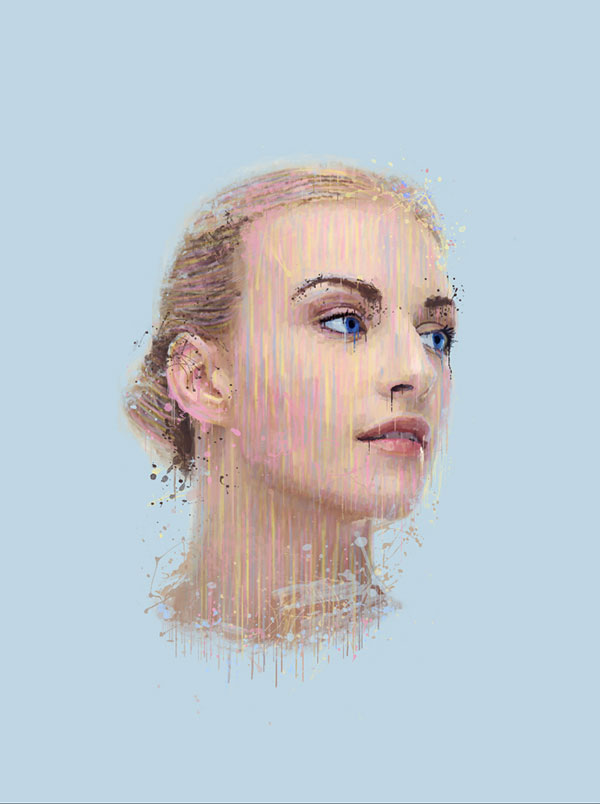
第3步 選擇不同的大小和顏色,也可以用吸管工具選擇原來顏色,然后隨你喜好繪制出你的飛濺效果。
標簽:人物肖像













