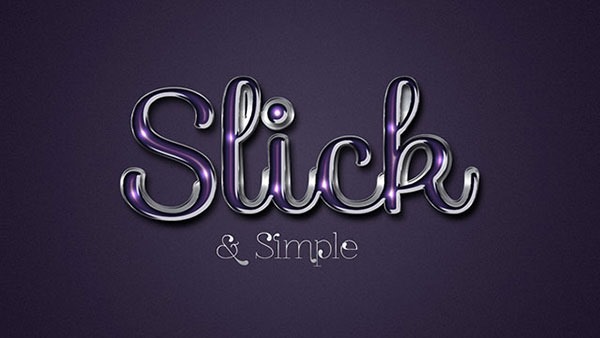
用圖層樣式制作文字效果,我們就得非常用心,從漸變設置、等高線、描邊,紋理等各個方面入手,嘗試不用的參數得到最理想的效果。用一個圖層不夠好的可以用多個圖層的圖層樣式疊加,得到更加細膩的效果。
最終效果
教程開始之前需要做一些準備工作:
先加入一些等高線,打開PS,選擇菜單:編輯 > 預設管理器,在預設類型中選擇等高線。
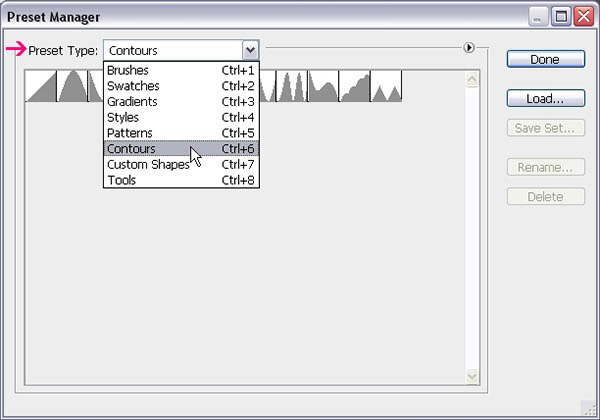
在下圖三角形位置選擇“等高線”。
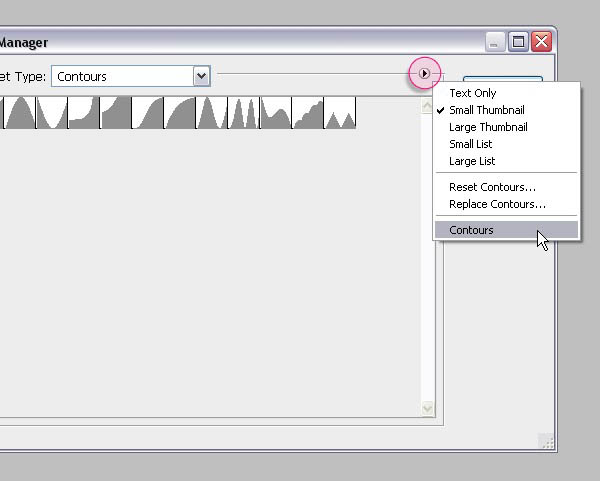
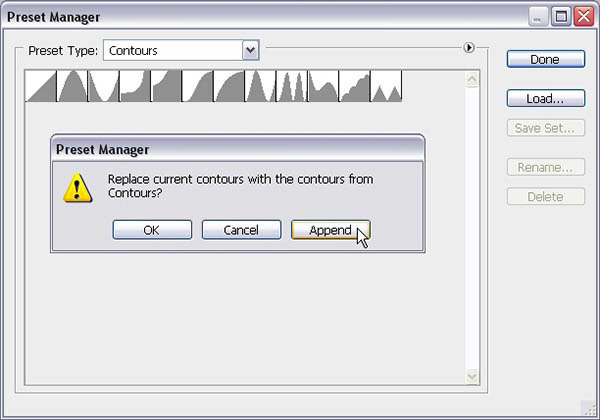
在彈出的窗口選擇“追加”。
點這里下載教程中用到的字體、漸變,圖案。然后分別導入到PS中。
1、創建一個新的1250 x 825像素的文件。 設置前景色為#473f56和背景顏色為#241c31。 使用漸變工具,選擇前景色到背景,徑向漸變,。 然后單擊并從中心拖動到其中一個角落來創建漸變,并復制背景圖層。
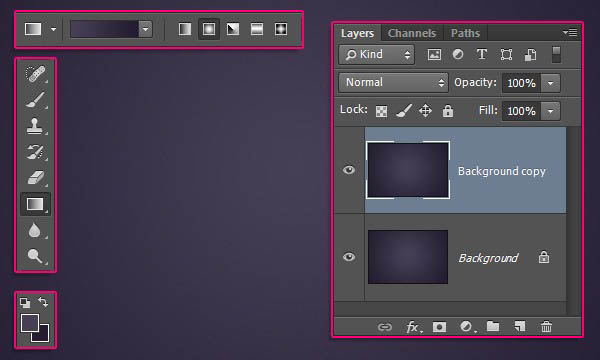
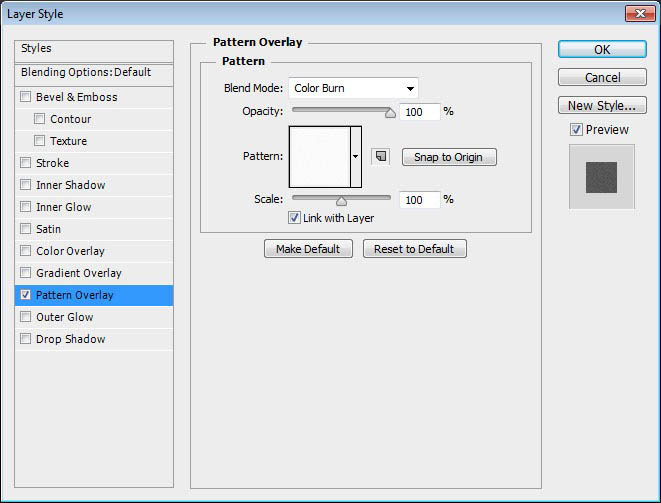
2、雙擊復制背景層,應用圖案疊加效果,通過改變混合模式為顏色加深,并使用Groovepaper的紋理素材。

3、創建一個使用Sofia字體,顏色#3c3689,字體大小350pt的文字。

4、雙擊文字層應用以下圖層樣式:
斜面與浮雕:
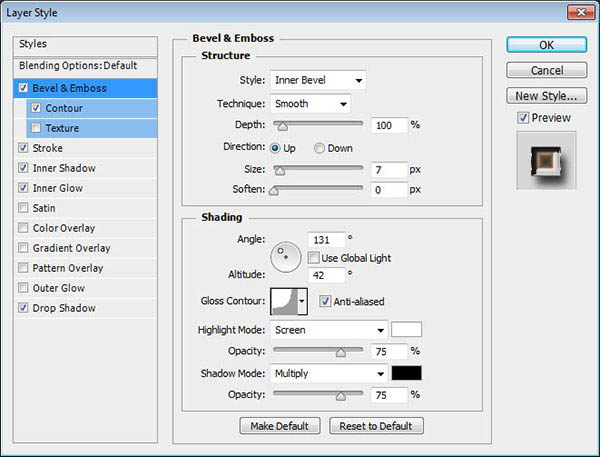
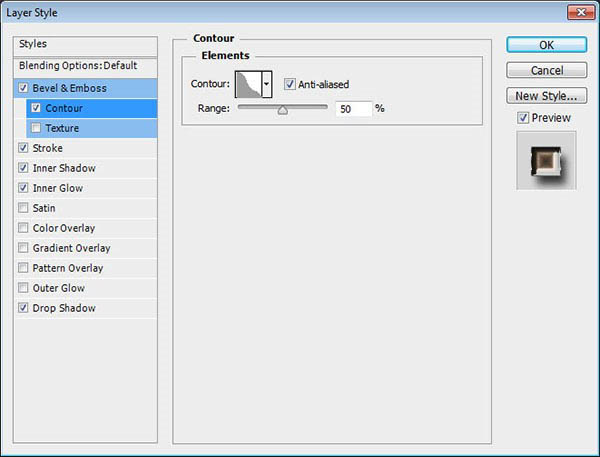
等高線:
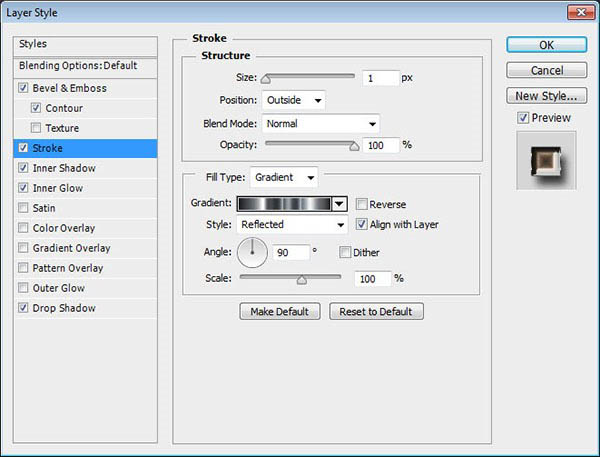
描邊,使用從”RS_Chrome.grd”文件中加載的”chrome135″:
[NextPage]
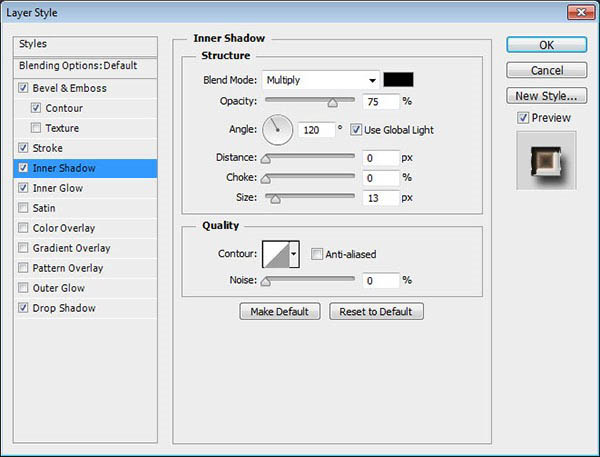
內陰影:
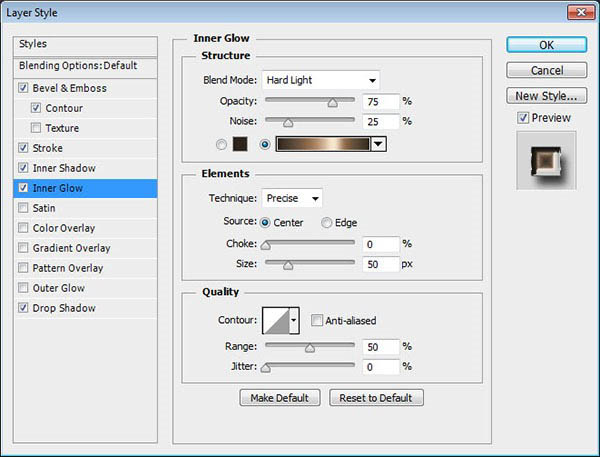
內發光,使用漸變從”RS_Chrome.grd”文件”stove pipe 85-L”:
陰影:

這將創建以下效果:

5、右鍵單擊文字圖層,選擇創建工作路徑,然后選擇畫筆工具。

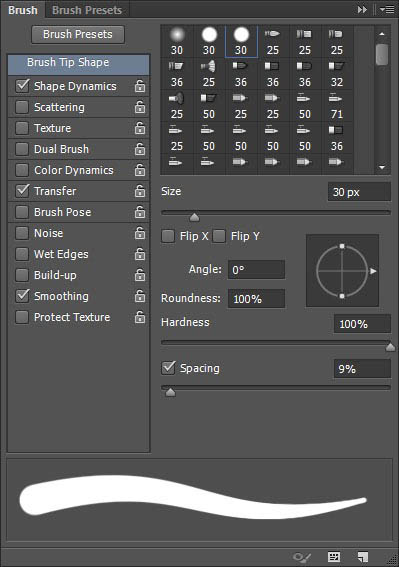
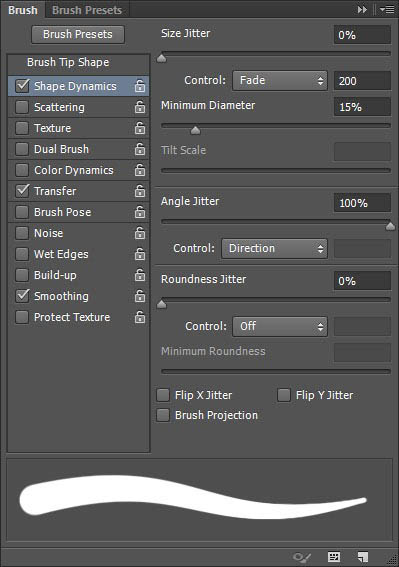
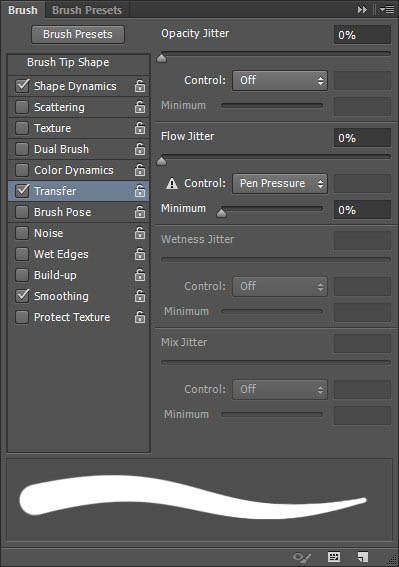
6、打開畫筆面板(窗口>筆刷),選擇一個圓形硬30PX筆刷,并修改其設置,如下圖所示:
畫筆筆尖形狀:
形狀抖動:
傳遞:
7、設置前景色為#d7d7d7,建立文字圖層下面新建一個圖層,命名為”描邊”,然后敲回車鍵一次,描邊路徑。或者,您也可以選擇直接選擇工具(A),右鍵單擊工作路徑,選擇描邊路徑,然后從工具選擇畫筆下拉菜單,然后單擊確定。
使用直接選擇工具(A)選中,然后你可以按下Enter 鍵來取消工作路徑。
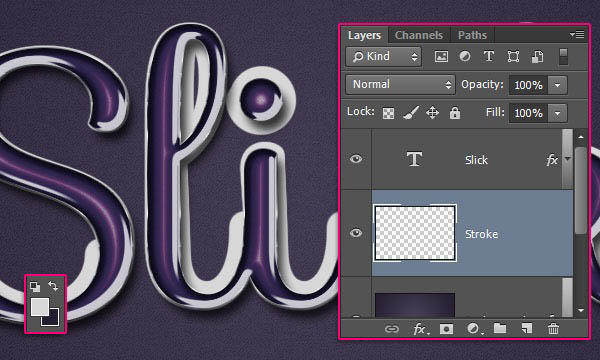
8、雙擊描邊圖層應用如下圖層樣式:
斜面和浮雕:
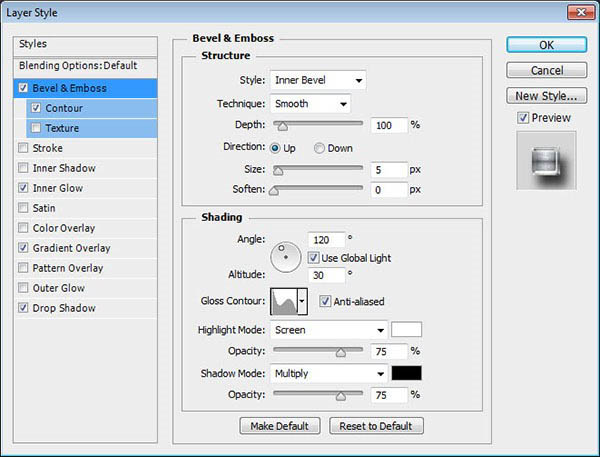
等高線:
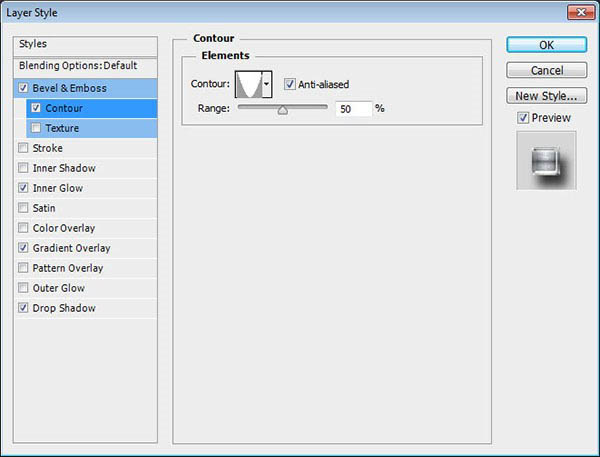
內發光:
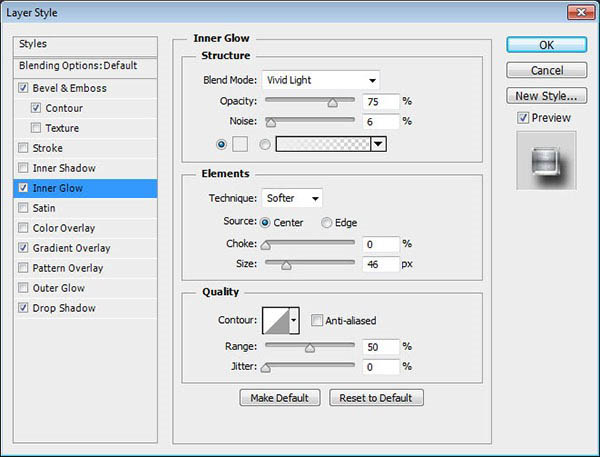
[NextPage]
漸變疊加,使用從”RS_Chrome.grd”文件中的”chrome145″梯度:
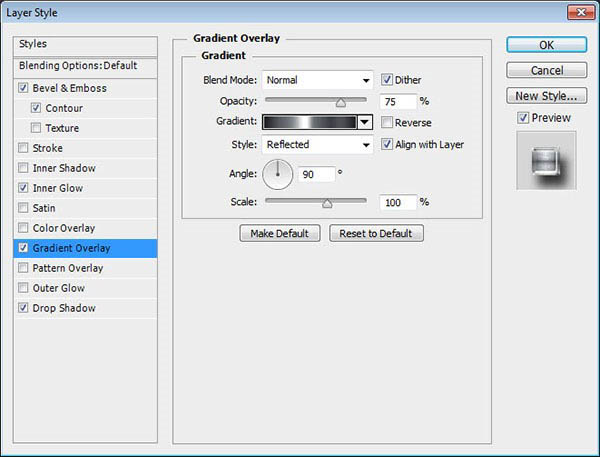
陰影:
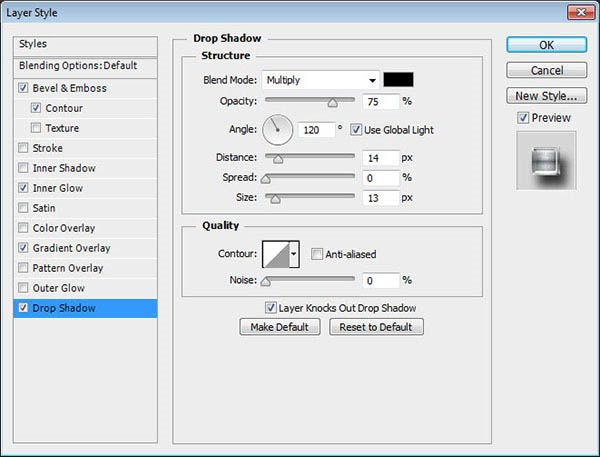
設置之后將產生如下效果:

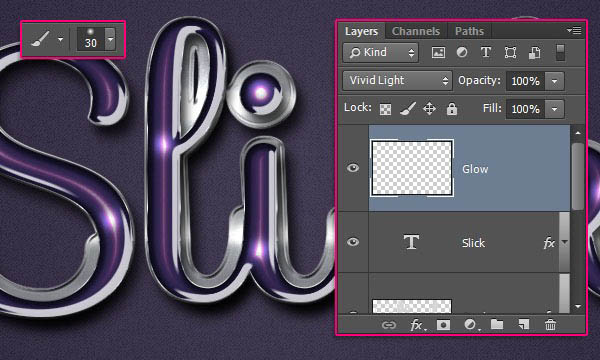
9、創建在所有圖層之上新建一個圖層,命名為”光暈”,并改變其混合模式為亮光。 然后,用前景色設置為#d7d7d7,挑一個軟輪30像素畫筆,開始對文字的明亮區域的頂部添加一些光亮效果。
10、然后,您可以使用字體”ZnikomitNo24″創建下方的一些文字。 字體大小為70磅,顏色為#acb0b6。

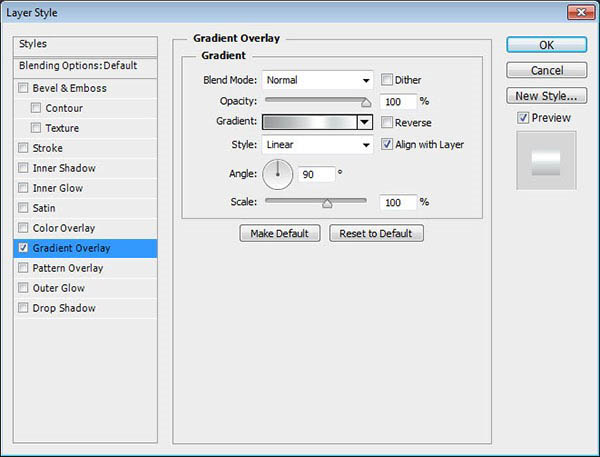
11、雙擊新的文字圖層使用”Aluminum 5″漸變(從”CHROMES.grd”文件加載)應用一個漸變疊加效果。

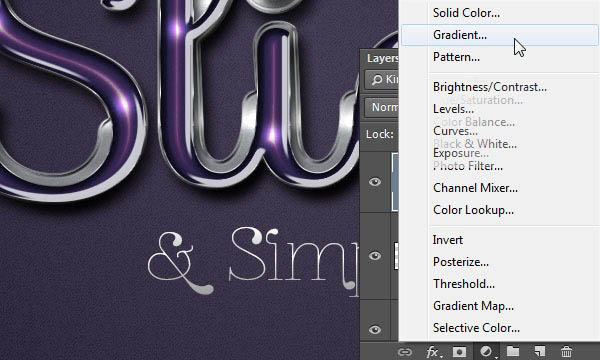
12、創建新漸變填充調整圖層。
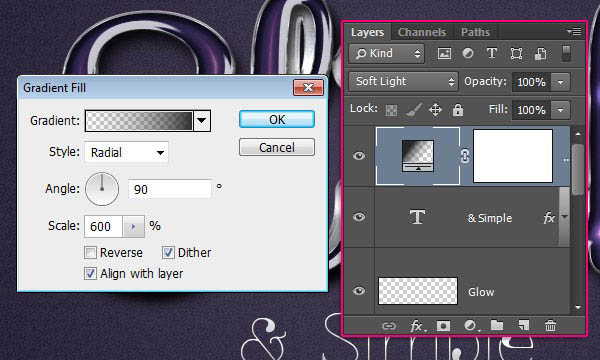
13、選擇一個透明的填充顏色漸變,用顏色#4c435d在左和#272727在右。 樣式更改為徑向,角度為90,縮放為600。然后,調整圖層的混合模式改為柔光。
最終效果: