12、另外一邊也是,上下睫毛加上,表示畫得很糙,小高光什么的也是大眾的點法,別問為什么,我也不知道,跟著大部隊走。

13、把鼻子的輪廓簡單勾一下,也不用太明顯,看得清就好了,遠離純黑。

14、咱繼續,嘴巴的輪廓也給勾一下。

15、嘴巴我是吸她原來的顏色給涂了,有些人喜歡自己選色,用得好當然好看,但用不好很突兀,下面一張就是點高光了這種點方式簡單出效果,是不是很熟悉,這也是偷學別人的,好用就用了。


16、接上,忘記說,鼻子下面的陰影可別忘記了加上,鼻頭的部分偏紅一些。

17、臉部差不多了我們就回歸那讓人心塞的頭發,我這種用了覆蓋圖層,把用柔角畫筆低不透明度來加一些亮部一些的顏色,讓她粉的更清楚一些,然后就開始在剛才粗暴分的結構上修修補補。

18、就這樣接著畫吧,時不時看看原圖,整體感覺差不多就好,其實只要臉不畫得變形就好。

19、還是涂涂抹抹。

20、這里用了個簡單的提效的方式,那就是小點點,其實我本人是不太能理解,不過妹子都喜歡亮晶晶的東西,好在點了后看著還不錯,這里也用覆蓋圖層輕輕的掃了下,可能不太明顯。

21、再次覆蓋圖層,就看著掃吧,別太過就好。

22、發光圖層,也是和覆蓋一樣掃一下,讓她整體更和諧一點。

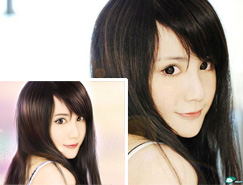
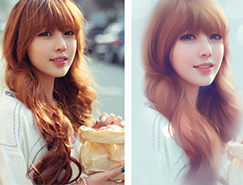
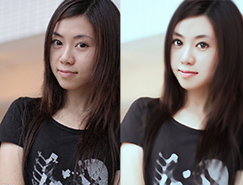
23、保存PSD轉回PS里再次調色,因為大體已經畫好了我們只需要可選顏色調整就好,往粉嫩去調不會錯的。

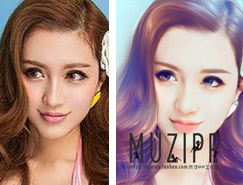
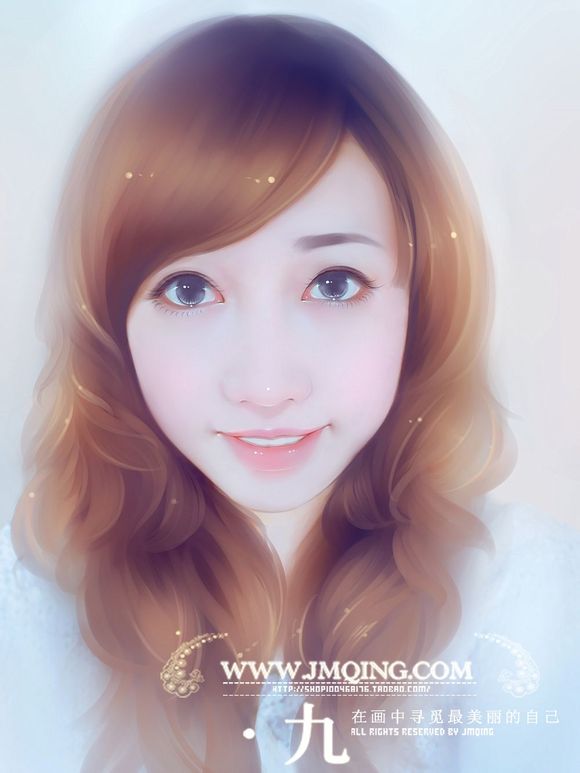
銳化了下,打上水印,完成最終效果。
標簽:手繪效果