
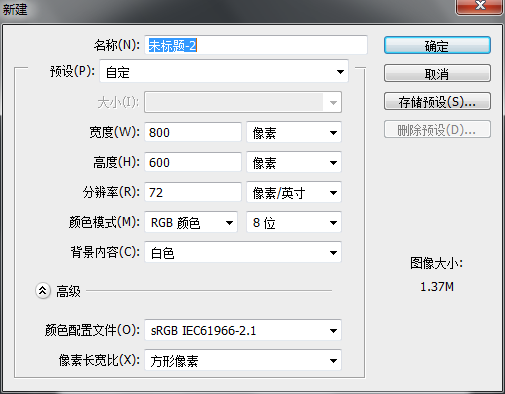
新建畫布相信大家都會了。
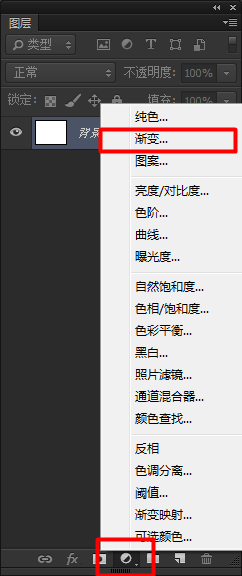
然后新建個漸變調整層。
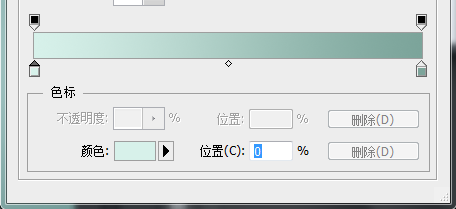

這是參數。

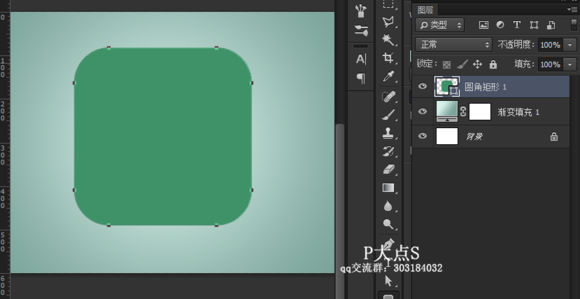
選擇圓角矩形工具畫一個矩形出來。
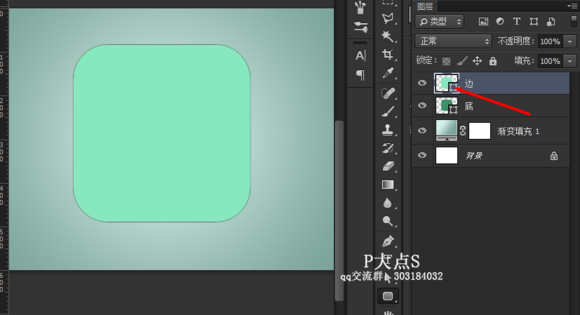
ctrl+j復制一層,然后雙擊縮略圖右下角,彈出拾色器進行更改顏色
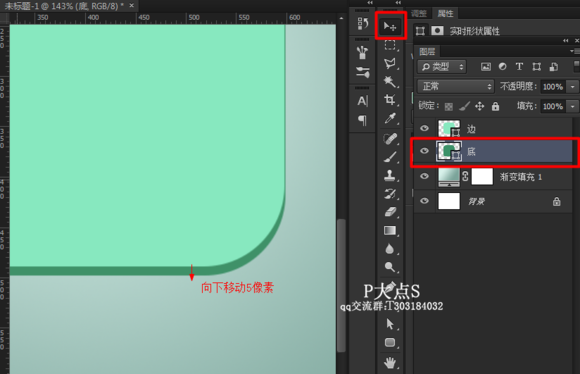
選擇移動工具,點擊命名為底的圖層,用方向鍵↓向下移動5像素
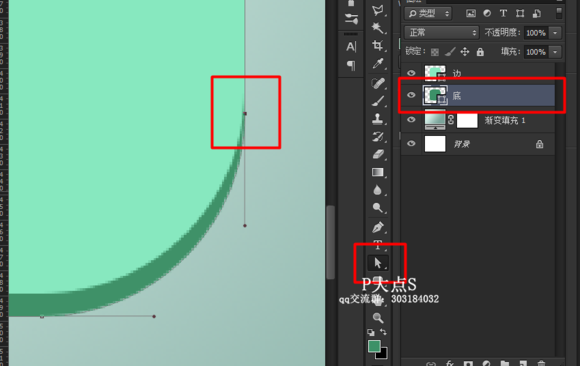
用直接選取工具移動點擊紅框中的錨點,然后會出現姑且稱之為調節(jié)手柄的東東
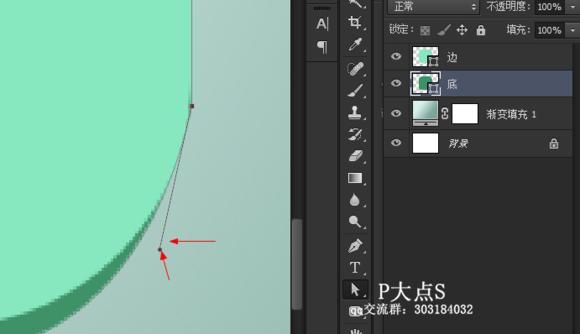
用調節(jié)手柄向里收
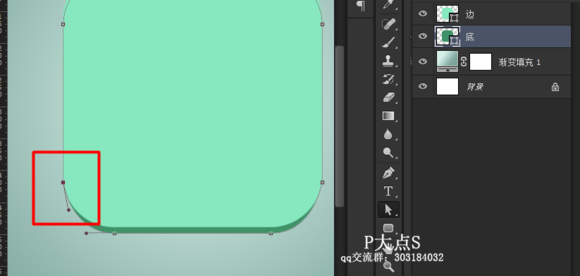
另一邊同樣
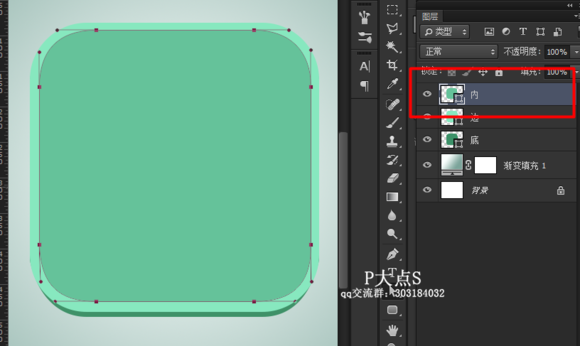
復制一層,自由變換縮小,更改深一些的顏色
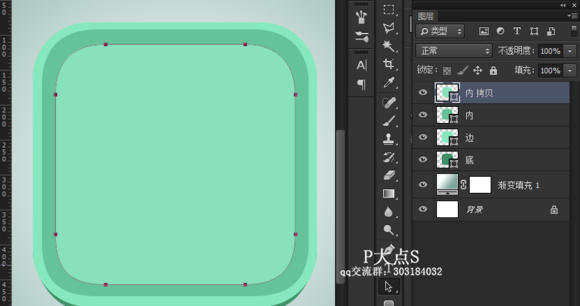
同樣變換大小,更改顏色
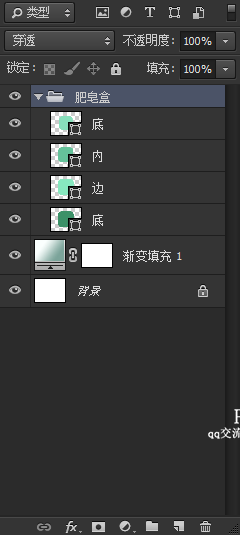
11給這幾個圖層打包個組
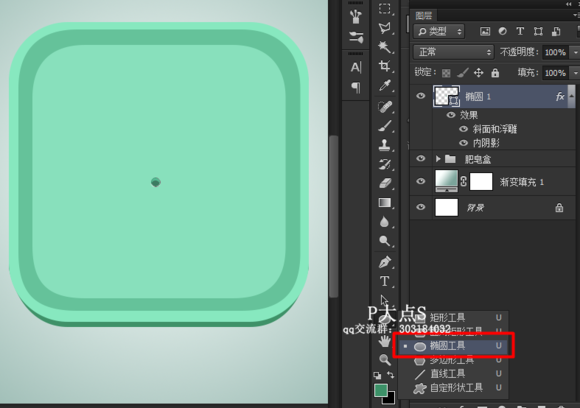
12矩形工具畫個小圓
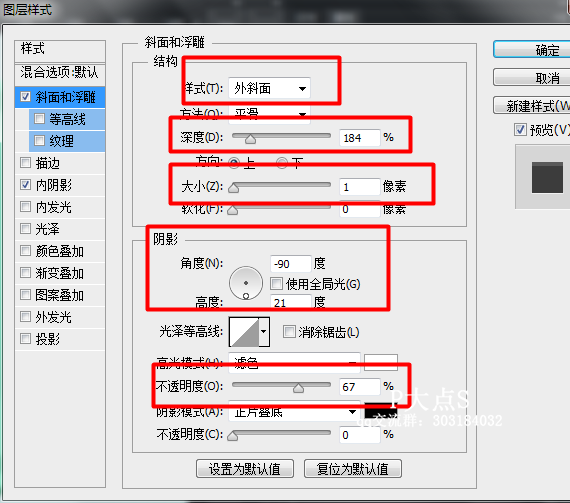
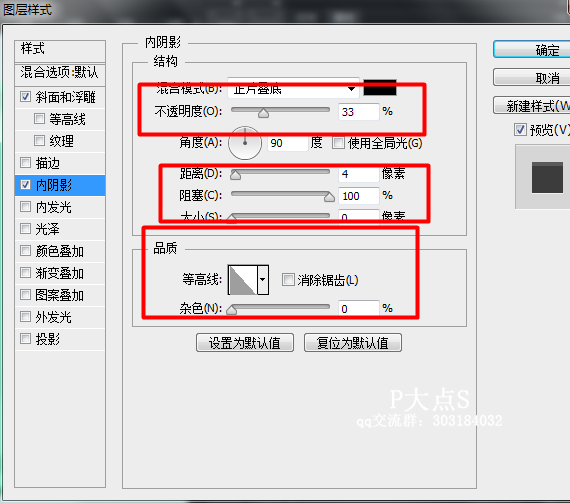
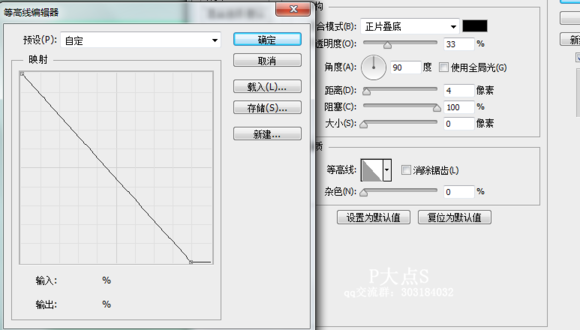
然后給小小的圓形加特效,加特技。第三張的等高線是內陰影里面的等高線
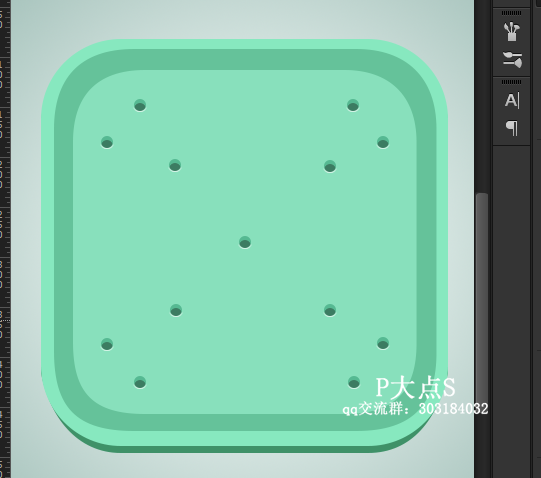
13然后就復制,位置隨意排放,這是瀝水槽,流掉水的地方
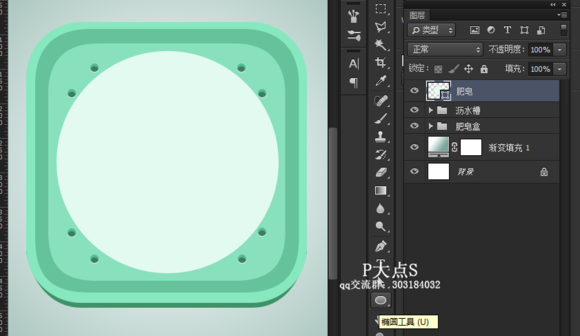
14接下來就是做肥皂了,用橢圓工具等比例拉一個圓出來
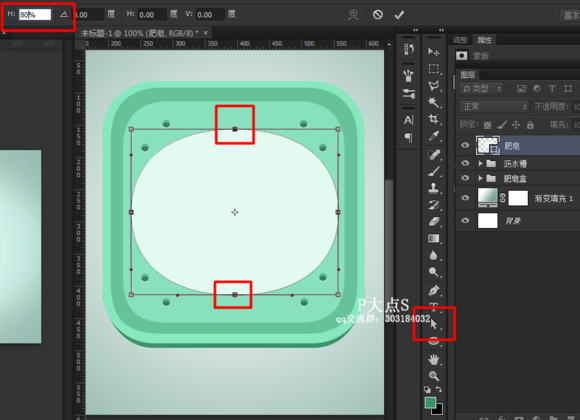
用直接選擇工具選擇上下兩個錨點,然后ctrl+T變換
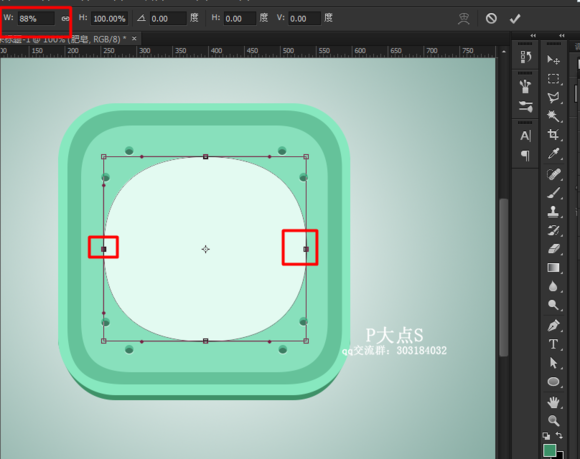
同上步驟,不過換成左右方向
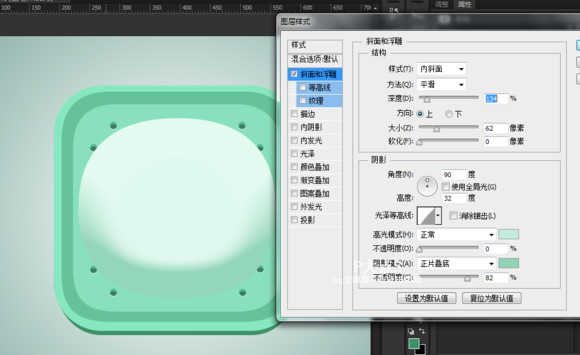
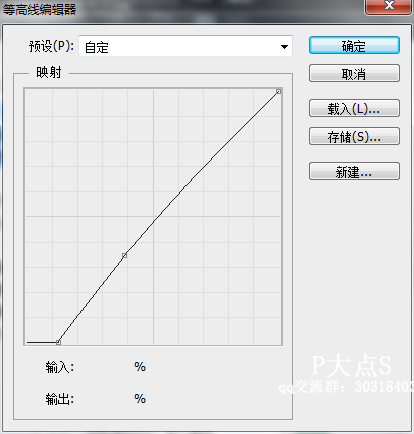
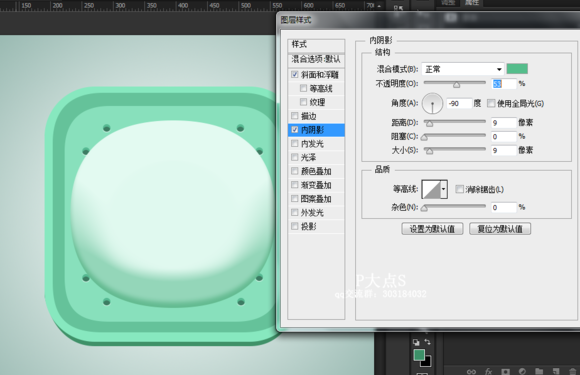
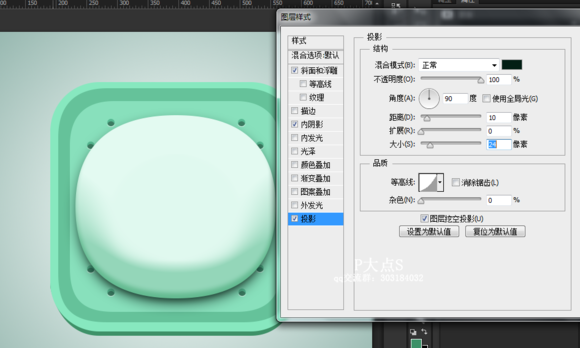
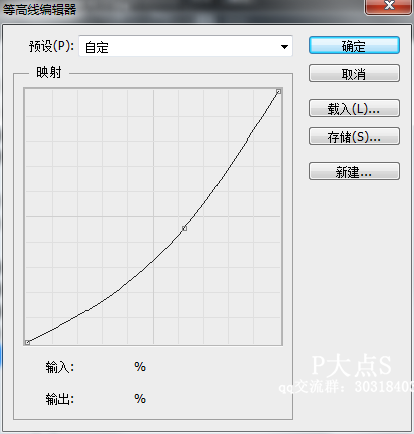
以上是肥皂圖層的圖層樣式參數。
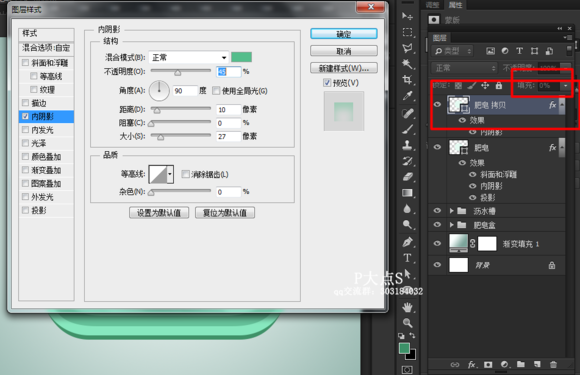
復制肥皂圖層,刪除原先的圖層樣式,重新加一個內陰影,記住,圖層填充是0!!!
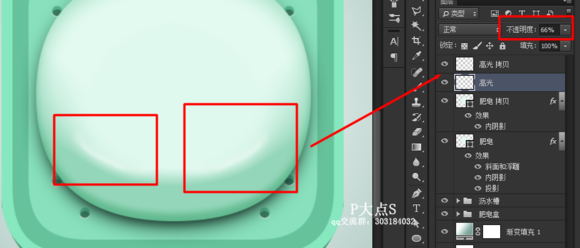
新建空白圖層,用白色畫筆畫一筆,然后高斯模糊,再調整一下不透明度就可以了
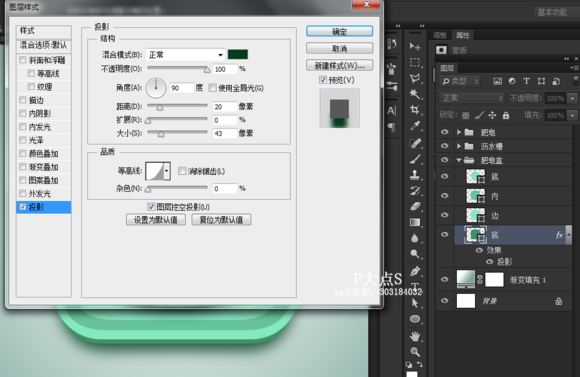
19然后我們來給肥皂盒加圖層樣式,其實一開始也可以加,不過我不想,留到后面加。
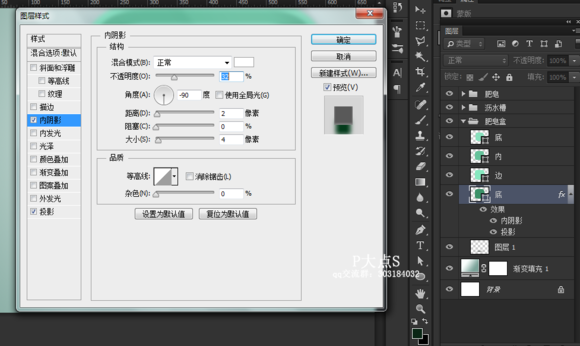
內陰影
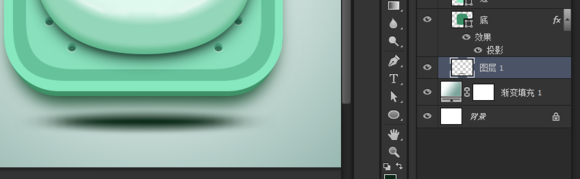
新建空白圖層,用畫筆點一下,自由變換拉伸,然后移動
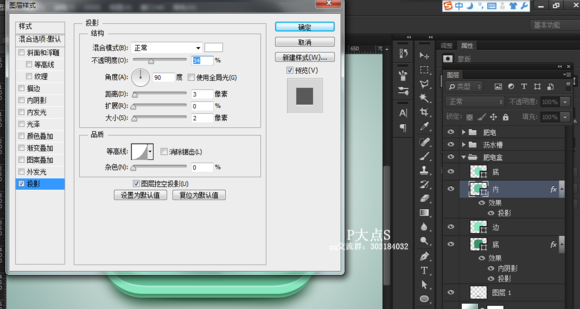
給命名為內的圖層加個投影,主要作為高光
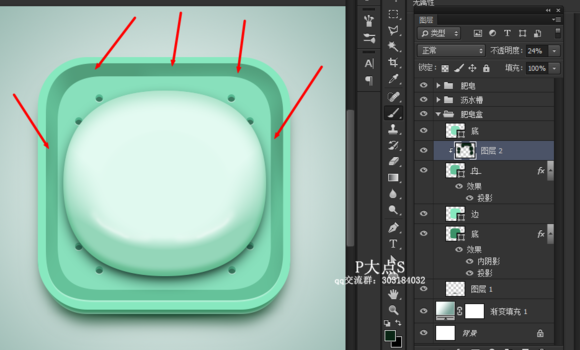
這是暗面,新建一個空白圖層,對下面圖層進行剪切,然后用畫筆輕輕涂些墨綠色上去,過后根據自己感官調整下不透明度
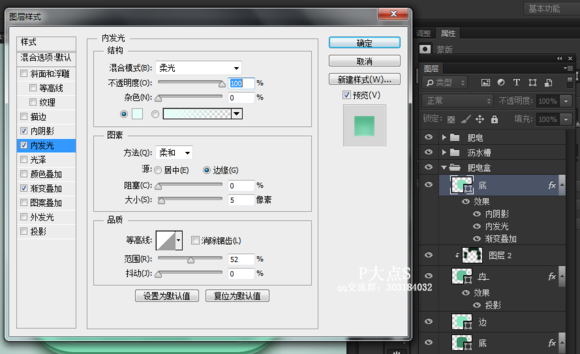
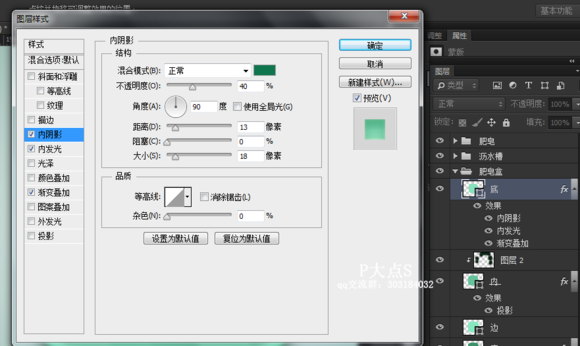
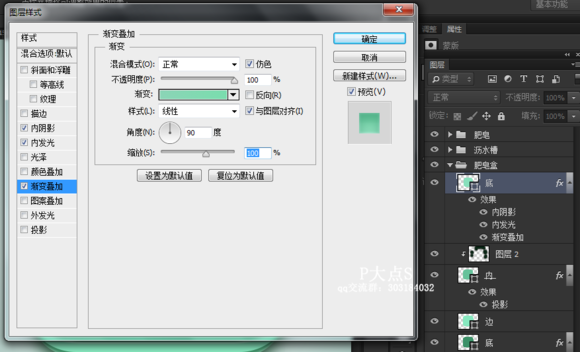
這是樣式參數,弄完就差不多已經完成了,歡呼吧!!!!
原文地址:P大點S
標簽:肥皂圖標













