素材圖片整體都非常模糊,我們處理的時候先用USM銳化,數值少一點(數值過大圖片容易變花),然后多次銳化增加清晰度,這是初步銳化;再用濾鏡中的自定來進一步銳化,不過銳化后圖片變得比較清晰,輪廓區域就容易花;后面還需要手工把輪廓部分涂抹干凈,得到想要的效果。
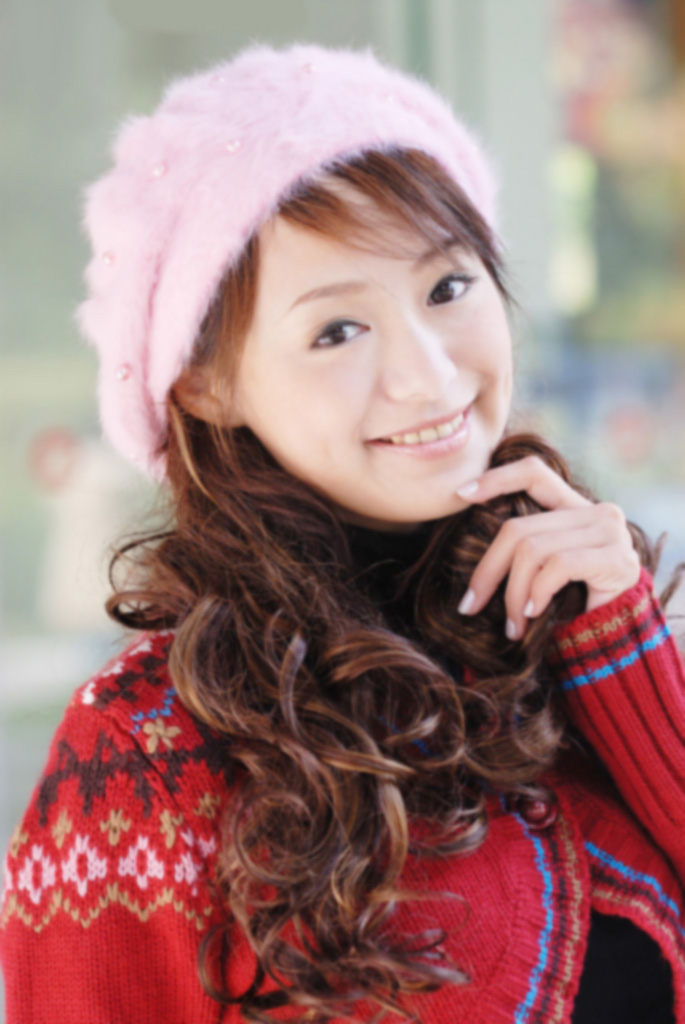
原圖
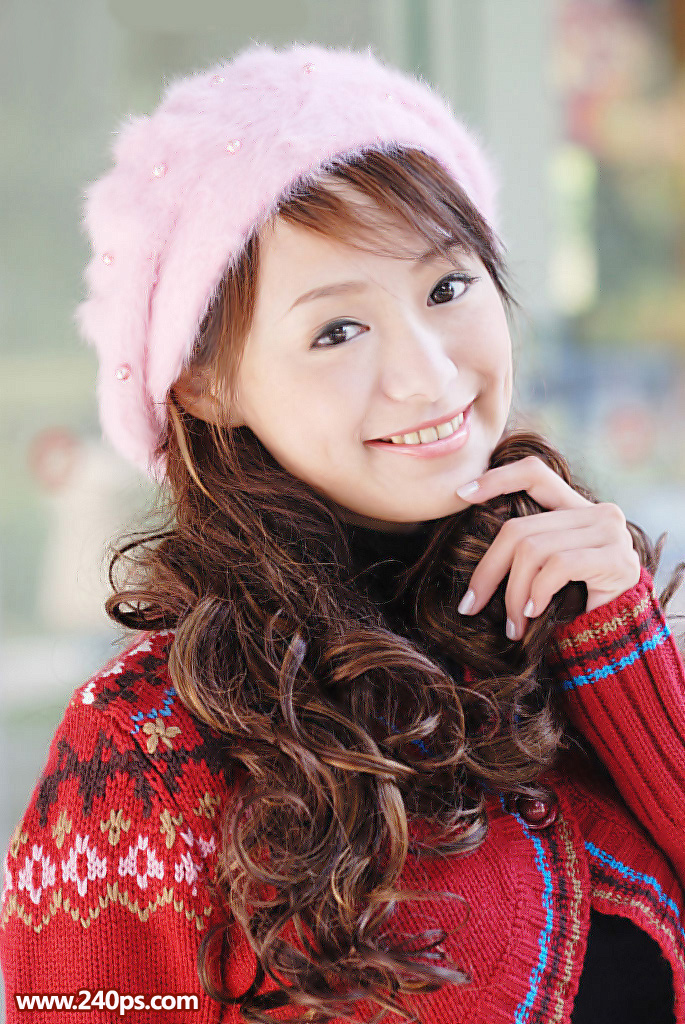
最終效果
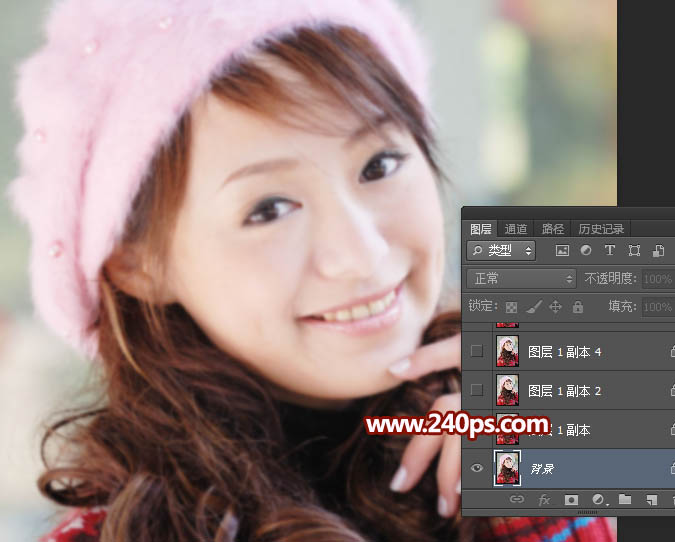
1、打開素材圖片,我們觀察一下人物臉部區域,五官等都比較模糊。
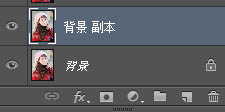
2、按Ctrl + J 把背景圖層復制一層,得到背景副本圖層,如下圖。
3、選擇菜單:濾鏡 > 模糊 > 高斯模糊,半徑為0.5,然后確定。這一步比較重要,可以減少雜色,后面銳化的時候就不容易出現雜色。
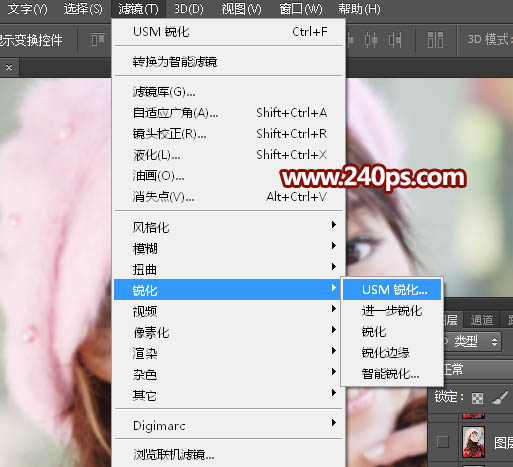
再選擇菜單:濾鏡 > 銳化 > USM銳化,如下圖。
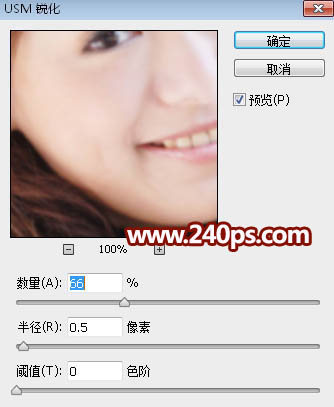
設置參數,半徑為0.5,數量為66,如下圖。
確定后得到下圖所示的效果,感覺沒什么變化。
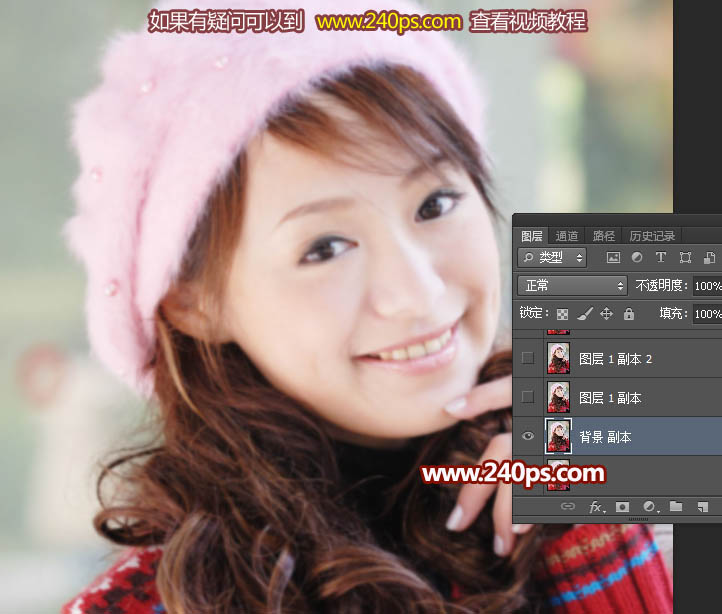
4、按Ctrl + F鍵4次,執行同樣的銳化四次,得到下圖所示的效果,感覺圖片變清晰了一點。
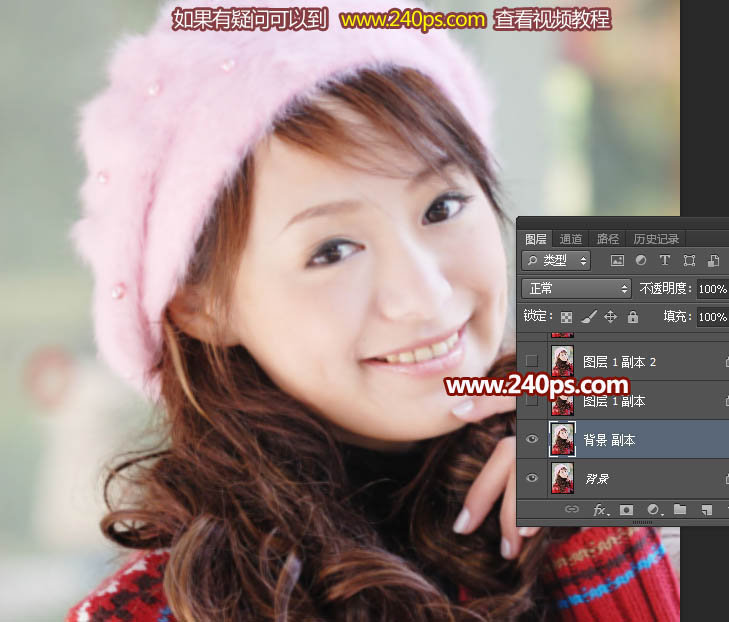
5、再選擇菜單:濾鏡 > 其它 > 自定,數值默認,確定后得到下圖所示的效果。感覺清晰了很多。
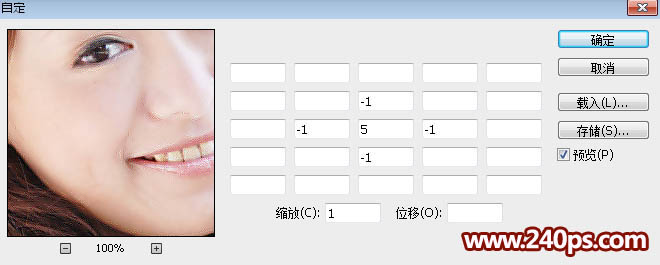
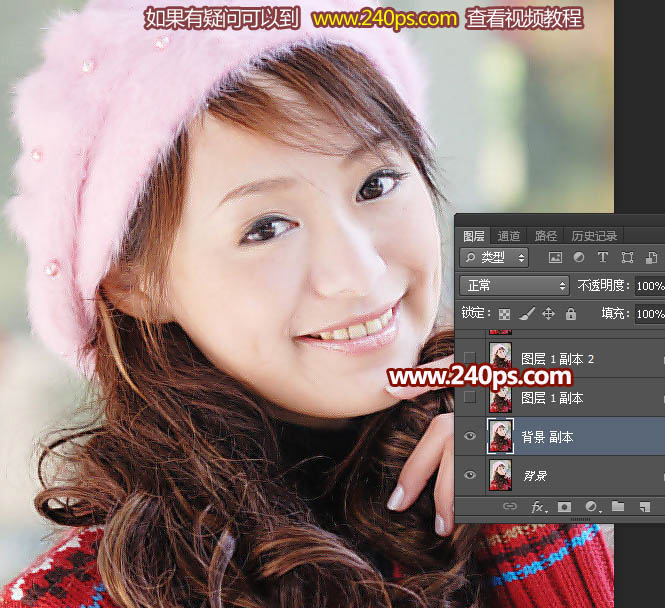
6、選擇放大鏡工具把臉部放到一倍,五官及輪廓邊緣部分有很多雜色,我們還需要慢慢處理。
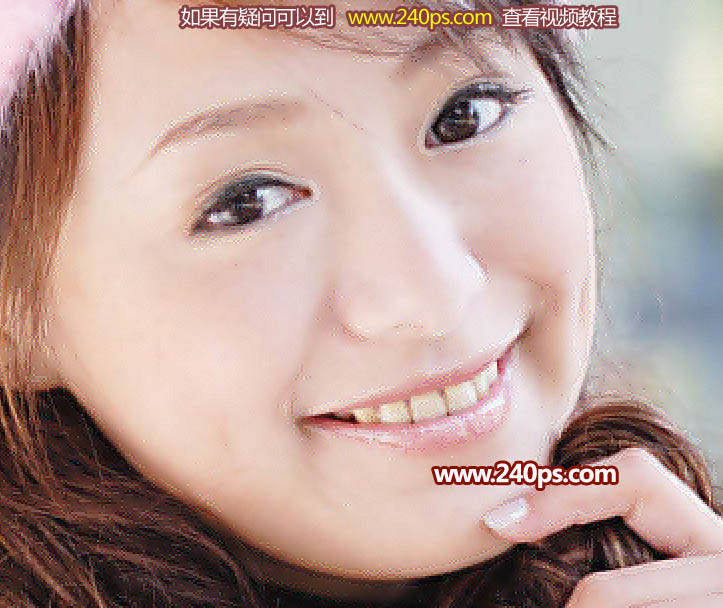
7、上面幾步的銳化處理,我們得到了比較清晰的輪廓,只是多了一些雜色。
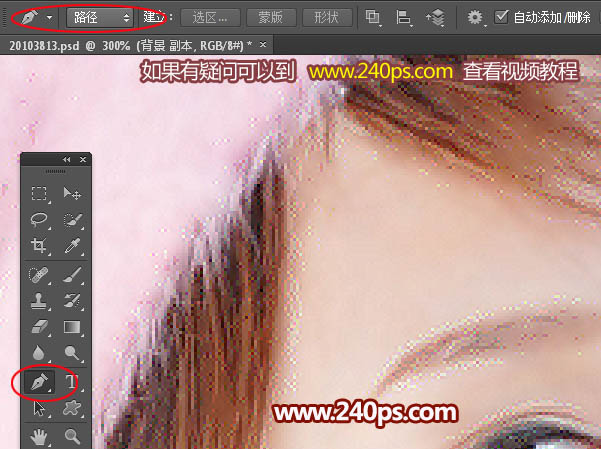
選擇鋼筆工具,在屬性欄選擇“路徑”,如下圖。
8、我們先來處理左眼,在路徑面板新建一個路徑,用鋼筆工具沿著上雙眼皮的暗部勾出一個閉合路徑,如下圖。這里輪廓比較清晰,勾路徑并不費力。
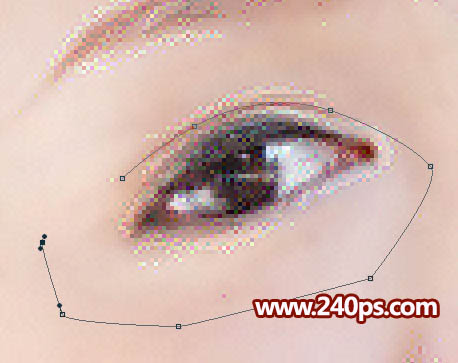
9、按Ctrl + 回車把路徑轉為選區,如下圖。
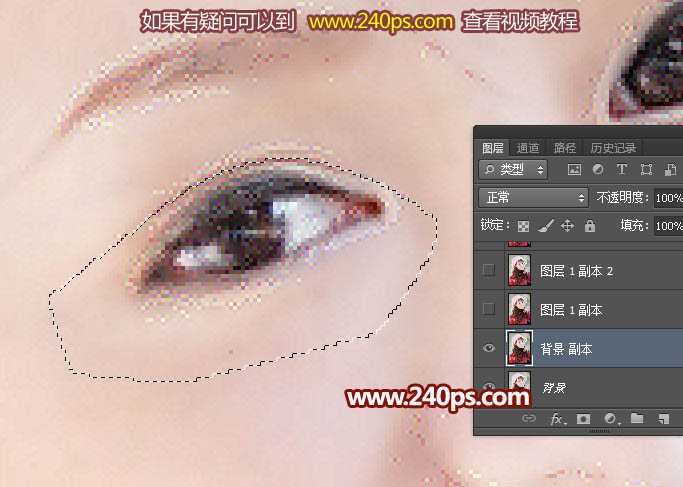
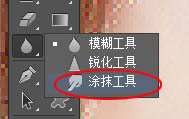
10、在工具箱選擇涂抹工具,在屬性欄把模式設置為“正常”,強度20%左眼,筆頭大小設置為8像素左右。

11、我們先沿著選區的頂部慢慢涂抹,涂抹的區域如下圖紅色區域,涂抹方法沿著選區左右慢慢涂抹。
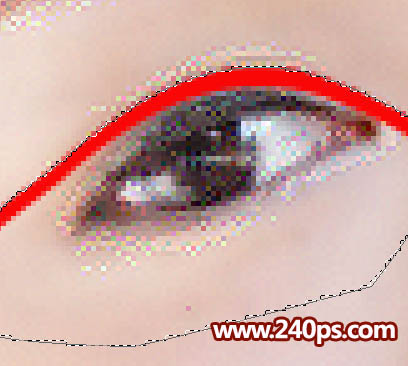
12、這是涂抹后的效果,只涂抹選區邊緣區域,其它區域暫時不用涂抹;涂好后不要取消選區。
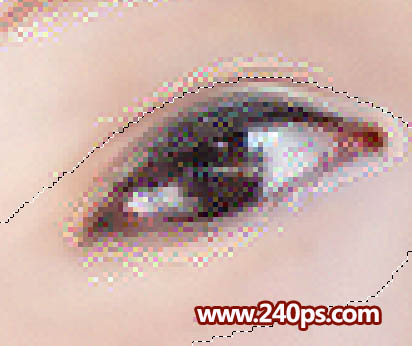
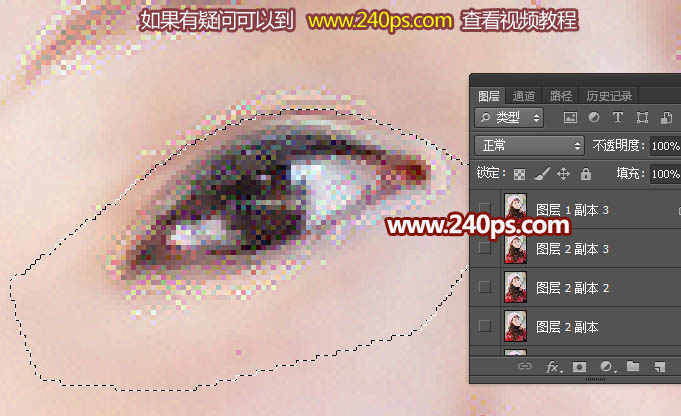
13、按Ctrl + Shift + I 把選區反選,如下圖。
原圖
最終效果
1、打開素材圖片,我們觀察一下人物臉部區域,五官等都比較模糊。
2、按Ctrl + J 把背景圖層復制一層,得到背景副本圖層,如下圖。
3、選擇菜單:濾鏡 > 模糊 > 高斯模糊,半徑為0.5,然后確定。這一步比較重要,可以減少雜色,后面銳化的時候就不容易出現雜色。
再選擇菜單:濾鏡 > 銳化 > USM銳化,如下圖。
設置參數,半徑為0.5,數量為66,如下圖。
確定后得到下圖所示的效果,感覺沒什么變化。
4、按Ctrl + F鍵4次,執行同樣的銳化四次,得到下圖所示的效果,感覺圖片變清晰了一點。
5、再選擇菜單:濾鏡 > 其它 > 自定,數值默認,確定后得到下圖所示的效果。感覺清晰了很多。
6、選擇放大鏡工具把臉部放到一倍,五官及輪廓邊緣部分有很多雜色,我們還需要慢慢處理。
7、上面幾步的銳化處理,我們得到了比較清晰的輪廓,只是多了一些雜色。
選擇鋼筆工具,在屬性欄選擇“路徑”,如下圖。
8、我們先來處理左眼,在路徑面板新建一個路徑,用鋼筆工具沿著上雙眼皮的暗部勾出一個閉合路徑,如下圖。這里輪廓比較清晰,勾路徑并不費力。
9、按Ctrl + 回車把路徑轉為選區,如下圖。
10、在工具箱選擇涂抹工具,在屬性欄把模式設置為“正常”,強度20%左眼,筆頭大小設置為8像素左右。
11、我們先沿著選區的頂部慢慢涂抹,涂抹的區域如下圖紅色區域,涂抹方法沿著選區左右慢慢涂抹。
12、這是涂抹后的效果,只涂抹選區邊緣區域,其它區域暫時不用涂抹;涂好后不要取消選區。
13、按Ctrl + Shift + I 把選區反選,如下圖。
標簽:模糊變清晰













