PS蒙版使用中的一些快捷鍵
前三個會經常用到:
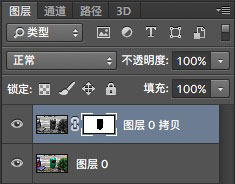
- Alt+點擊: 單擊蒙版的縮略圖以進入或退出蒙版視圖
- Shift+點擊: 單擊蒙版的縮略圖使其可用或不可用
- Ctrl+點擊:單擊蒙版縮略圖以在蒙版邊緣創建選區
- Shift+Alt+點擊:在蒙版下,單擊蒙版的縮略圖以進入或退出快速蒙版模式
- Ctrl+Alt+點擊:單擊蒙版縮略圖,在蒙版邊緣上減去部分選區
- Ctrl+Shift+Alt+點擊:單擊蒙版縮略圖,在初選區和蒙版邊緣的一個新的選區之間創建一個交叉區
另外需要注意的是,一個圖層只能建立一個圖層蒙版和一個矢量蒙版
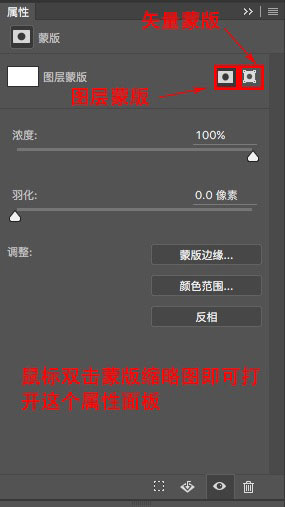
選中蒙版后,按下面這個鍵,即可看到蒙版的覆蓋范圍

以下是幾個教程,大家看完后可以嘗試練習。
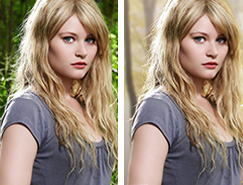
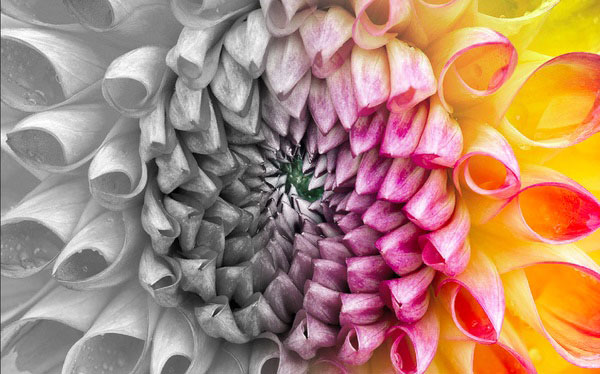
一、讓圖像一半變為黑白
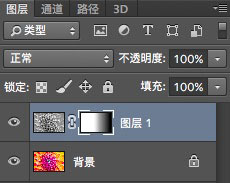
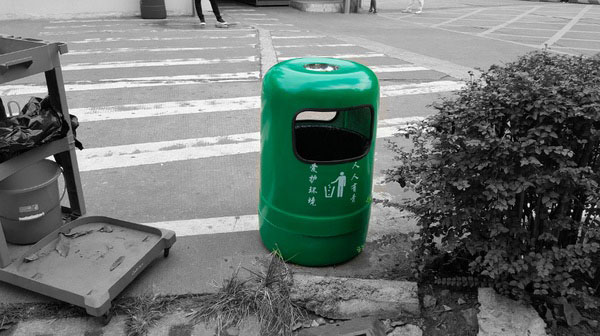
復制背景層,然后背景副本層去色,創建一個圖層蒙版,在蒙版上填充一個黑白漸變

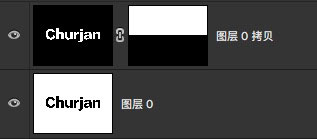
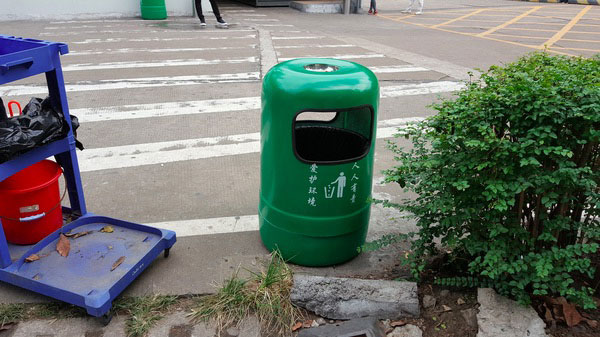
類似的效果:

二、白紙撕裂的邊緣效果

用套索工具隨意選擇一塊

按Q進入快速蒙版
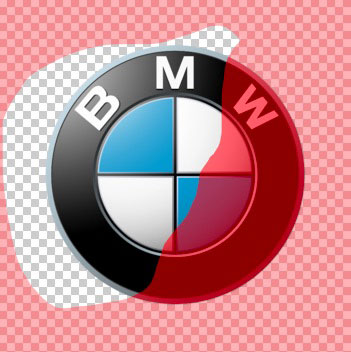
選擇“濾鏡-像素化-晶格化”,這里數量我選6

然后退出快速蒙版,按”Ctrl+X,Ctrl+Shift+V”,選取部分剪貼到新的圖層中(類似于AI的原位粘貼)
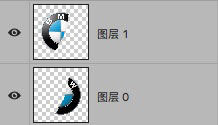
隨意填充一種背景色,向左旋轉一下“圖層一”

為了使效果更逼真,以自己圖層作為選區,在每個圖層下面填充白色圖層,并水平移動2像素(向左或向右看圖層位置)

三、在Lab模式下兩邊銳化

把圖片由RGB模式轉化成Lab模式,點擊“通道-明度通道”,點擊“將通道轉為選取按鈕”,此時明度通道變為選取,然后反選選區
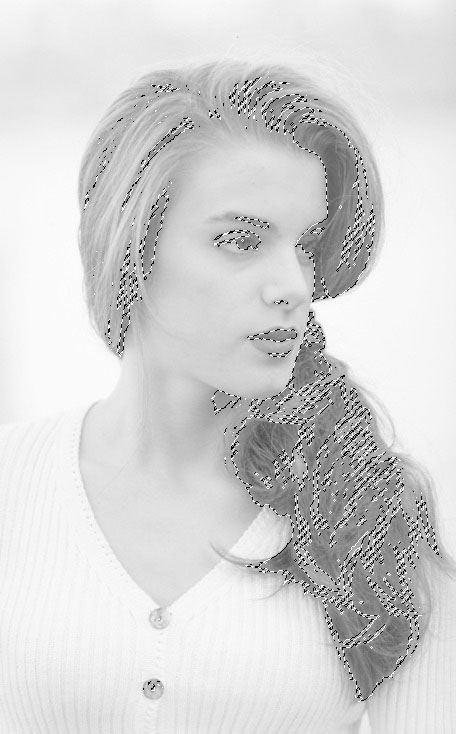
然后將選取隱藏(不是取消哦),便于觀察
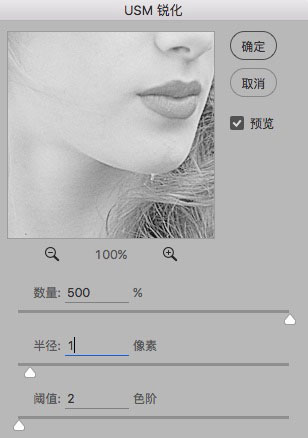
選擇“濾鏡-銳化-USM銳化”,參數如下
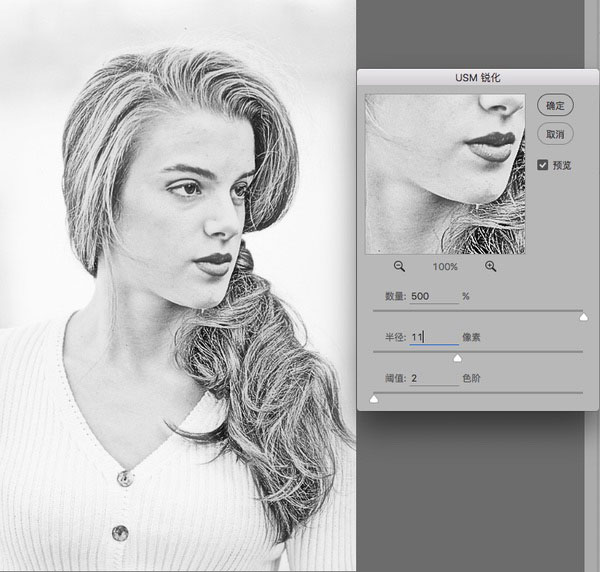
確定后再次點擊USM銳化,保持數量不變,之后增加半徑,等到形狀顯示為止
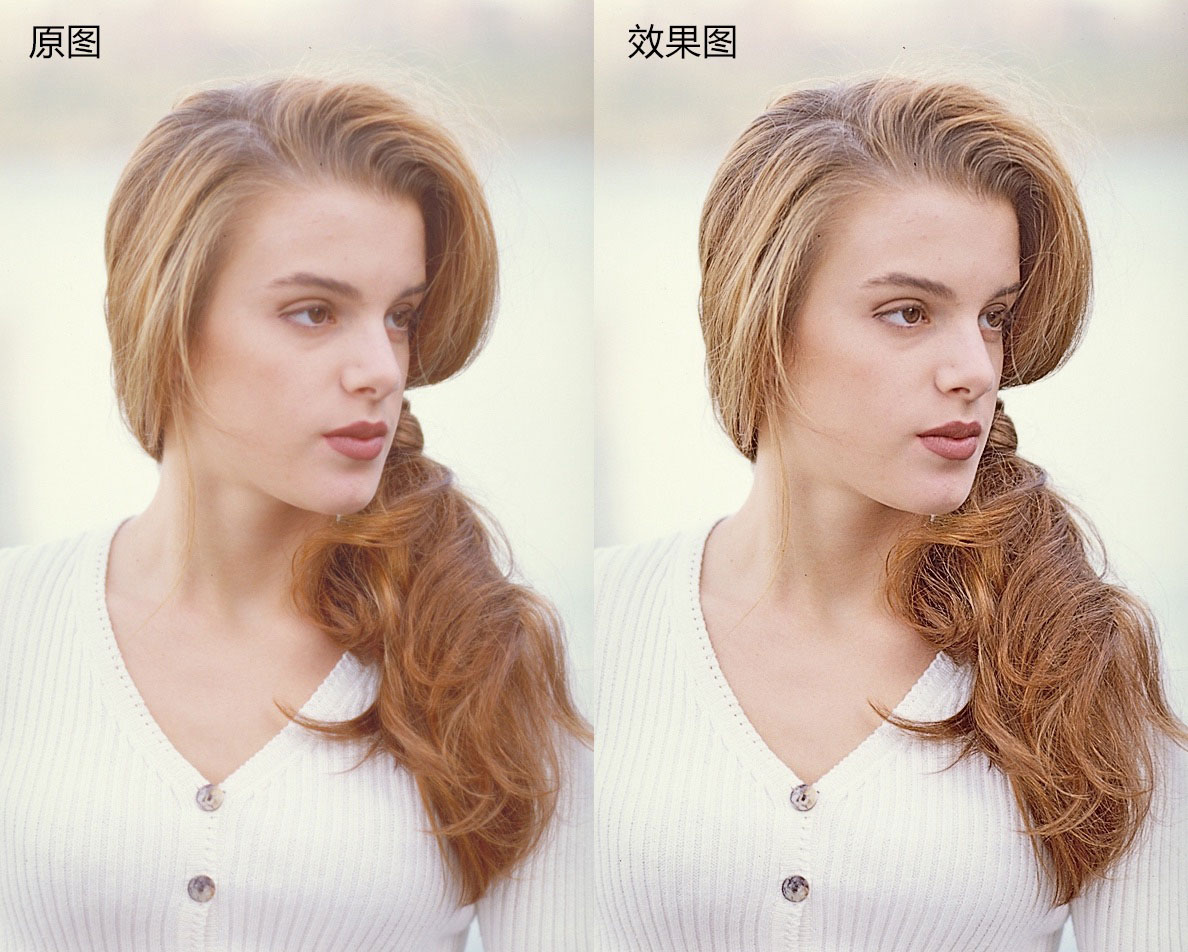
然后把數量降低到55%~60%,點擊確定,然后回到Lab通道,對比結果:
四、添加動感效果

復制背景層,在背景副本層上用快速工具粗略勾勒出主體,然后選取擴展3個像素,并儲存選取,即alpha通道(名稱為主體)


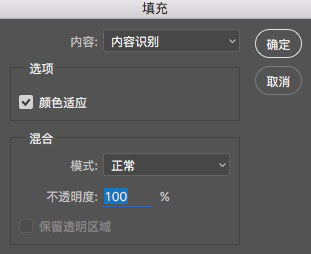
然后填充,內容為內容識別
接著用畫筆污點修復工具把一些雜色擦除
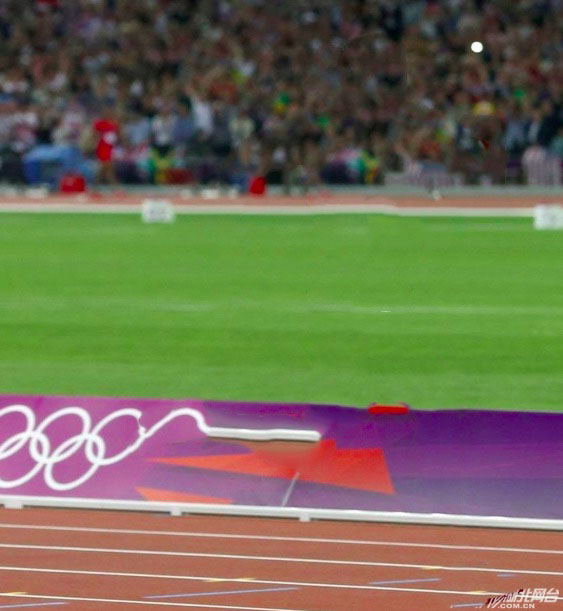
添加一個動感模糊

然后載入選取,擴展4像素,羽化1像素,選擇背景層,按Ctrl+J,把主體復制出來,并把這個圖層放在最頂端,然后分別用添加蒙版和藝術畫筆工具處理一下邊緣。
最終效果:

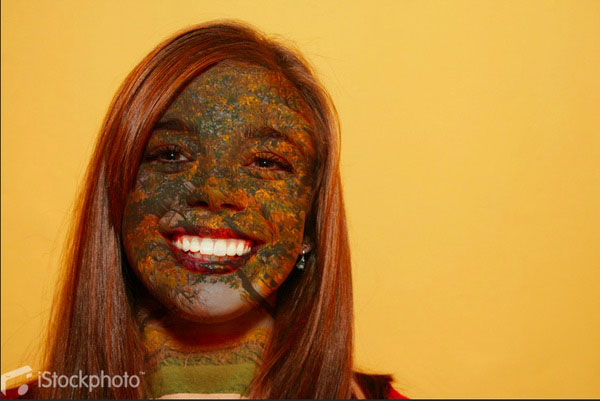
五、圖像之間的映射

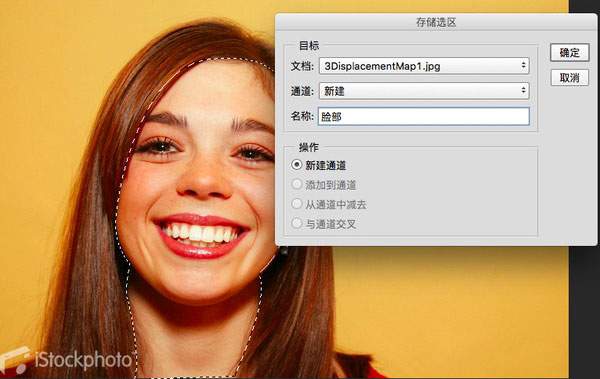
用鋼筆粗略勾勒出臉部輪廓,并轉換成選區,并保存選區(名稱為臉部)
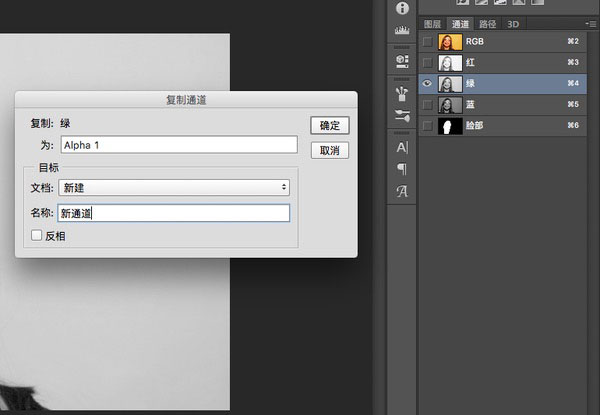
在通道中選擇人物對比度最大的通道,這里選擇綠色通道,并復制到新的文檔中,名稱設為新通道,方便記憶,然后在這個新文檔中添加高斯模糊,值為1,并保存
轉回到RGB通道,打開要映射到臉部紋理圖案,選擇“扭曲-置換”濾鏡,置換文件為剛才的”新通道.psd”
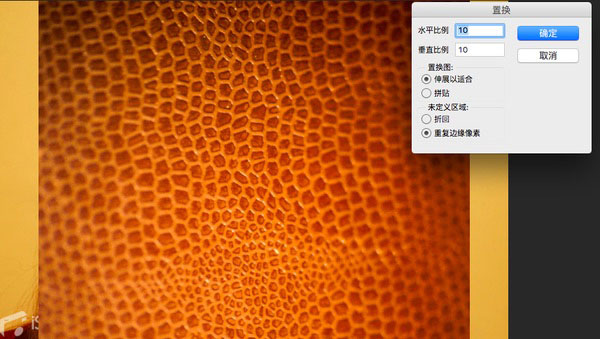

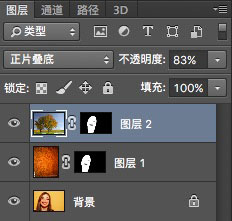
把紋理圖層混合模式改為正片疊底,并調整不透明度。
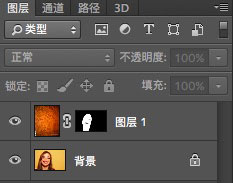
選擇剛才儲存的選區,羽化2,并為紋理建立圖層蒙版,用毛筆把不需要填充的地方(如眼睛、牙齒)涂抹
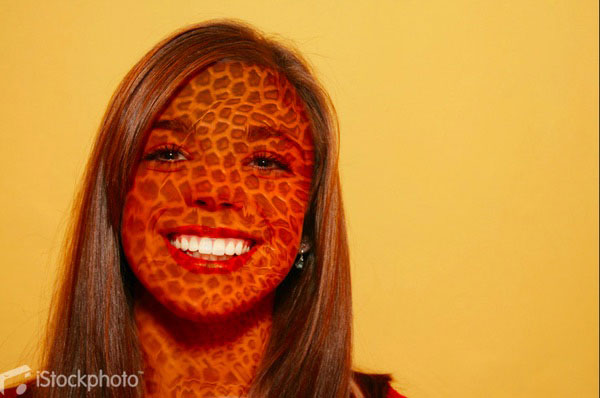
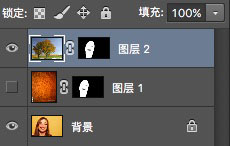
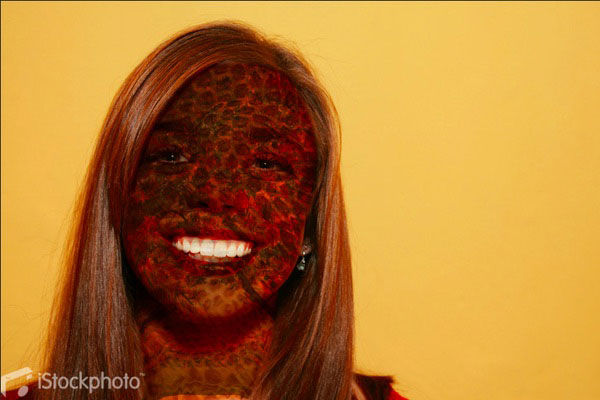
置換圖和選區做好之后,再添加其它紋理就變得很簡單了
六、摳選主體的陰影
例如,把下面的啞鈴和它的陰影也扣下來。

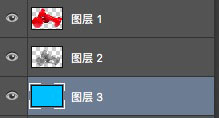
用快速選擇工具把啞鈴主體給扣下來,隨便來個天藍色背景作襯托

選擇背景圖層,按ctrl+alt+2,這時候選擇的是背景的高光,然后反選,新建一個圖層,前景色設置為黑色,然后按alt+delete
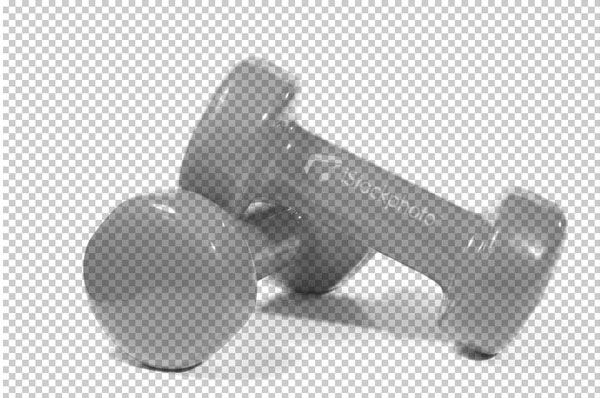
最后大功告成

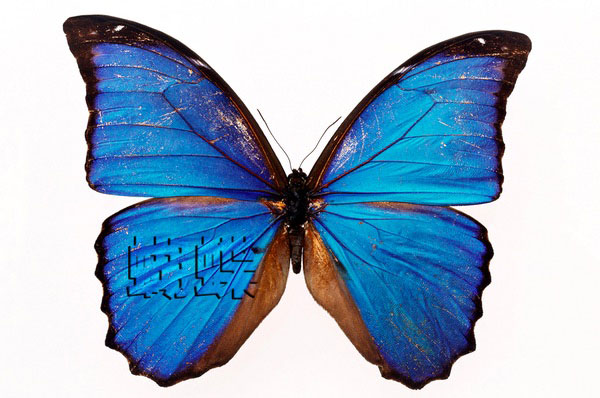
七、讓文字雕刻到圖片中
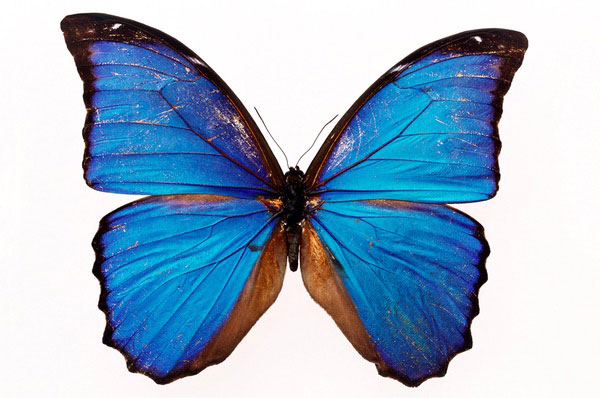
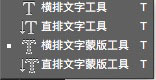
選擇橫排文字蒙版工具,打一些文字,選擇背景圖層按Ctrl+J。
點擊圖層1,調出圖層樣式,添加內陰影
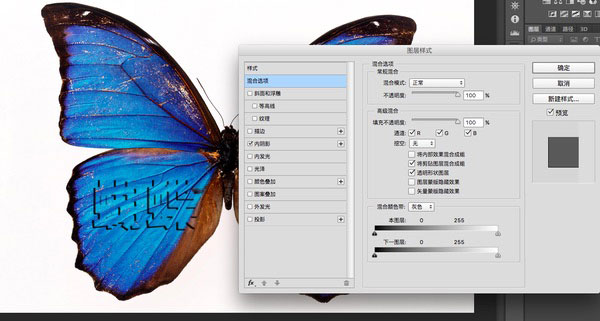
按Ctrl+L,調出色階對話框,增加加暗文字內部,加強文字雕刻進圖片的效果
作者:邱健,來源:知乎
排版:設計達人網(微信:shejidaren888)