12、按Delete鍵刪除選區(qū)部分圖形,再取消選區(qū),效果如下圖。
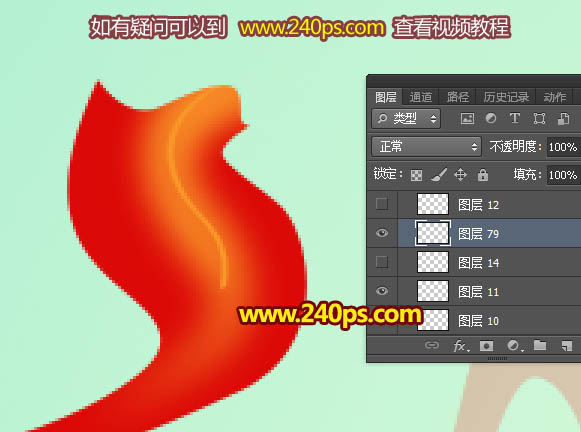
13、選擇模糊工具,強度設置為100%,然后把底部區(qū)域模糊處理,再把混合模式改為“顏色減淡”,效果如下圖。
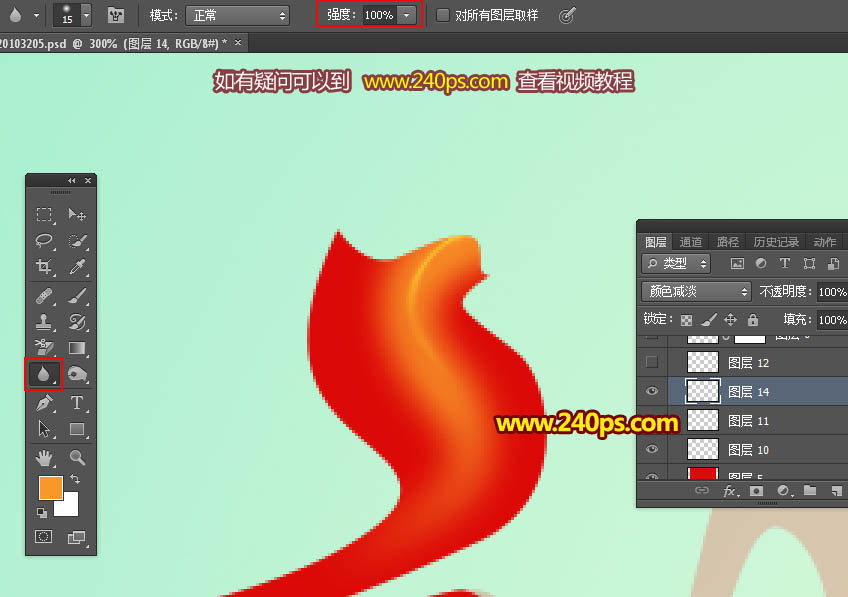
14、新建一個圖層,用鋼筆勾出下圖所示的選區(qū),羽化5個像素后填充橙黃色,取消選區(qū)后效果如下圖。
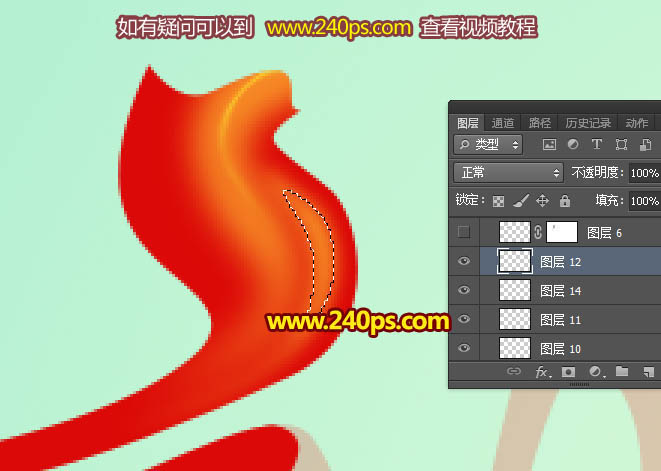
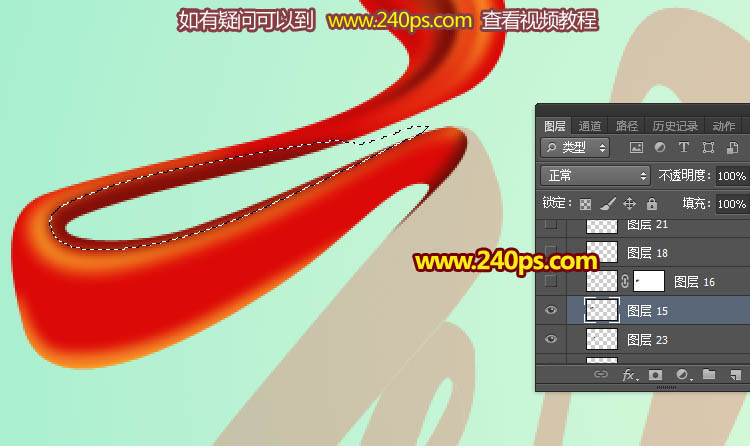
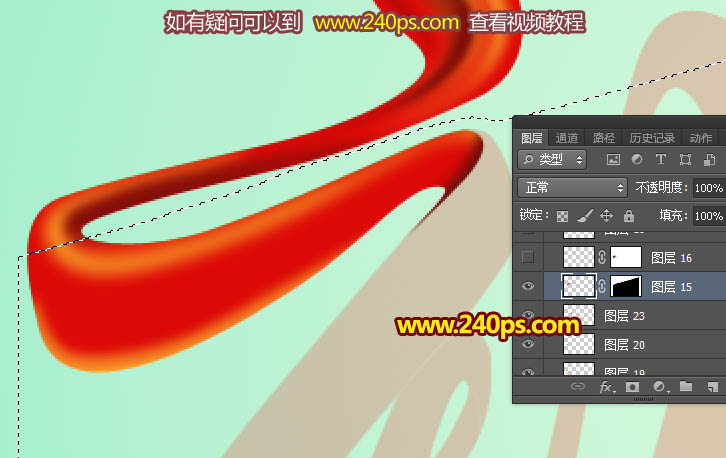
15、新建一個圖層,把前景色設置為暗紅色,用鋼筆工具勾出下圖所示的選區(qū),羽化5個像素后用油漆桶工具填充前景色,取消選區(qū)后效果如下圖。
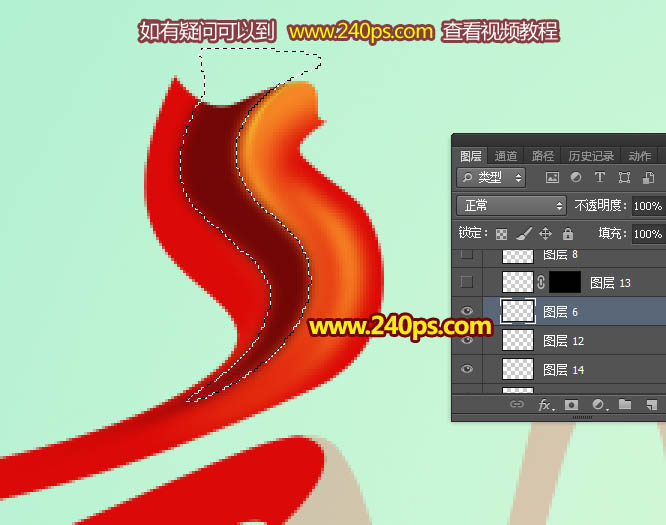
16、添加圖層蒙版,用透明度為10%的柔邊黑色畫筆把左側部分的過渡涂抹自然,如下圖。
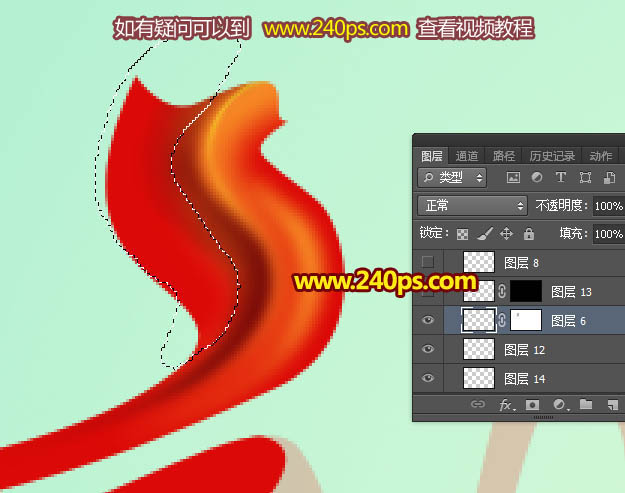
這是涂好后的效果。
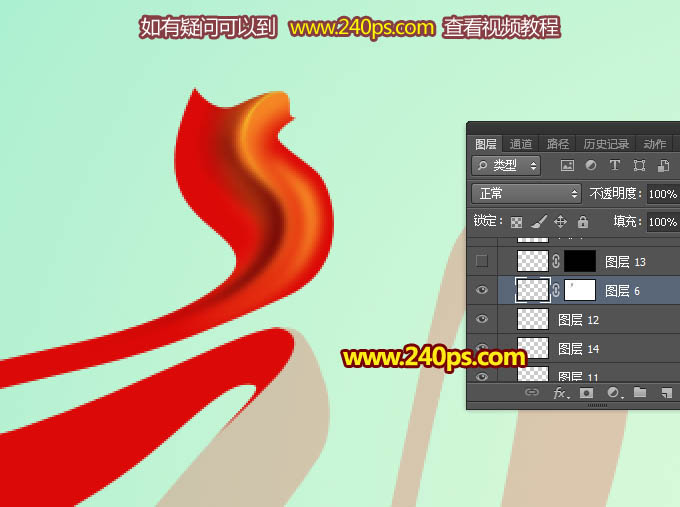
17、起始部分再用同樣的方法增加幾處暗部,如下圖。
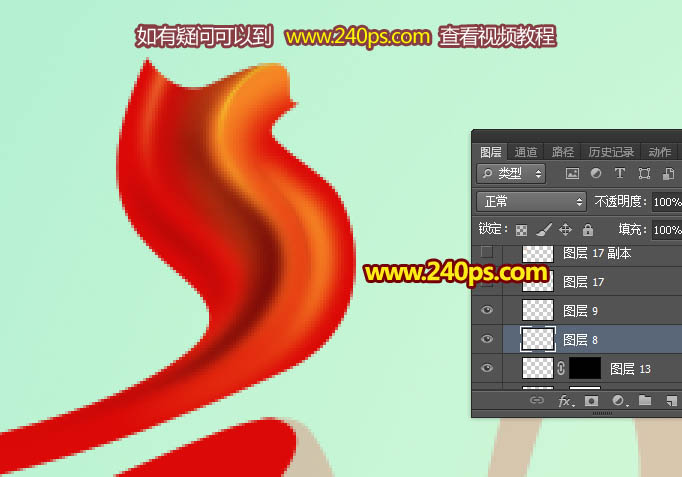
18、有了上面的高光和暗部 刻畫經(jīng)驗,下面的處理就容易很多。新建一個圖層,用鋼筆勾出中間頂部的高光選區(qū),羽化5個像素后填充橙紅色,顏色可以自己把握。
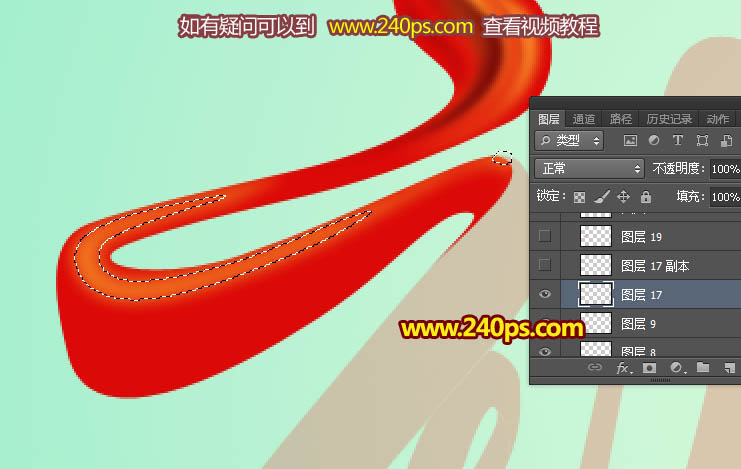
19、按Ctrl + J 把當前圖層復制一層,混合模式改為“顏色減淡”,不透明度20%,添加圖層蒙版,用透明度10%的柔邊黑色畫筆把不自然的部分涂抹一下。
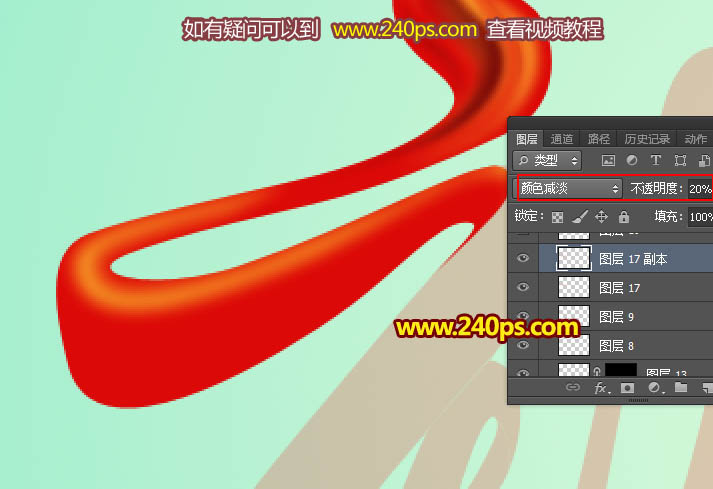
20、新建一個圖層,給中間底部增加高光,如下圖。
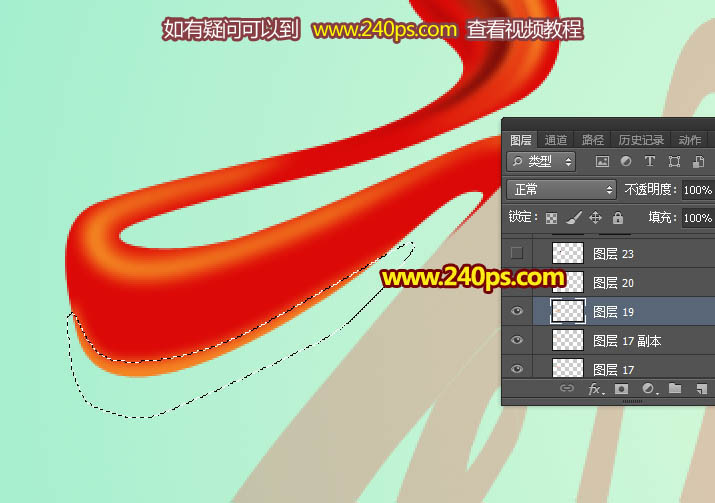
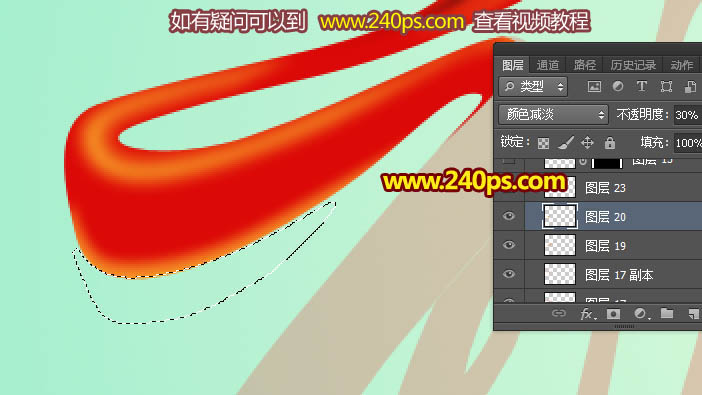
22、新建一個圖層,給尾部區(qū)域增加暗部,如下圖。
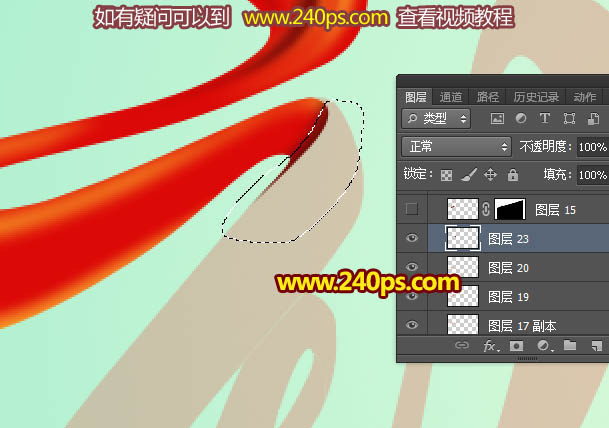
23、新建一個圖層,給中間頂部增加暗部,過程如下圖。
標簽:彩帶字













