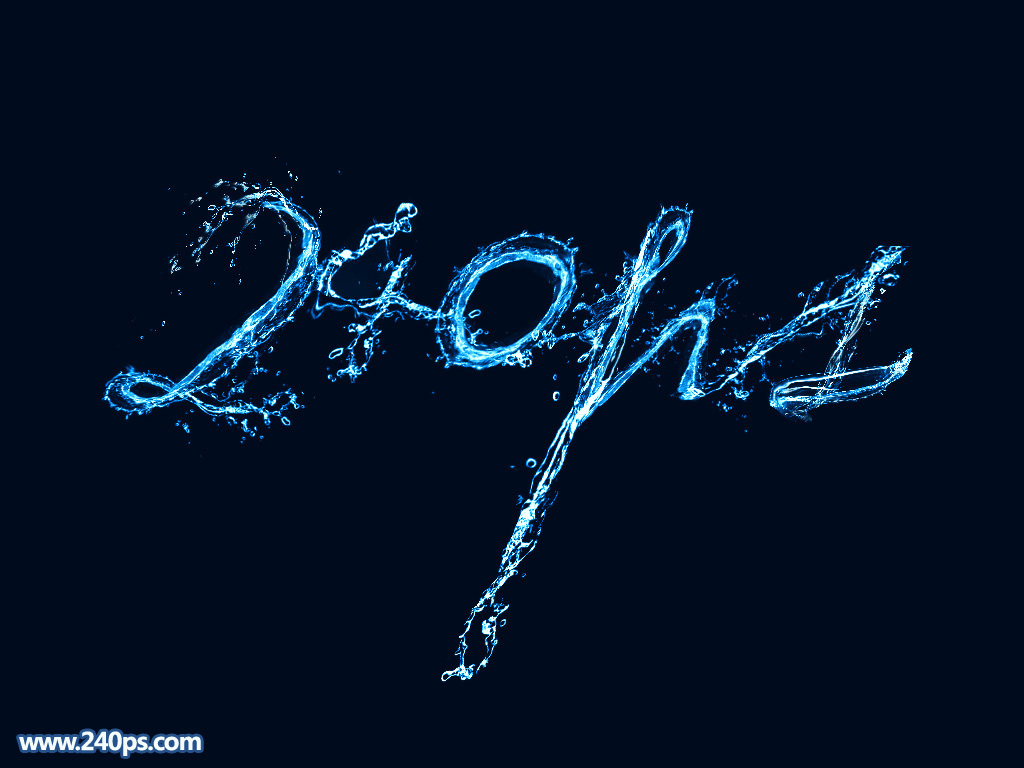
水珠字制作非常簡單,先設計好想要的文字;然后下載一些水珠素材,并把素材變成黑白效果;截取水珠素材局部分段貼到文字上面,做一些變形得到水珠字;后期調色,處理細節即可。
最終效果
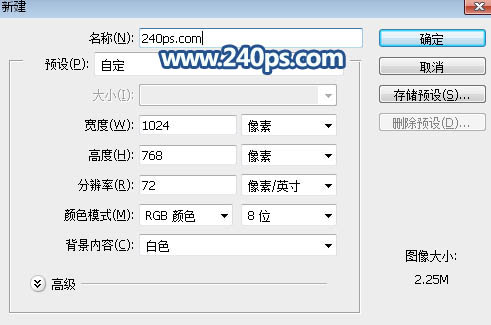
1、打開PS軟件,按Ctrl + N 新建畫布,尺寸如下,然后確定。
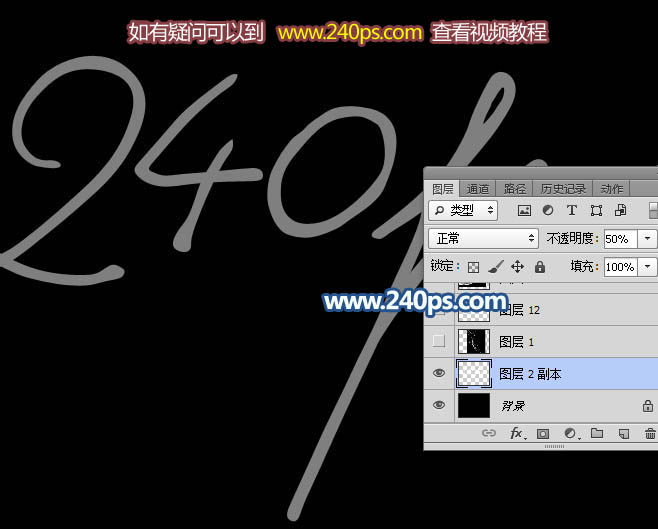
2、打開文字素材,文字素材及水紋素材都有現成的打包文件,請到240ps.com視頻欄目下載,這里不單獨提供。文字的不透明度改為50%,如下圖。
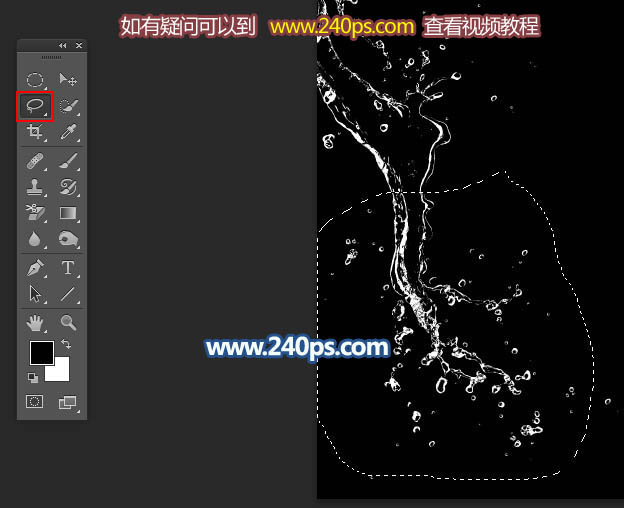
3、打開下圖所示的水紋素材,選擇套索工具,并選取下圖所示的區域,然后按Ctrl + C 復制。
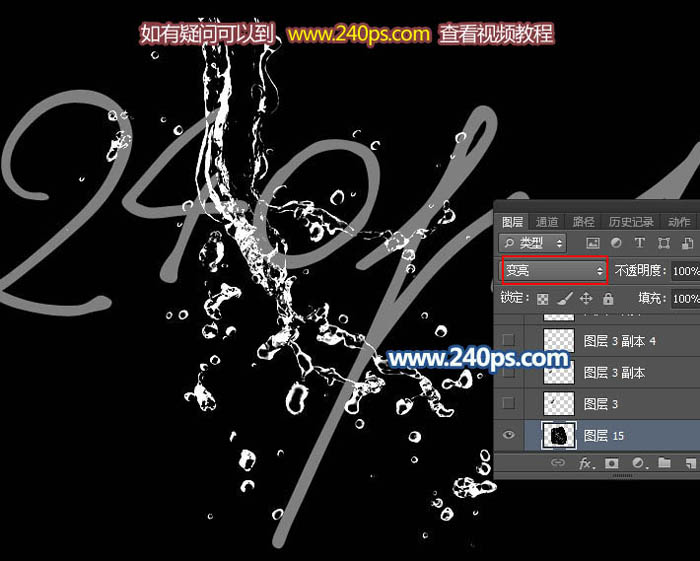
4、回到文字文件,按Ctrl + V 把復制的水紋粘貼進來,然后把混合模式改為“變亮”,效果如下圖。
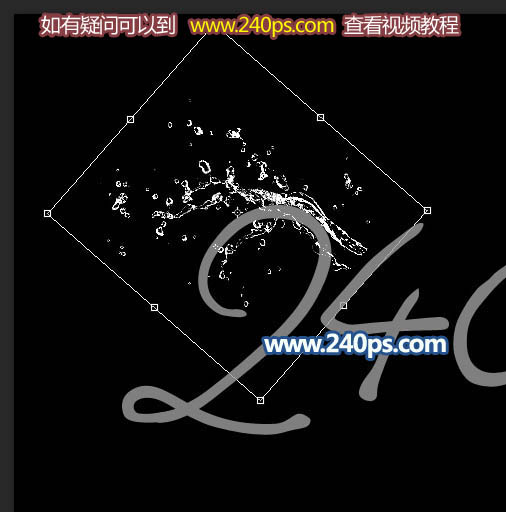
5、現在起始文字開始制作,用移動工具把水紋拖到2的頂部位置,按Ctrl + T 變形,旋轉一下角度,并縮小大下圖所示的比例,縮小后不用確定。
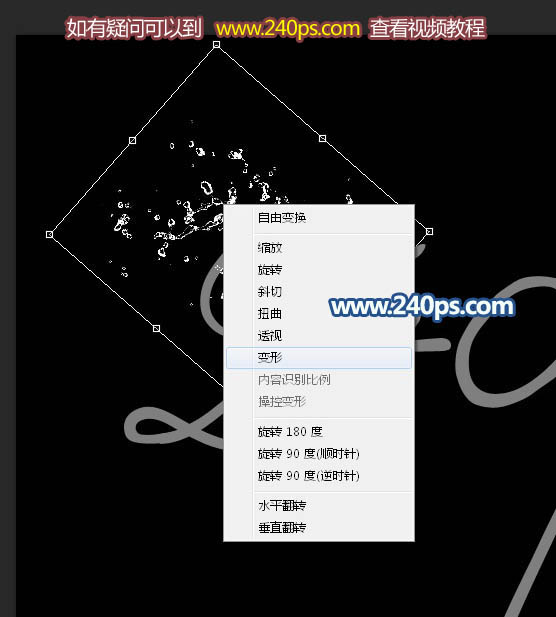
6、鼠標右鍵選擇“變形”,如下圖。
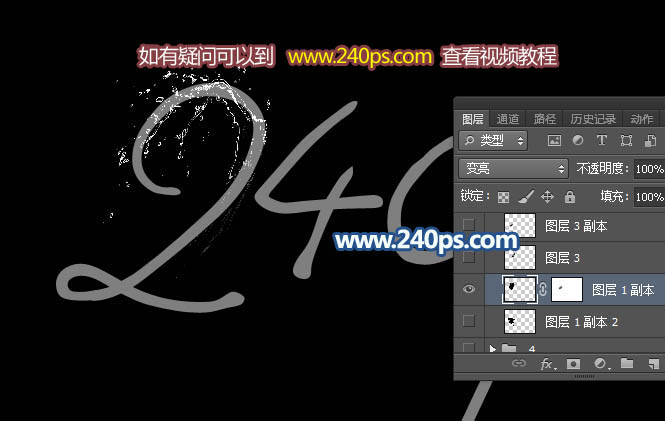
7、調節各變形節點,調整水紋的弧度,跟文字走勢吻合,如下圖。

8、回車確定后得到下圖所示的效果,局部有不滿意的部分可以加上圖層蒙版,用柔邊黑色畫筆稍微修飾一下。
9、在其他的水紋素材截取想要的水紋。
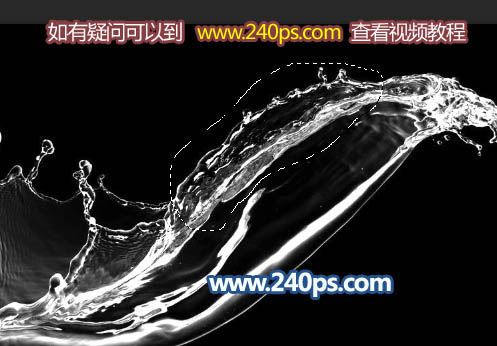
10、把水紋復制進來,同樣的方法變形得到下圖所示的效果。
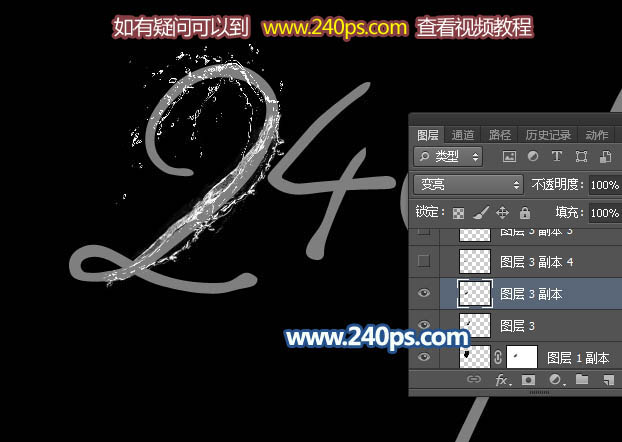
11、文字其他部分也是同樣的方法制作,如下圖。
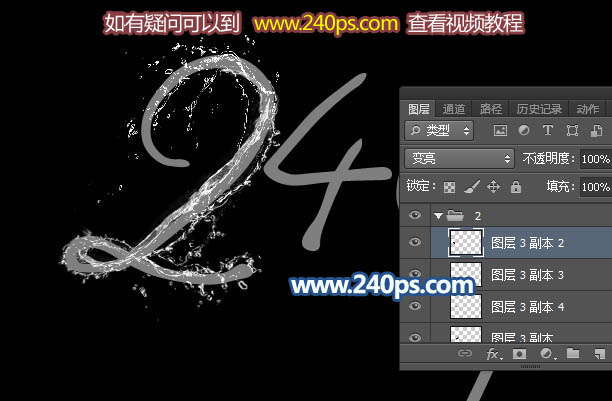
12、把底部的文字隱藏,文字會清晰很多。
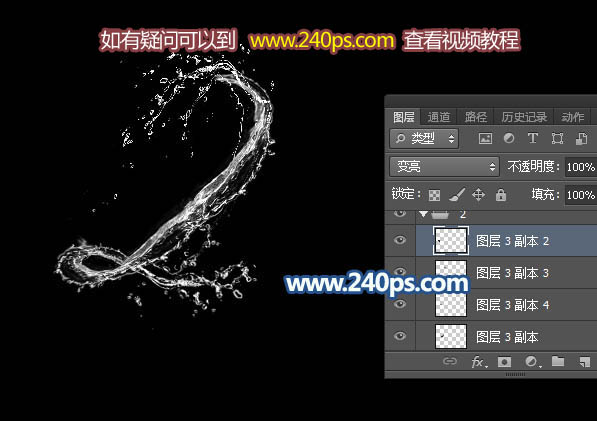
最終效果
1、打開PS軟件,按Ctrl + N 新建畫布,尺寸如下,然后確定。
2、打開文字素材,文字素材及水紋素材都有現成的打包文件,請到240ps.com視頻欄目下載,這里不單獨提供。文字的不透明度改為50%,如下圖。
3、打開下圖所示的水紋素材,選擇套索工具,并選取下圖所示的區域,然后按Ctrl + C 復制。
4、回到文字文件,按Ctrl + V 把復制的水紋粘貼進來,然后把混合模式改為“變亮”,效果如下圖。
5、現在起始文字開始制作,用移動工具把水紋拖到2的頂部位置,按Ctrl + T 變形,旋轉一下角度,并縮小大下圖所示的比例,縮小后不用確定。
6、鼠標右鍵選擇“變形”,如下圖。
7、調節各變形節點,調整水紋的弧度,跟文字走勢吻合,如下圖。
8、回車確定后得到下圖所示的效果,局部有不滿意的部分可以加上圖層蒙版,用柔邊黑色畫筆稍微修飾一下。
9、在其他的水紋素材截取想要的水紋。
10、把水紋復制進來,同樣的方法變形得到下圖所示的效果。
11、文字其他部分也是同樣的方法制作,如下圖。
12、把底部的文字隱藏,文字會清晰很多。
標簽:水珠字













