顏色疊加

Photoshop制作帶有金屬邊框的綠色水晶字

8、確定后得到下圖所示的效果。

Photoshop制作帶有金屬邊框的綠色水晶字

9、按Ctrl + J 把當前文字圖層復制一層,然后清除圖層樣式,再重新設置圖層樣式。

Photoshop制作帶有金屬邊框的綠色水晶字

斜面和浮雕

Photoshop制作帶有金屬邊框的綠色水晶字

10、確定后把填充改為0%,如下圖。

Photoshop制作帶有金屬邊框的綠色水晶字

11、同樣的方法把當前圖層復制一層,清除圖層樣式再設置。

斜面和浮雕

Photoshop制作帶有金屬邊框的綠色水晶字

等高線

Photoshop制作帶有金屬邊框的綠色水晶字

12、確定后把填充改為0%,如下圖。

Photoshop制作帶有金屬邊框的綠色水晶字

13、把當前文字圖層復制一層,同樣的方法清除圖層樣式后再設置。

斜面和浮雕


Photoshop制作帶有金屬邊框的綠色水晶字

等高線

Photoshop制作帶有金屬邊框的綠色水晶字

內陰影

Photoshop制作帶有金屬邊框的綠色水晶字

14、確定后把填充改為0%,如下圖。

Photoshop制作帶有金屬邊框的綠色水晶字

15、復制文字圖層,重新設置圖層樣式。

斜面和浮雕

Photoshop制作帶有金屬邊框的綠色水晶字

16、確定后把填充改為0%,如下圖。

Photoshop制作帶有金屬邊框的綠色水晶字

17、最后一步添加金屬描邊。復制文字圖層,重新設置圖層樣式。

斜面和浮雕

Photoshop制作帶有金屬邊框的綠色水晶字

描邊

Photoshop制作帶有金屬邊框的綠色水晶字

Photoshop制作帶有金屬邊框的綠色水晶字

內陰影

Photoshop制作帶有金屬邊框的綠色水晶字

確定后把填充改為0%。

Photoshop制作帶有金屬邊框的綠色水晶字

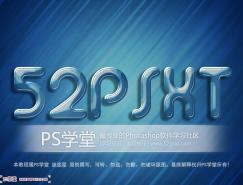
最終效果

Photoshop制作帶有金屬邊框的綠色水晶字
標簽:水晶字

隨機推薦