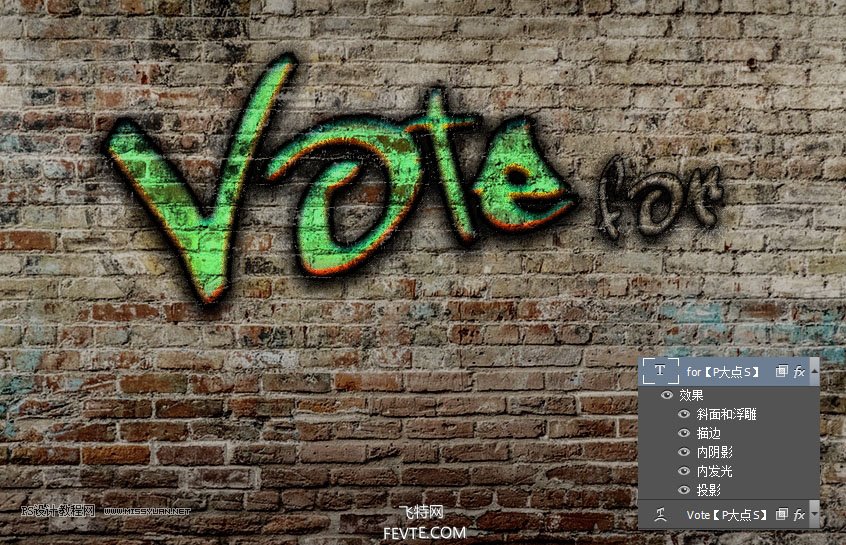
本教程主要使用用PS制作墻面POP文字效果,非常漂亮的文字涂鴉效果。
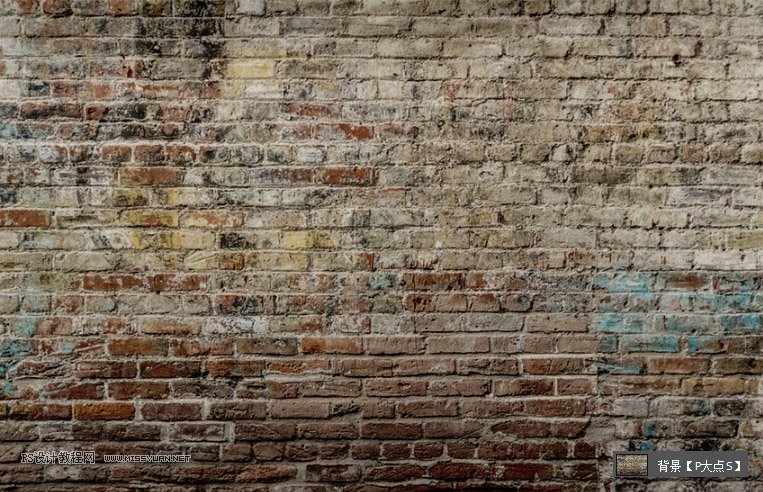
1、我創建了一個亮度/對比度調整層,再稍微降低些亮度。

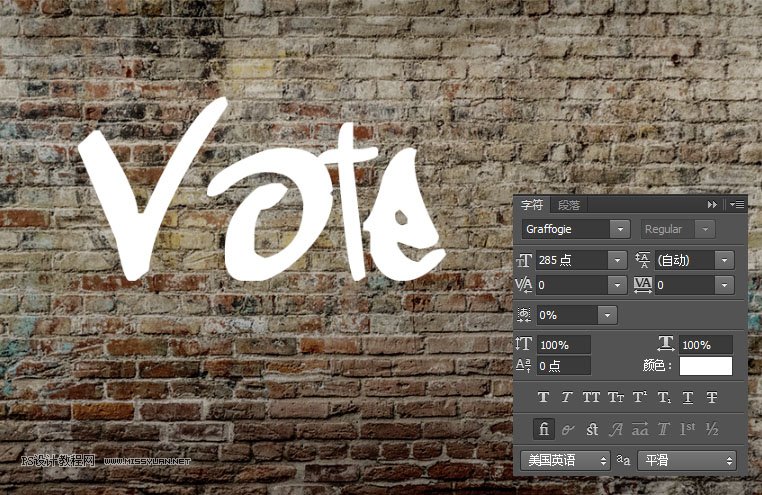
2、選擇文本工具,輸入文字"Vote" ,設置字體為 Graffogie,大小為285 點。
3、執行"編輯——變換——變形",設置變形類型為"花冠",彎曲"21%",H:-29%,V:22%,我們得到如下變形結果。

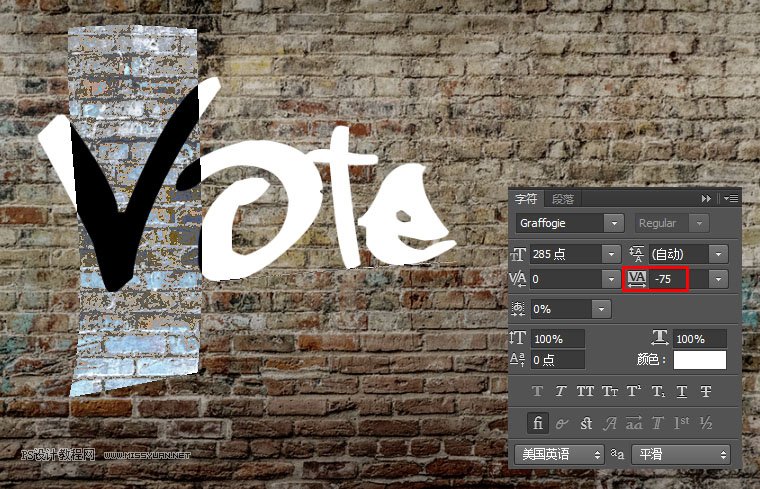
4、從這個變形結果來看,V和O之間的間隔感覺比OTE大一些,所以,選擇住V字,把V字字符的字距調整為"-75",這算是個細節問題吧。
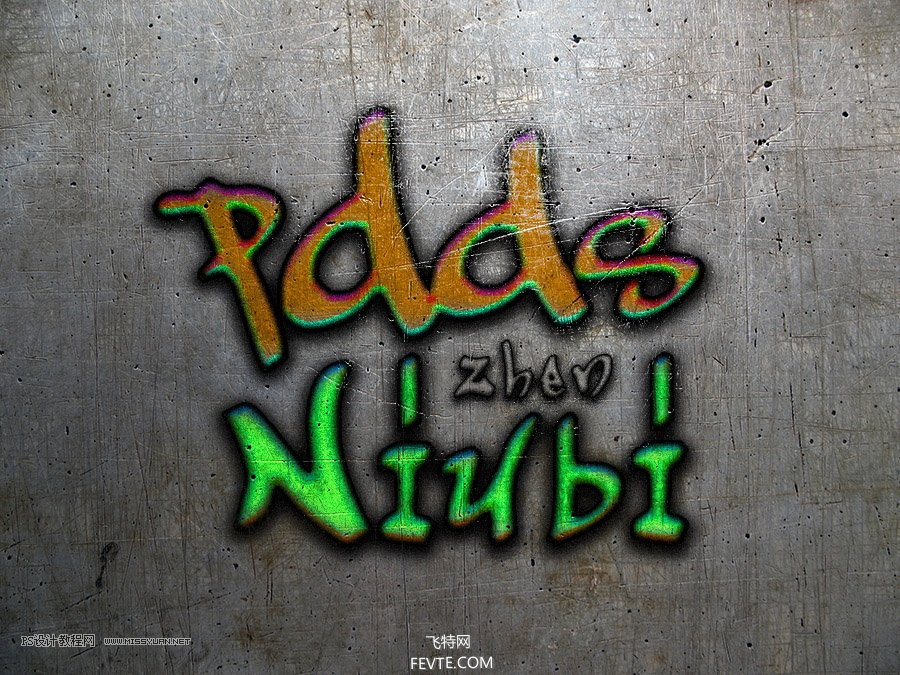
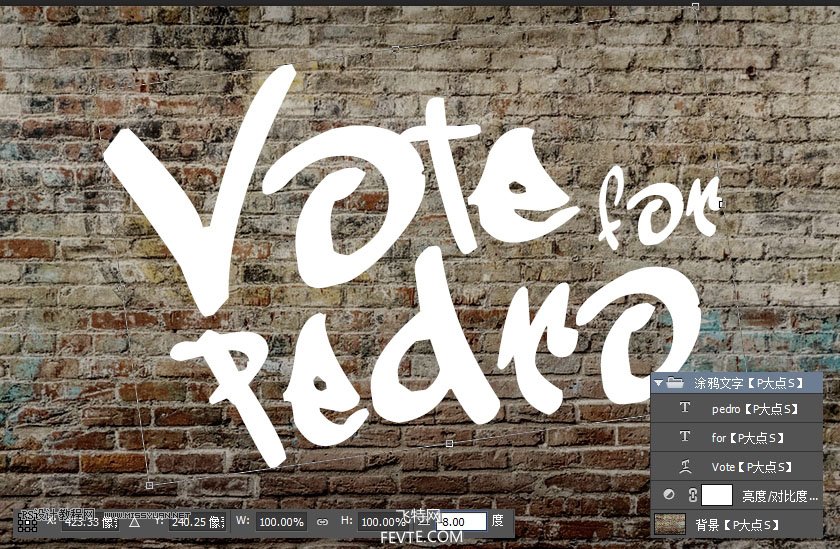
5、接下來,我們打上另外兩個文本"for"和"Pedro",同樣的設置字體為 Graffogie,"for"文字大小為116點,字距75。"Pedro"文字大小為255點,字距75,一個文本一個圖層。

6、選擇住三個文本圖層,CTRL+G創建圖層組,將圖層組旋轉-8°。
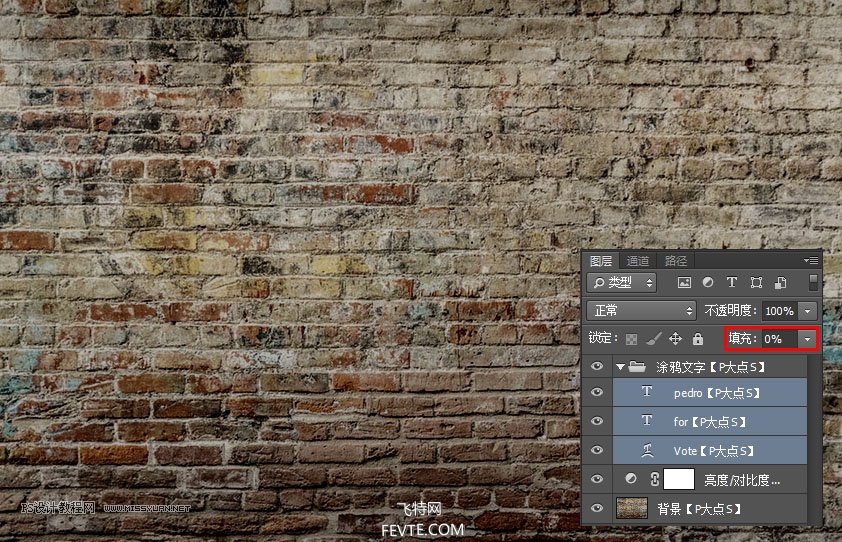
7、首先,將三個文本圖層的填充都修改為0,現在文字都不顯示了,只剩下背景,沒關系,接下去我們將添加圖層樣式,以形成涂鴉效果。
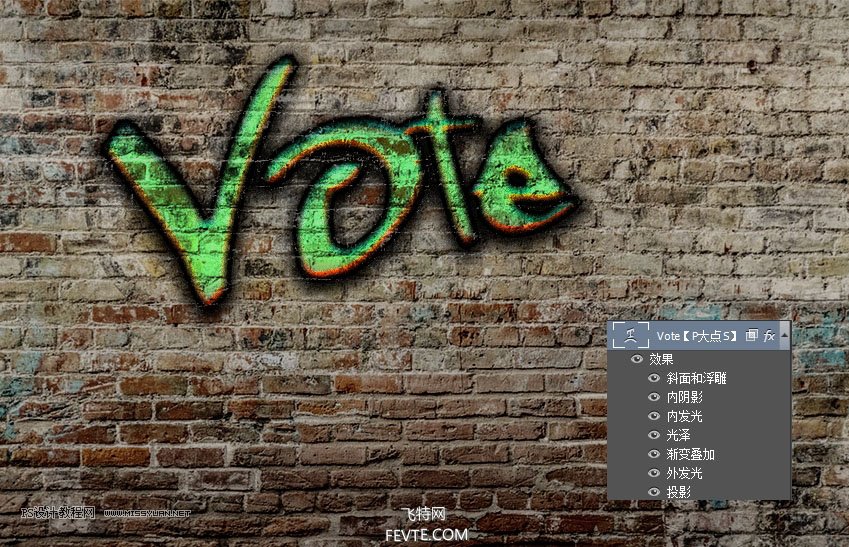
8、接下來,我們給Vote文本圖層添加圖層樣式,從下圖中,你可以看到我們添加了好多的樣式。
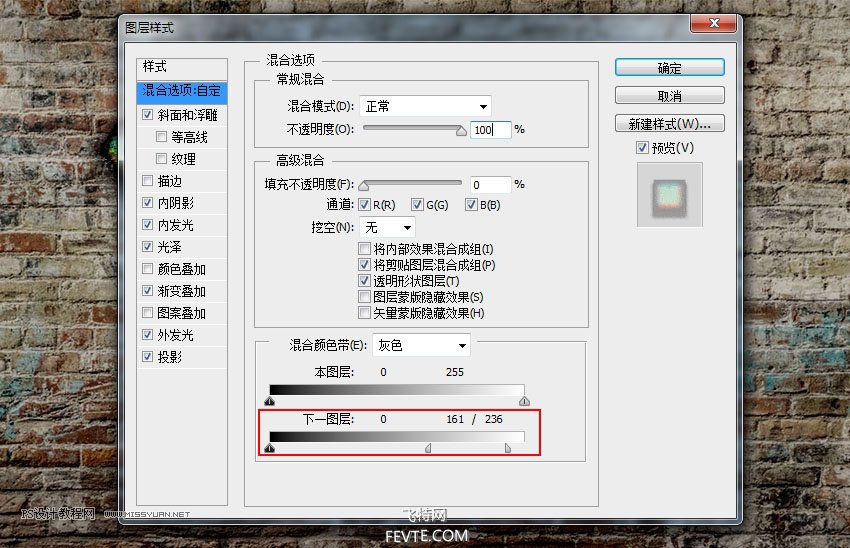
9、首先,我們設置混合選項:自定。
混合顏色帶:灰色,在下方的混合顏色帶中,設置下一圖層,在白色標記上按住Alt鍵單擊(mac用戶按住Option鍵單擊)將其拆分,然后將左側部分設置為161,將右側部分設置為236。
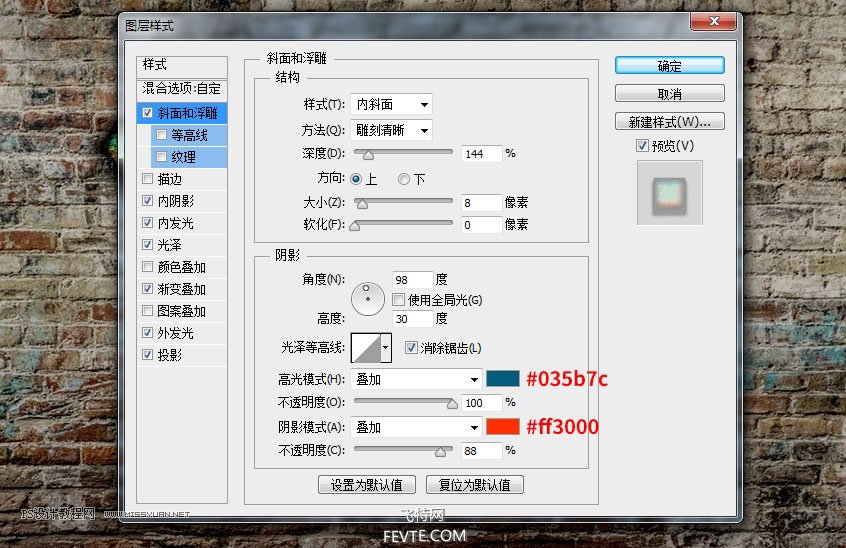
接下來,我們設置斜面和浮雕。
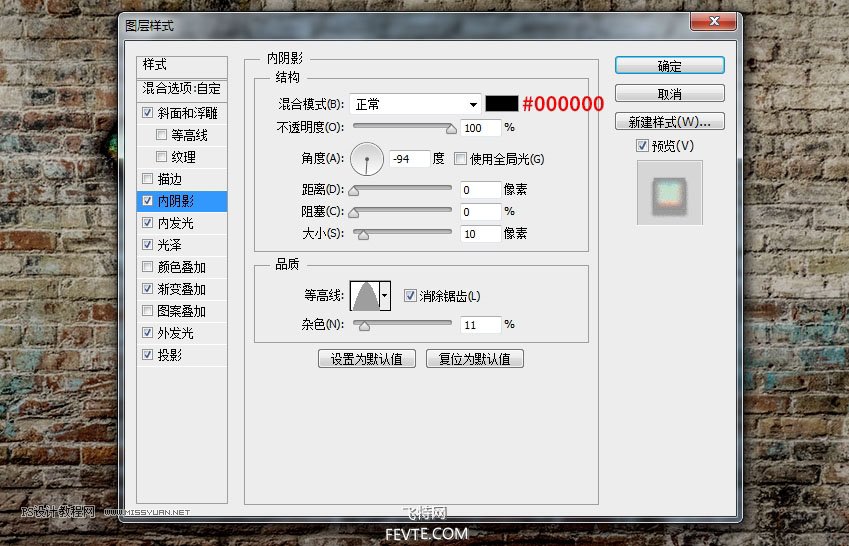
內陰影。
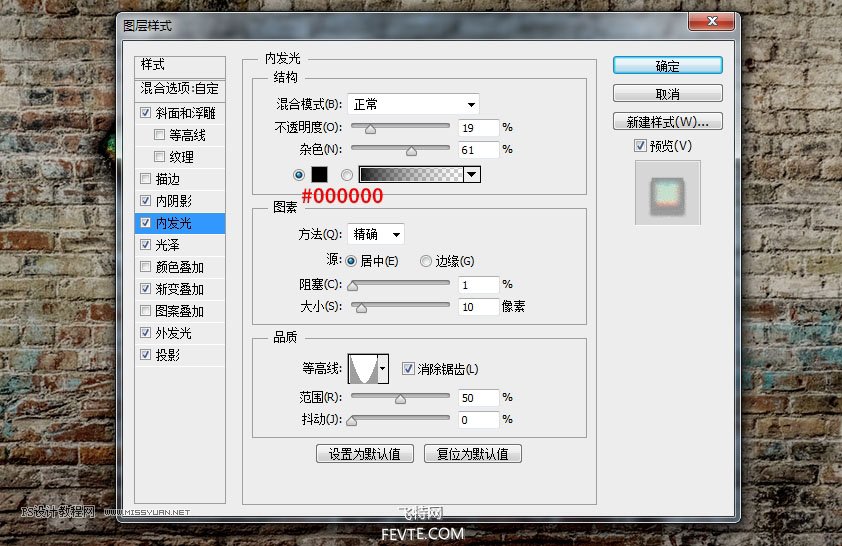
內發光。
光澤。

漸變疊加。

外發光。
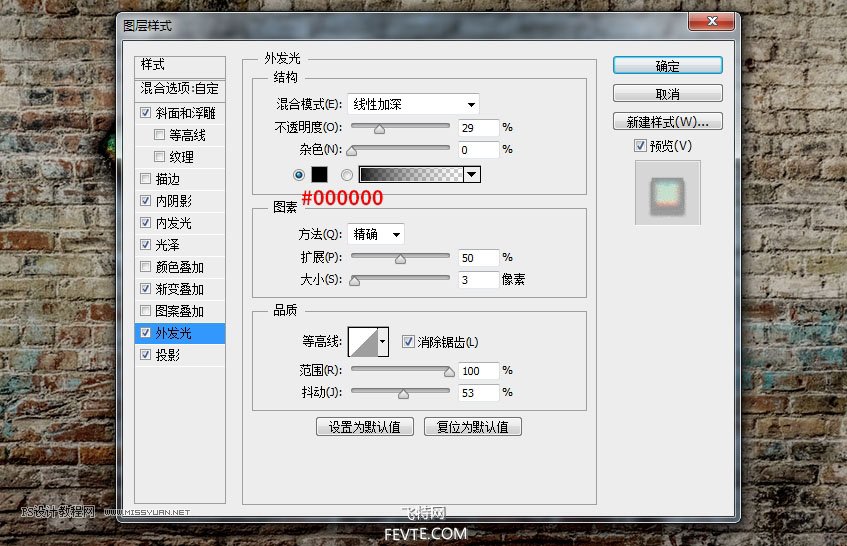
投影。
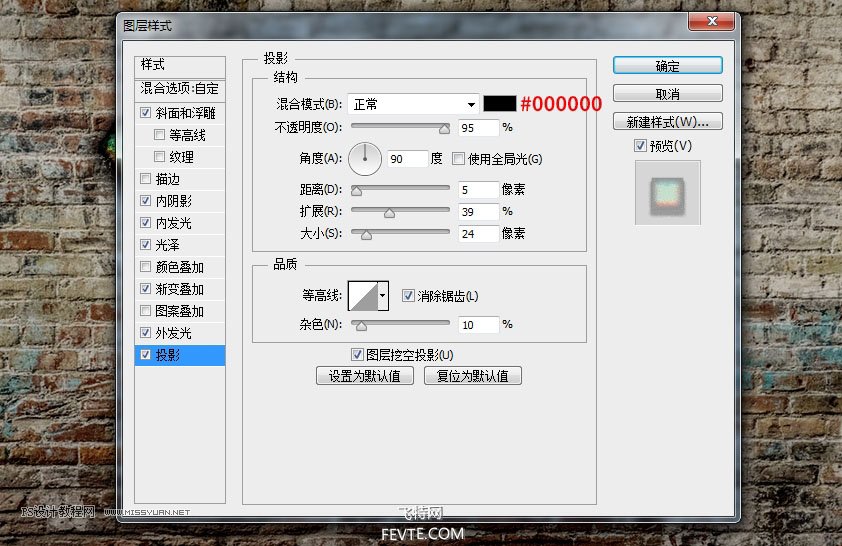
10、接下來,我們給 for 文本圖層添加圖層樣式,依舊添加了好多的樣式,而且混合顏色帶的運用也不一樣了。