“磨砂玻璃效果”是近年來一種不錯的設(shè)計風格,它不僅被用在UI設(shè)計,在海報設(shè)計上也常常看到。這效果用Photoshop就能很容易實現(xiàn),下面我們一起來看看磨砂玻璃效果的PS教程吧!
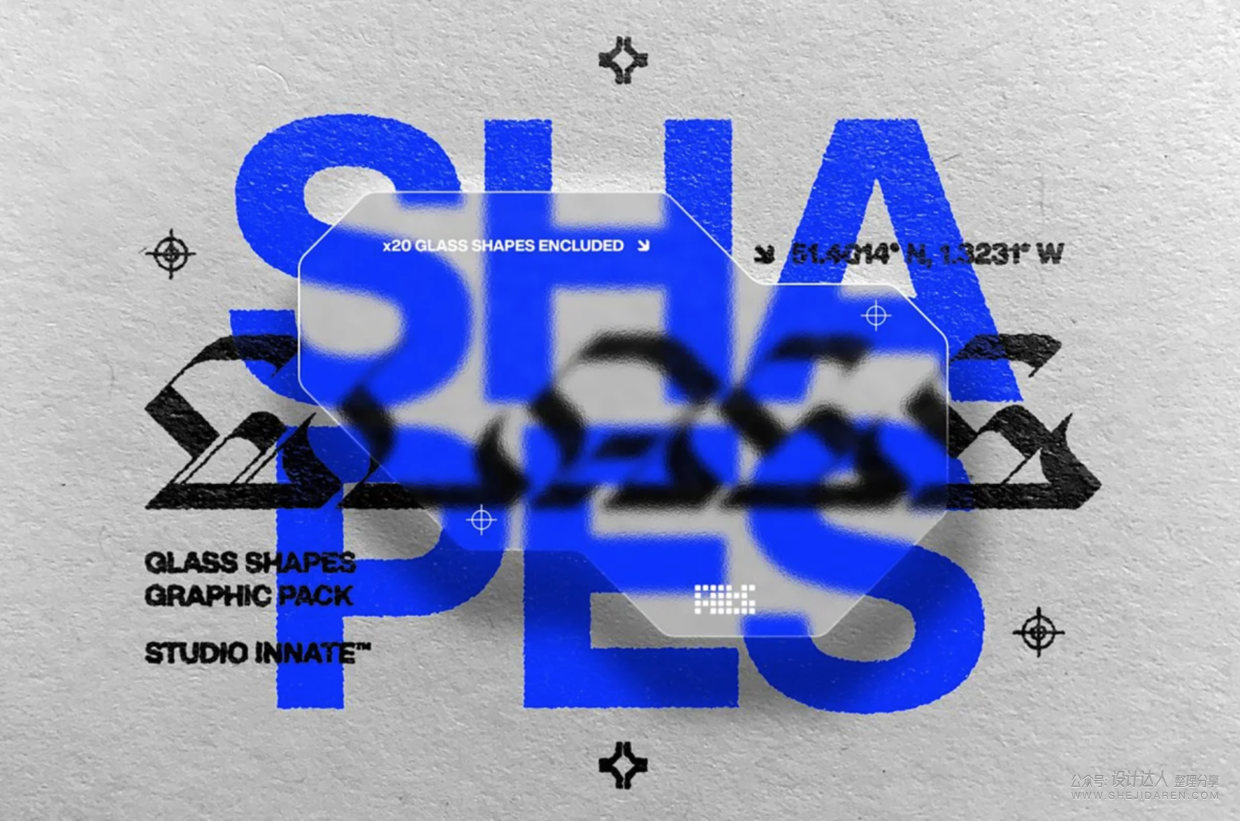
磨砂玻璃應(yīng)用案例:


制作小Tips
低效做法:
選擇固定的區(qū)域來添加磨砂玻璃效果。
缺點:移動“玻璃形狀”到其它區(qū)域后就沒有“玻璃效果”了,又要重新做一遍。如果要改變玻璃形狀,也要重做一遍。
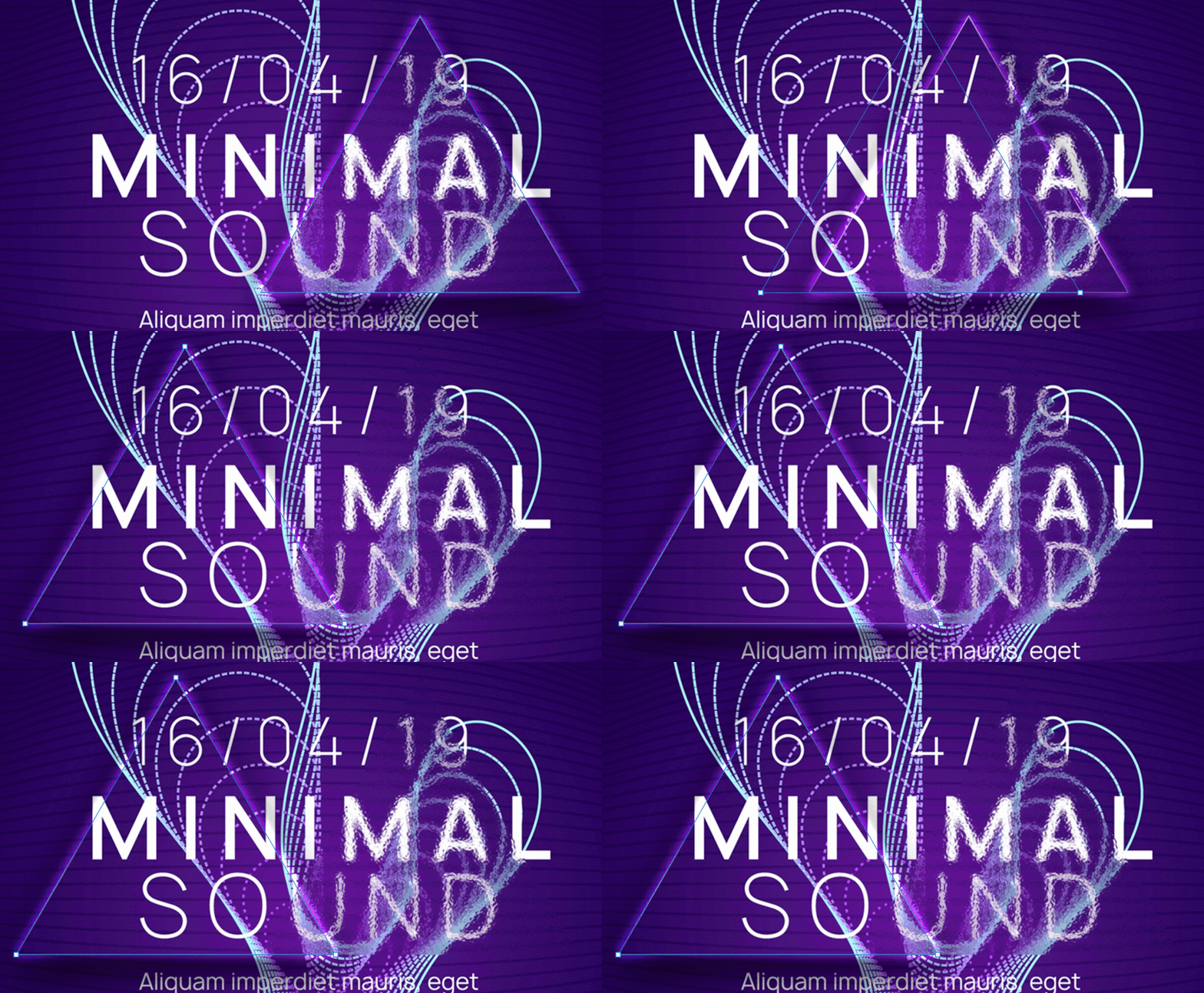
其它地方?jīng)]效果
高效做法:
先完成海報設(shè)計,再做玻璃形狀來實現(xiàn)玻璃效果。
優(yōu)點:“玻璃形狀”可隨意移動,也能出玻璃效果。

如何制作磨砂玻璃效果:
Step 1. 繪制玻璃形狀:用「形狀工具」在海報上話一個形狀,我這個直接畫一個三角形
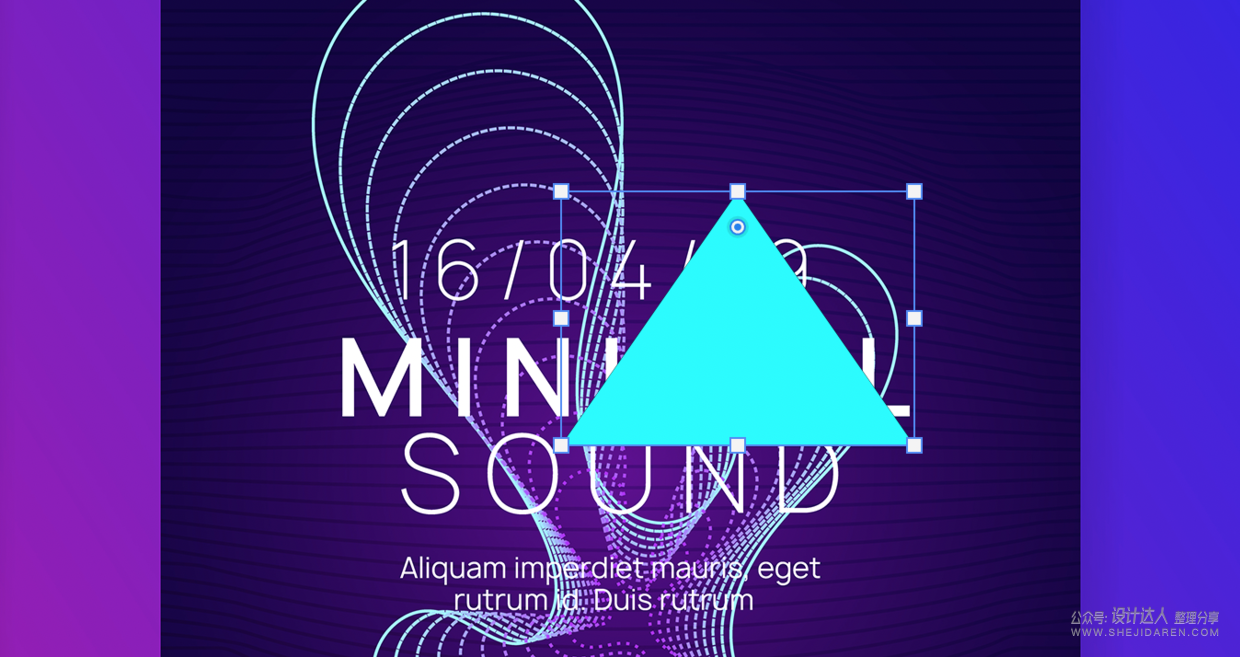
Step 2. 添加質(zhì)感:給玻璃形狀添加描邊、投影、外發(fā)光效果。
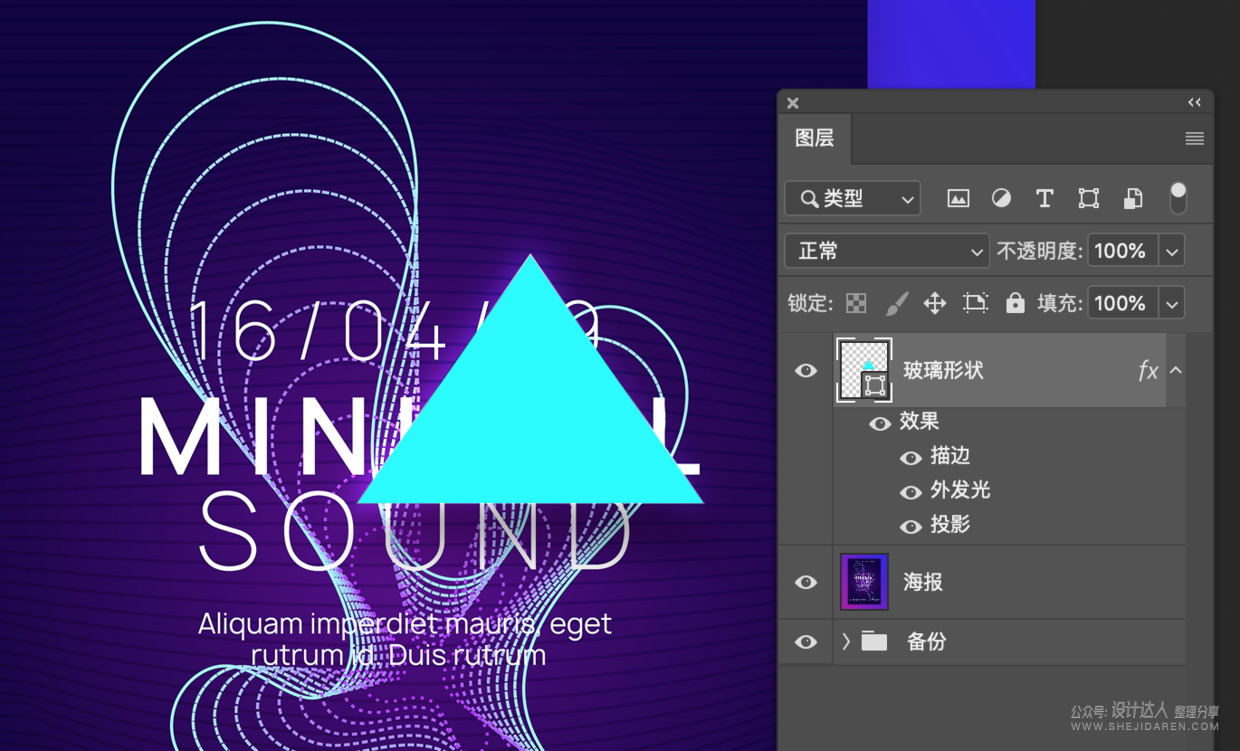
具體設(shè)置如下:
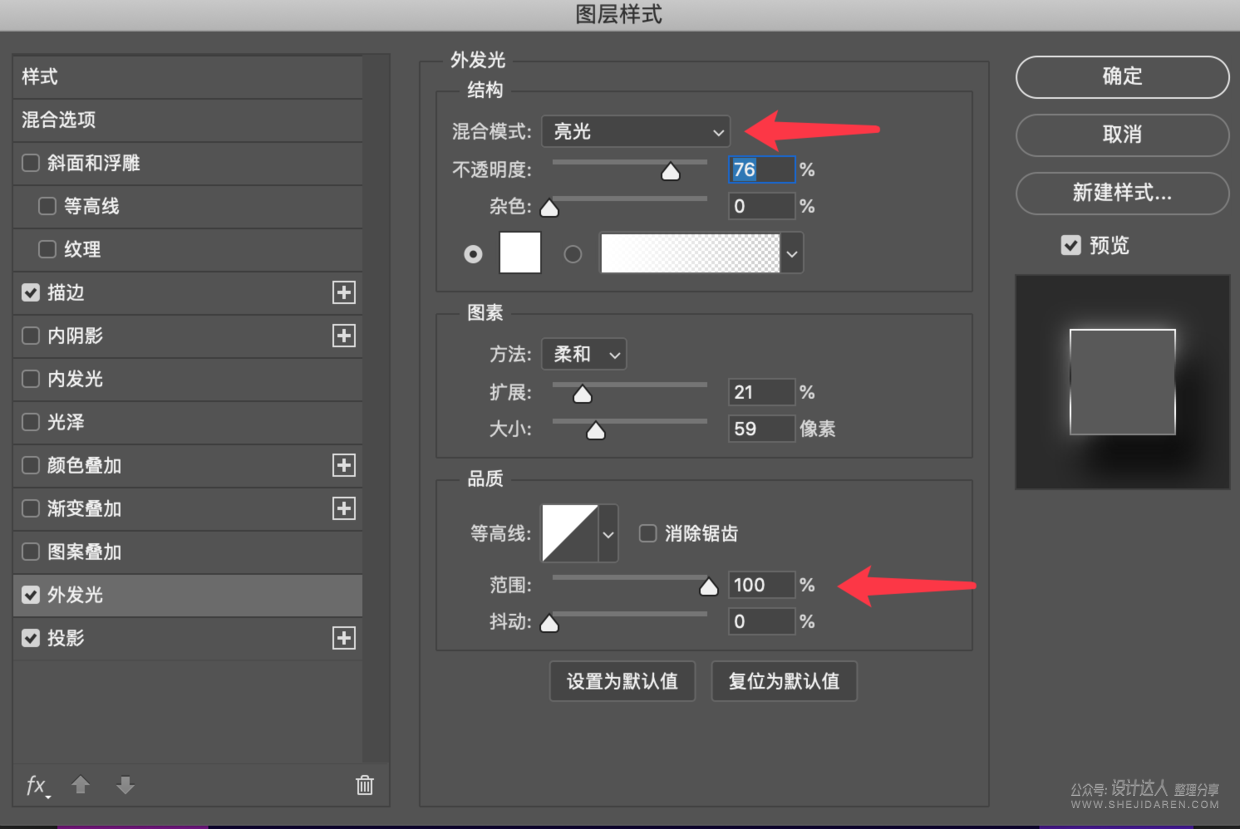
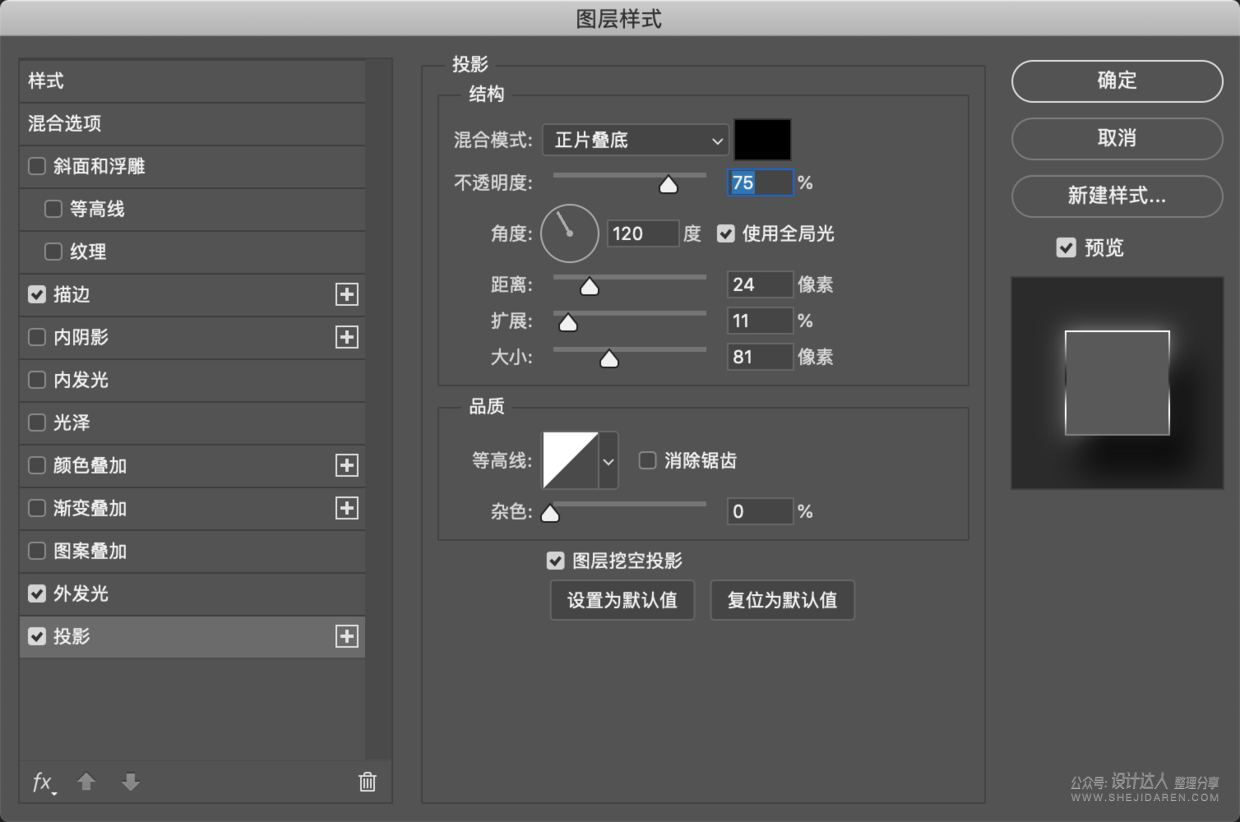
(注意:參數(shù)的大小根據(jù)你海報小來決定,不要照搬參數(shù)!)
【描邊】使用漸變描邊(直接描邊也可以,但效果沒那么好)
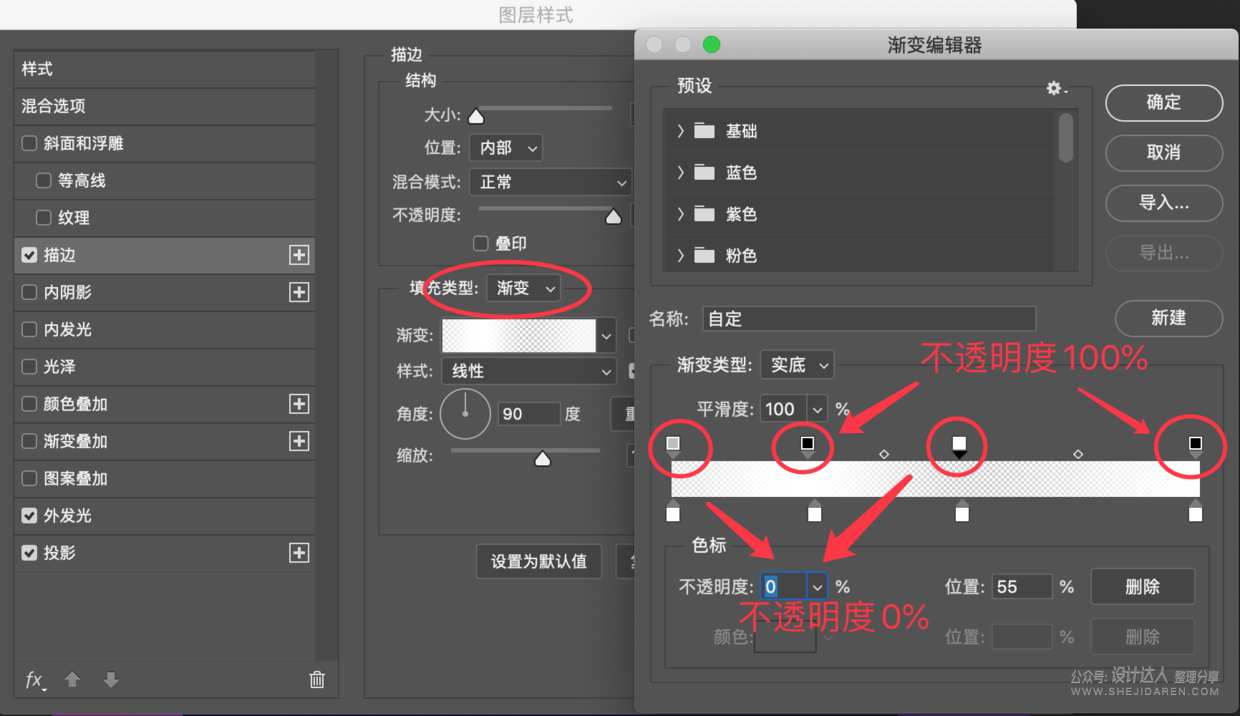
【外發(fā)光】
【投影】(Tips: 投影效果不好的話,可以添加2層投影)
Step 3. 制作磨砂玻璃效果:復(fù)制海報圖層到玻璃圖層上方 → 創(chuàng)建剪貼蒙版(ctrl+alt+g) → 右擊圖層“轉(zhuǎn)為智能對象”
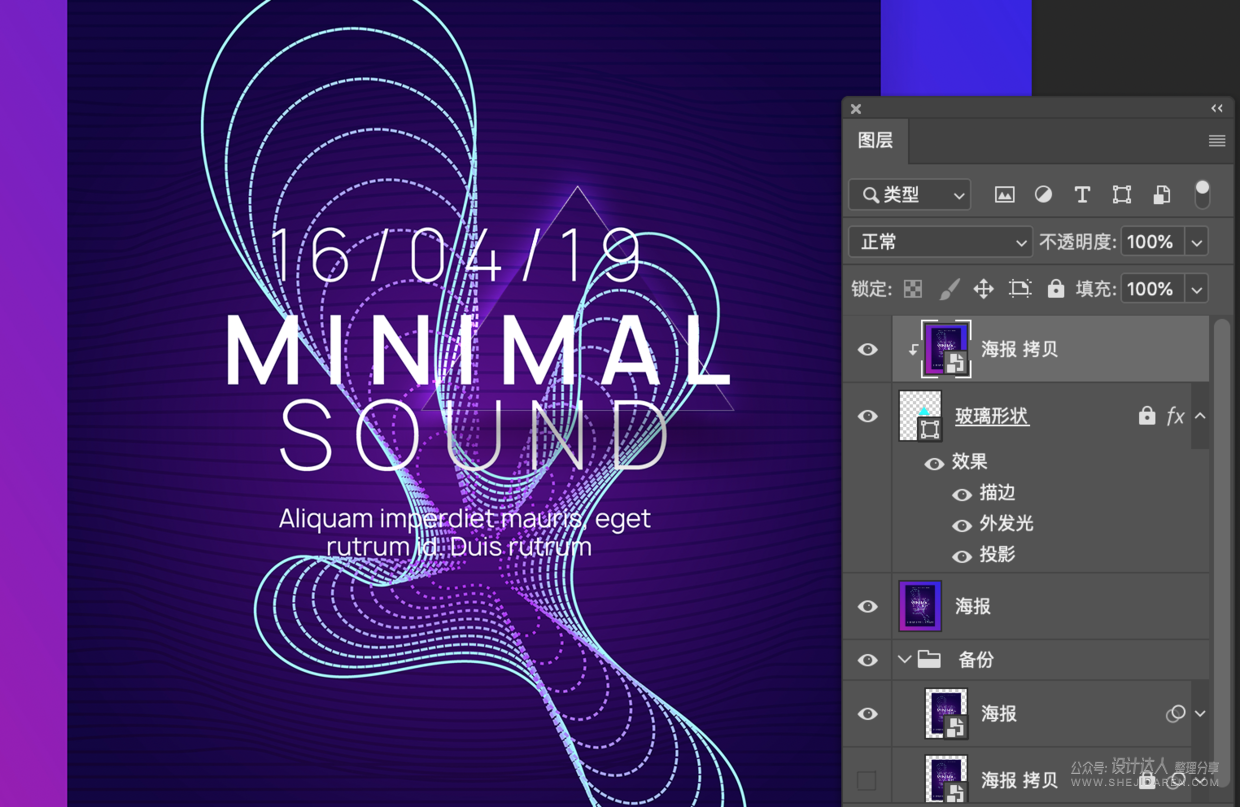
Step 4. 濾鏡→模糊→高斯模糊
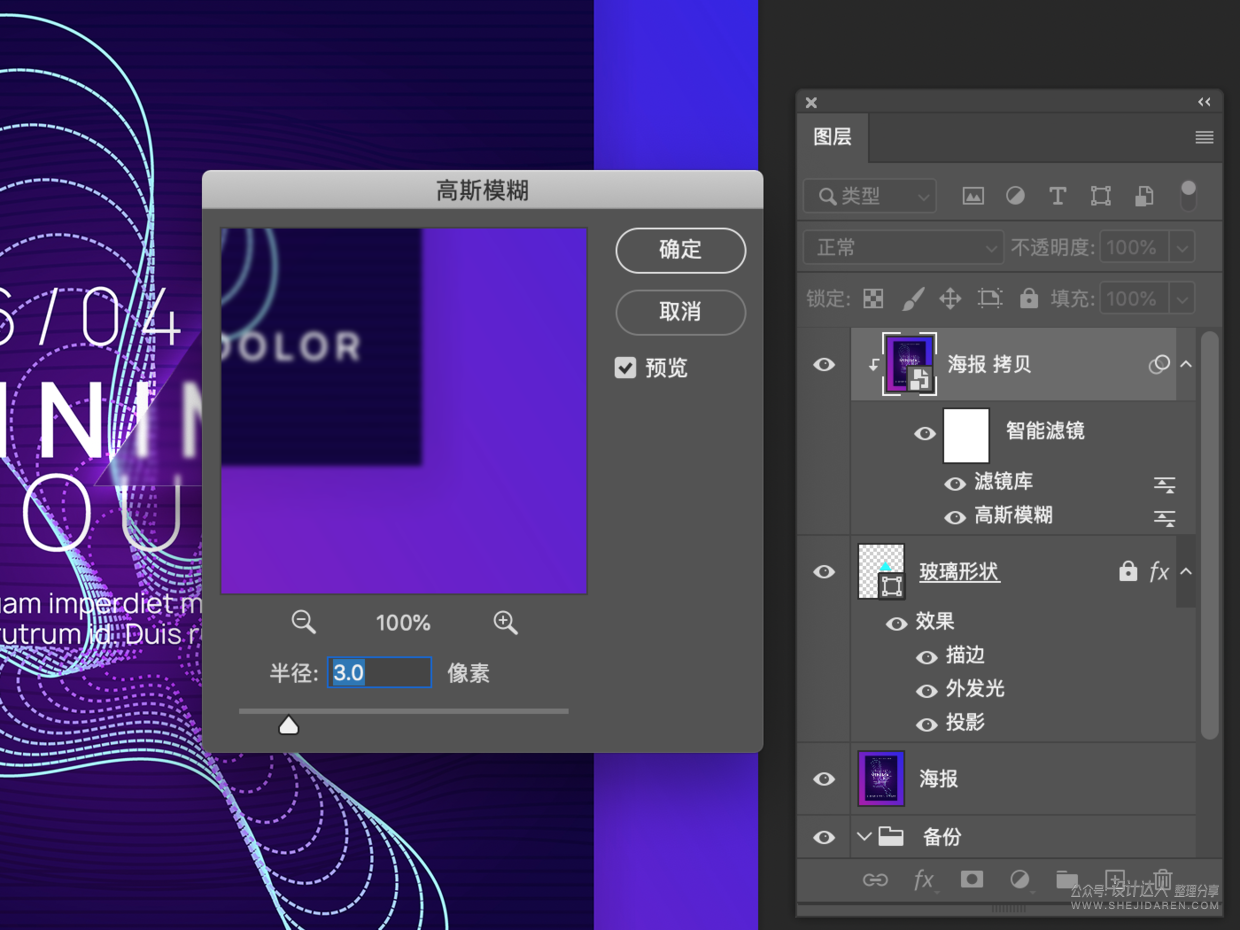
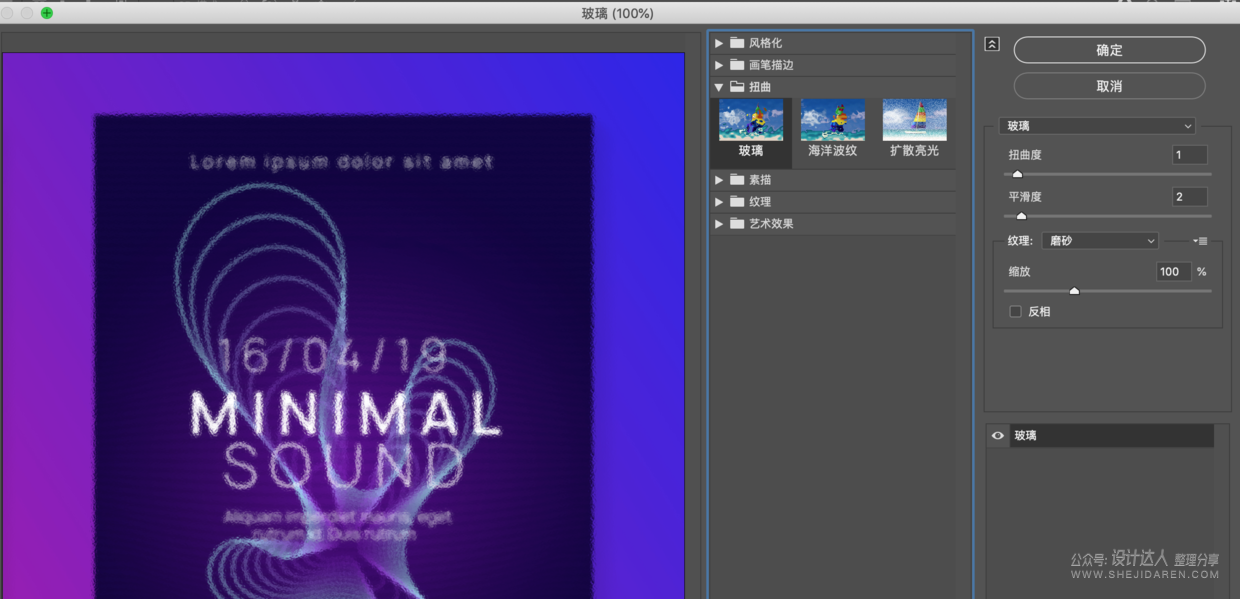
Step 5. 濾鏡 → 濾鏡庫 → 扭曲>玻璃 (參數(shù)不要照搬,看自己的海報效果來調(diào)整)
Step 6. 把這層海報再復(fù)制一層 → 隱藏濾鏡庫→ 適當降低「透明度」(注意也是要剪貼蒙版于圖形層)
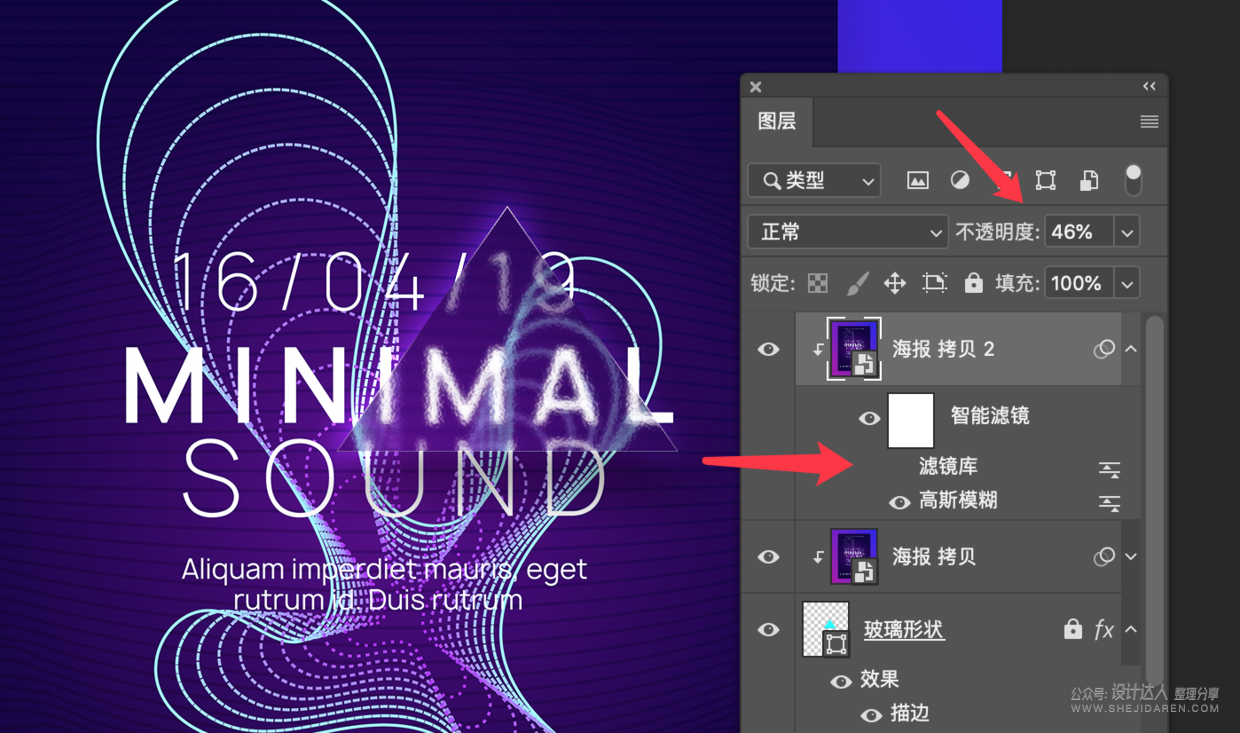
最終效果就出來了:
同理,我們可以再創(chuàng)建一些玻璃形狀:
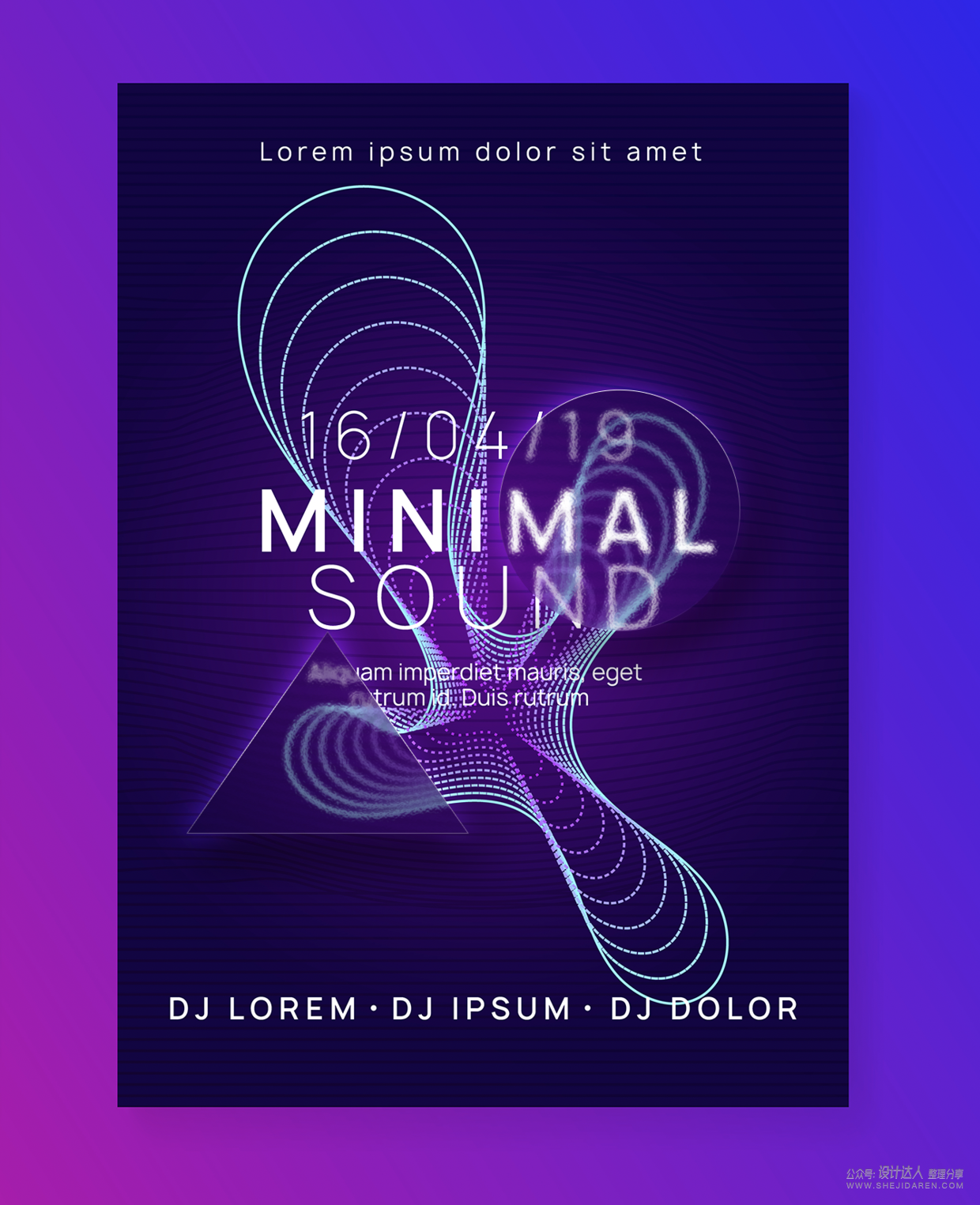
完成這個練習(xí)后,記得保留源文件,因為圖層樣式都是可以復(fù)用的,以后再次利用只要改改參數(shù)就好。
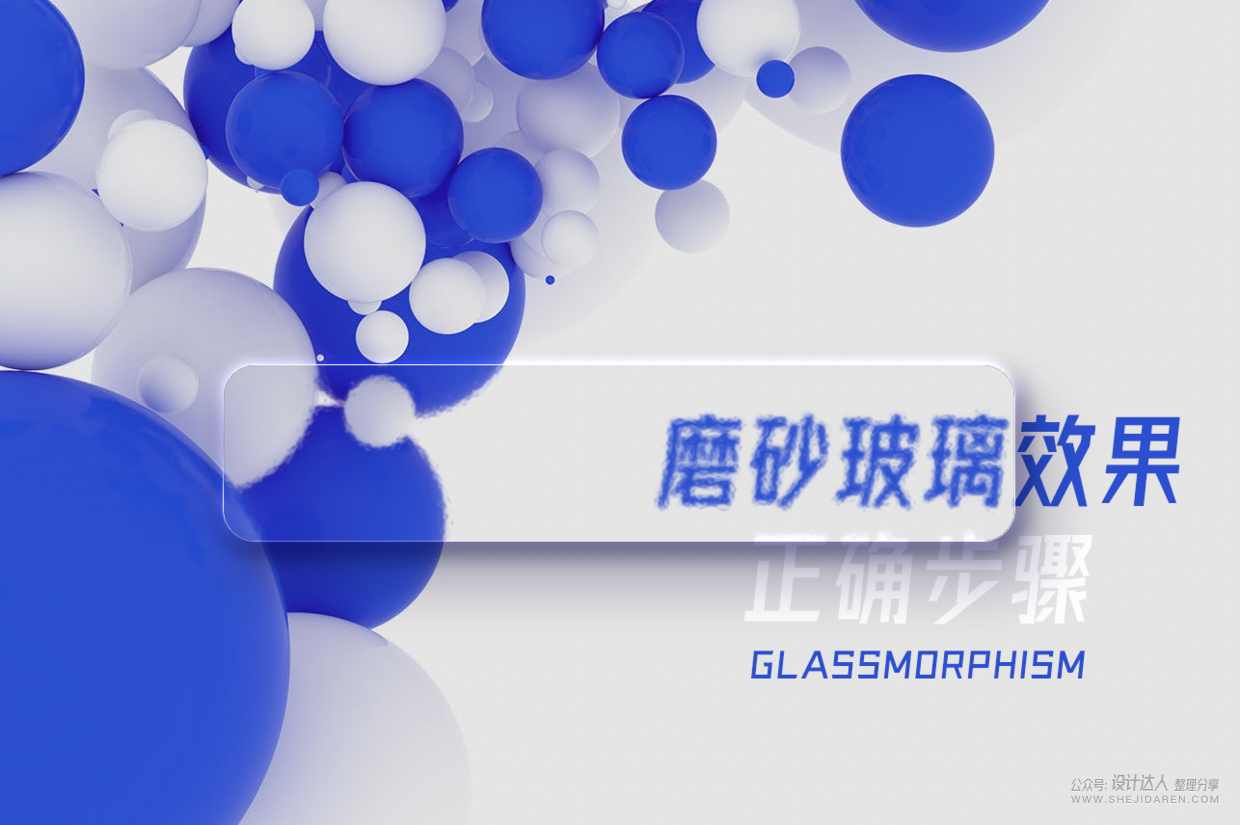
下載源文件
素材名稱:磨砂玻璃海報源文件
素材格式:PSD
下載地址 (不限速):https://mdl.ink/LP0XAa 密碼:6666
感謝閱讀!