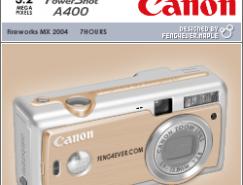
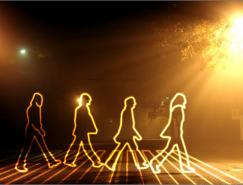
效果:

源文件:

1、首先我們把背景選為黑色。再輸入文字用白色填充,注意調整文字之間的間隔。
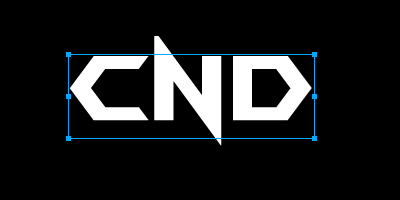
2、選中字體,對其進行轉換為路徑文件。
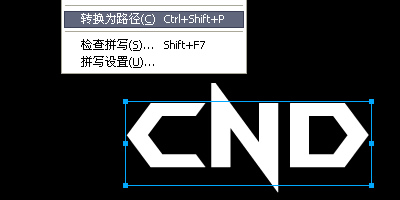
3、對間隔再做少許調整。

4、復制文字改為黑色,做平移,出現立體效果。
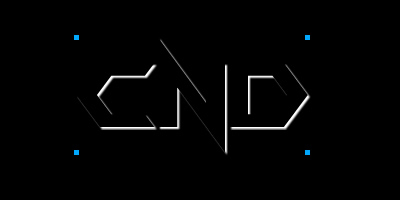
5、再復制一次文字,并用部分選取工具選中路徑進行顏色的填充。顏色根據自己喜好來

6、用矩形能夠工具畫一個矩形填充白色,羽化10象素,矩形最好放在文字上方。

7、接著就要進行動畫的操作過程了,因為考慮到只有第一層圖片有動畫效果,所以可以對另外2個圖層進行共享層的操作。
我們點擊層面板上的按扭進行新建層。
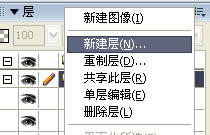
并在共享此層上打勾

將需要共享的圖層拖至層2內并放在層1下面
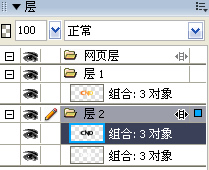
8、接著在幀面板上點擊,選擇重置幀,就是復制相同的幀。
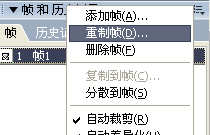
9、選擇第2幀,剪切白色羽化矩形,選中最上面需要做動畫的圖層,使用編輯 ― 粘貼于內部,看....效果出來了,不過重要的是這里才剛剛開始。

10、我們再看層面板,把鎖定選項點掉,再選中蒙板處。
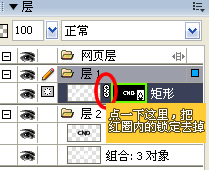
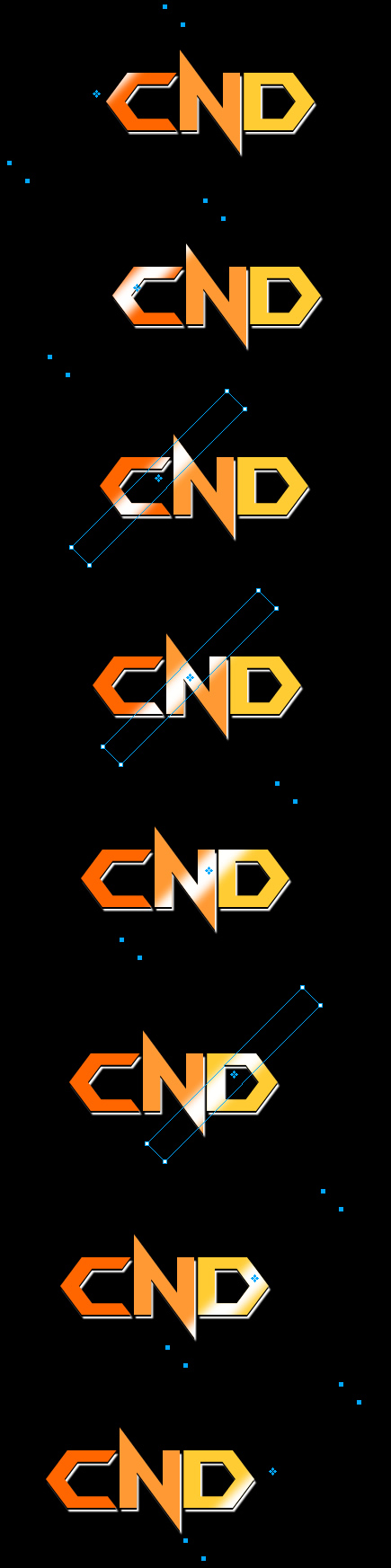
11、用指針工具在圖形里面選擇羽化后的矩形,用鍵盤的<--方向鍵進行移動,到達需要的位置。

12、選中第2幀,再重置一個幀,請按照第8步部來做。
13,重復第11步,把白色的閃光效果幀一幀往后移,接下來幾幀如此類推。
標簽:GiF動畫
隨機推薦
- fireworks教程 | 2007-06-04
- fireworks教程 | 2009-11-28
- fireworks教程 | 2007-08-19
- fireworks教程 | 2007-01-05
- fireworks教程 | 2007-01-20
- fireworks教程 | 2007-08-30