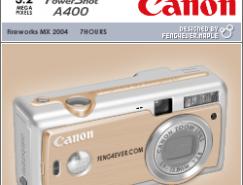
廢話不說先上成品
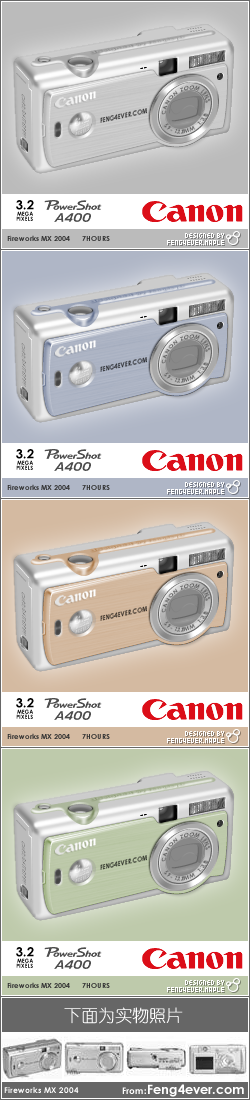
工具:Fireworks MX 2004
時間:7小時 下面為PNG源文件
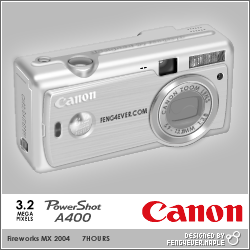
本教程面向初、中級FIREWORKS用戶,還請各位高手指點不足之處.
制作步驟
1.FIREWORKS 根據實物用鋼筆勾出路徑進行線性填充
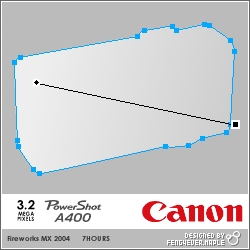
2.使用右上內側陰影做出暗面,也就是數碼相機的邊緣
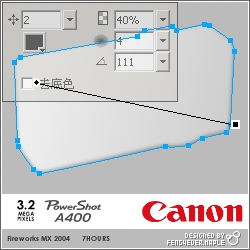
3.上部路徑,注意羽化
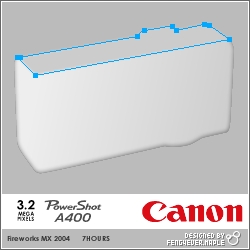
4.左側路徑,同樣羽化,同樣因為數碼相機是角是圓滑的,所以要采用羽化
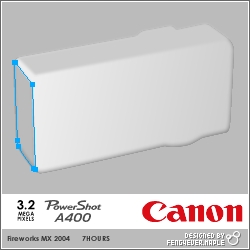
5.高光部分,畫出形狀然后羽化
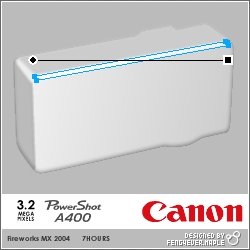
6.高光下的凹陷部分
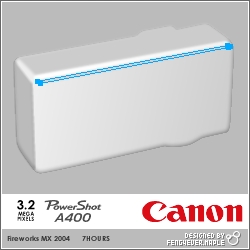
7.凹陷部分下部的高亮部分,兩個高亮條體現出凹槽的質感
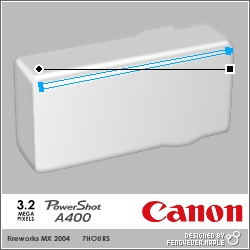
8.左側轉角處的質感表達
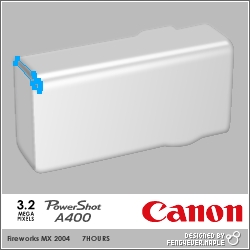
9.轉角的暗處,用灰色羽化
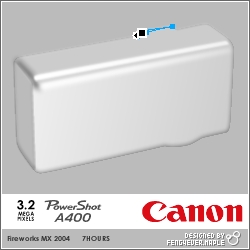
10.轉角的顏色塊羽化一下,過渡左側和正面,體現出圓滑的角
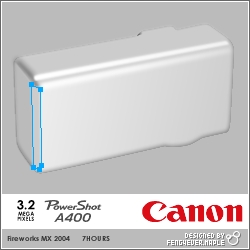
11.轉角的反光
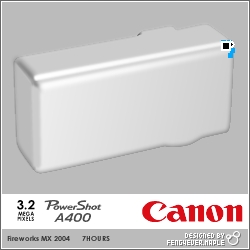
12.相機項目色塊的路徑,鋼筆工具
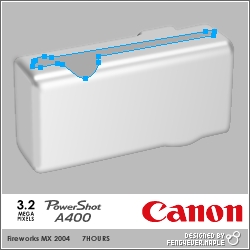
13.相機前面的金屬板底的形狀
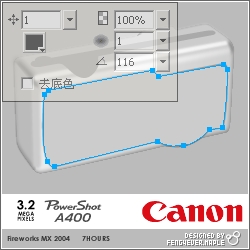
14.相機前面的金屬板表面,加上線性漸變體現微笑的曲面光感
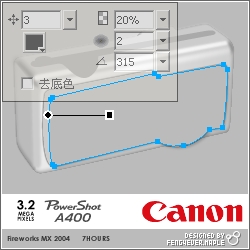
15.相機前面金屬板左側的角落,顏色微暗
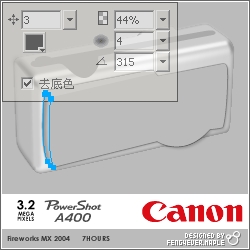
16.金屬板轉角的反光
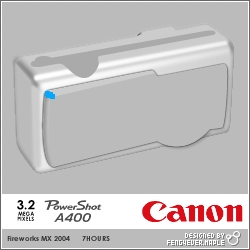
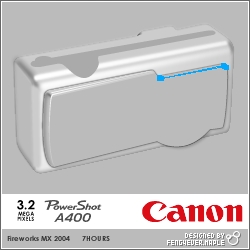
17.金屬板的高亮處,使用金屬板表面復制然后錯位再打孔草組獲得高亮路徑
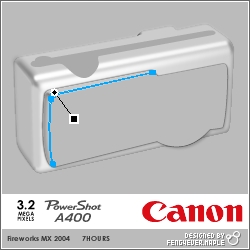
18.同上
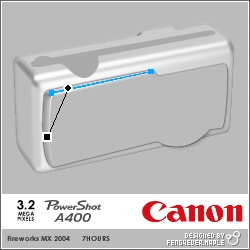
19.這里也是一樣的方法,如果加上線性填充會顯得更加逼真的高光
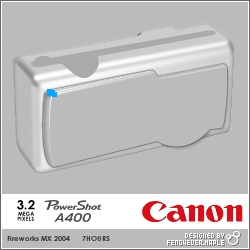
20.轉角的反光
標簽:
隨機推薦
- fireworks教程 | 2007-01-20
- fireworks教程 | 2007-08-30
- fireworks教程 | 2006-08-13
- fireworks教程 | 2007-01-05
- fireworks教程 | 2007-03-05
- fireworks教程 | 2007-06-04