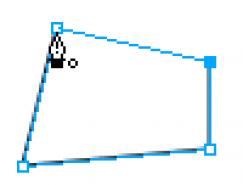
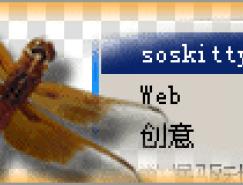
效果如圖(PNG源文件,反鍵保存。)
2、使用垂直線性填充;
3、給矩形添加外部投影效果,得到如下效果;
4、再給矩形添加內部投影,得到如下效果;
5、添加文字,選擇字體Verdana。9px大小并添加外部投影,得到如下效果;
6、添加分割線。效果如圖;
7、擺放好文字并調整間距;
8、如果想給Menu添加高光,則繼續步驟,在最上方圖層添加一個實心填充白色的橢圓,效果如圖;
9、選擇最開始的圓角矩形,復制一個,點選白色橢圓,反鍵->編輯->粘貼為蒙板。并在屬性欄選擇灰度外觀;
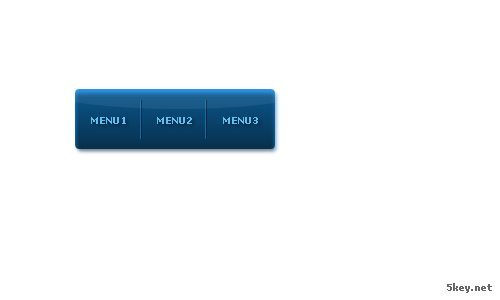
10、最終效果。
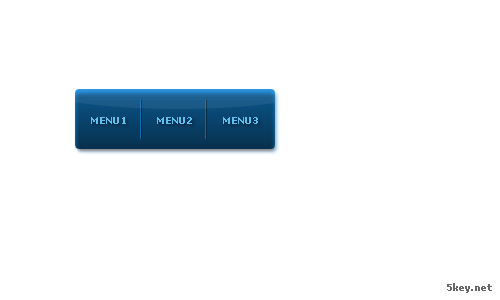
1、選擇矢量工具中的圓角矩形工具,繪制一個170px×60px的矩形;

2、使用垂直線性填充;

3、給矩形添加外部投影效果,得到如下效果;

4、再給矩形添加內部投影,得到如下效果;

5、添加文字,選擇字體Verdana。9px大小并添加外部投影,得到如下效果;

6、添加分割線。效果如圖;

7、擺放好文字并調整間距;

8、如果想給Menu添加高光,則繼續步驟,在最上方圖層添加一個實心填充白色的橢圓,效果如圖;

9、選擇最開始的圓角矩形,復制一個,點選白色橢圓,反鍵->編輯->粘貼為蒙板。并在屬性欄選擇灰度外觀;
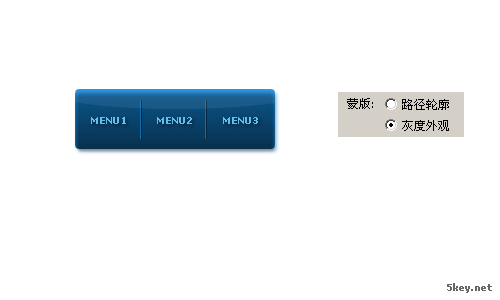
10、最終效果。
標簽:Menu條
隨機推薦
- fireworks教程 | 2006-08-04
- fireworks教程 | 2007-01-05
- fireworks教程 | 2007-03-05
- fireworks教程 | 2007-08-30
- fireworks教程 | 2007-01-20
- fireworks教程 | 2006-08-13