本教程介紹使用PS制作3D字效果,由于制作的步驟比較繁瑣,本教程重點(diǎn)介紹其中一個(gè)字效果的制作方法,其它的文字完全類似。制作的時(shí)候需要調(diào)整好圖層的光感!
最終效果
最終效果
 |
| 1.新建一個(gè)600 * 350像素的文件,背景填充為黑色,然后打上文字,字體顏色為:#328A1C,刪格化文字圖層,大致效果如圖1 |
 <圖1> |
| 2.按Ctrl + T適當(dāng)?shù)陌盐淖肿冃危@個(gè)需要按照實(shí)際文字的需要把握。讓文字有點(diǎn)透視感。 |
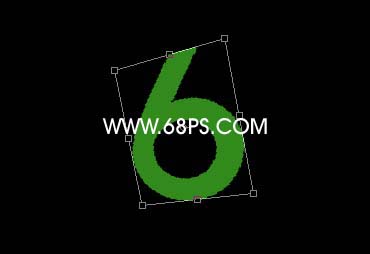 <圖2> |
| 3.選擇漸變工具,顏色設(shè)置如圖3,然后如圖4鎖定圖層,給文字拉上漸變色,效果如圖4 |
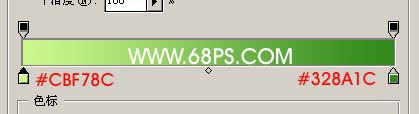 <圖3> |
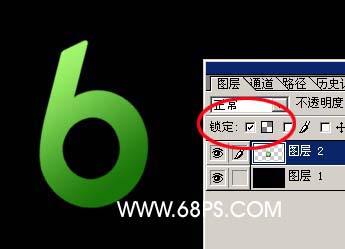 <圖4> |
| 4.把文字圖層復(fù)制一份,把副本填充為顏色:#328A1C,按Ctrl + [ 把圖層移下來,然后按住Alt鍵,移動(dòng)小鍵盤上的方向圖標(biāo)左,下依次復(fù)制,復(fù)制后的大致效果如圖5,然后把這些復(fù)制后的圖層合并為一個(gè)圖層。 |
 <圖5> |
| 5.用減淡和加深工具涂出高光和暗調(diào)大致效果如圖6 |
 <圖6> |
| 6.回到上面的漸變圖層,按Ctrl + J復(fù)制一份,按Ctrl 調(diào)出圖層的選區(qū),執(zhí)行菜單:選擇 > 修改 > 收縮,數(shù)值為4,然后直接加上蒙版。 |
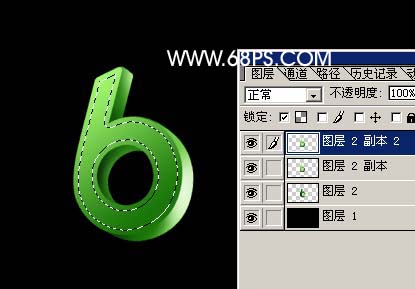 <圖7> |
| 7.回到中間圖層,使用減淡和加深工具慢慢涂抹高光和暗調(diào)如圖8,大致完成的效果如圖9。 |
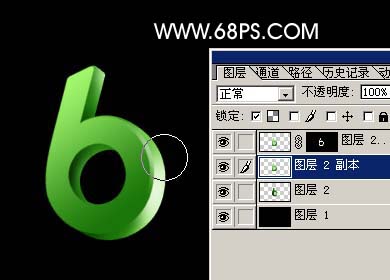 <圖8> |
 <圖9> |
| 8.其它的文字都是使用同樣的方法制作,最后加上背景效果和花紋完成最終效果。 |
<圖10> |
標(biāo)簽:3D文字