本教程介紹一種非常實用的去斑方法。過程:復制需要的通道,用高反差保留濾鏡及閾值等命令把斑點找出來,然后調出斑點的選區,再用曲線等工具調亮即可消除斑點。
原圖
最終效果
1、用闕值工具找出斑點,方法如圖,復制藍通道,高反差保留,半徑大小視斑點大小調整,一般在4.5左右。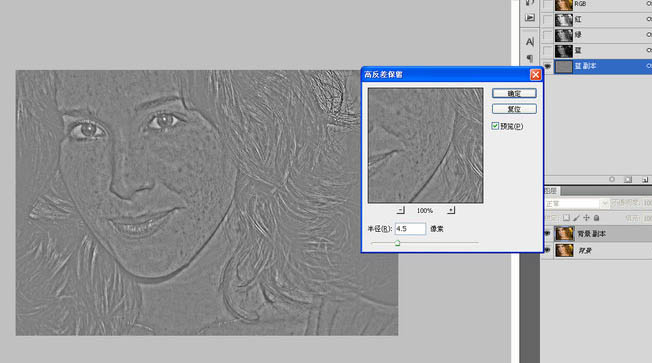
2、使用閾值找出斑點來,閾值色階值調整適當,邊觀察邊調。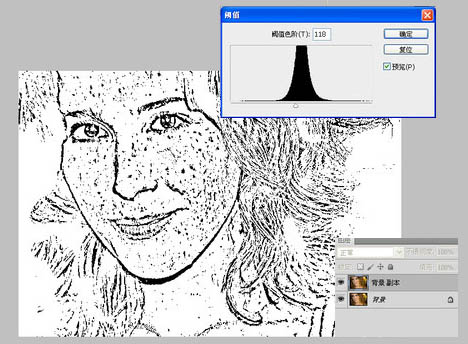
3、保留斑點,其它的用白色畫筆擦掉。(這一步不做也可以,在第五步時添加蒙版,用黑色畫筆擦掉其它不用調整的部分,也就是用白色畫筆擦掉的部分。)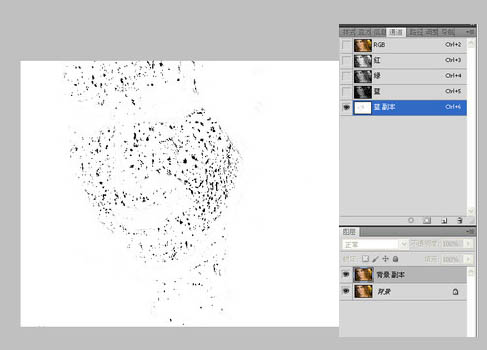
4、左手按Ctrl,右手用鼠標點藍色通道副本選擇高光區,再反選。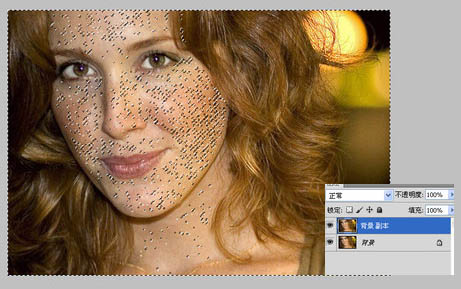
5、用曲線調整。邊觀察邊拉,斑點與周圍膚色相近即可。
6、上一步做完,皮膚有了質的改善,但要趨于完美,還要作修飾性的磨皮,用手工與插件磨皮均可,但要控制好磨皮的度,稍作些磨皮就行,目的是進一步改善皮膚。最后做些常規性的調整。下圖是過程的截圖。
最終效果:
標簽:













