4、復制帥哥層,去掉蒙版,填充黑色,ctrl+T變形,適當高斯模糊一下,然后添加蒙版去除部分陰影,適當降低圖層不透明度。
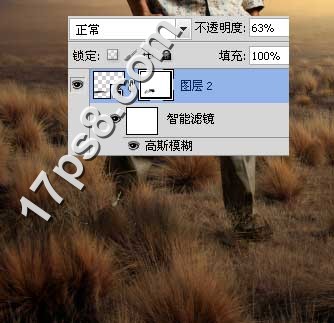
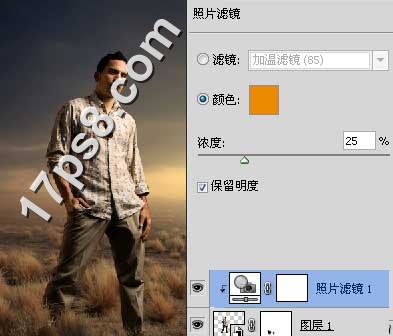
5、添加照片濾鏡調整層給帥哥加點顏色。
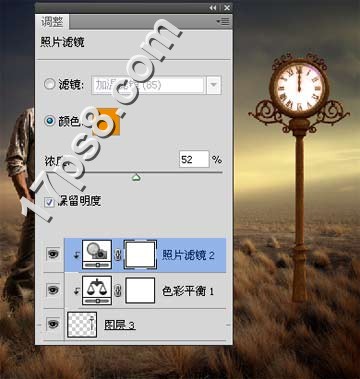
6、導入鐘表圖片,大小位置如下,添加2個調整層使之色調與周圍環境相近。
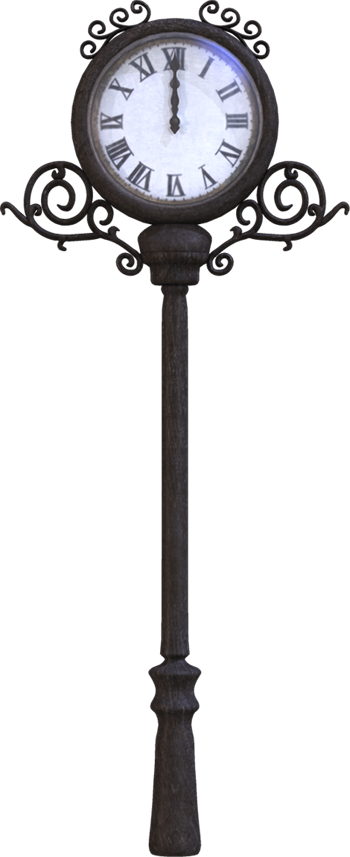
7、下面我們將復制幾個鐘表,理想的辦法是使用消失點命令,新建圖層,濾鏡>消失點。
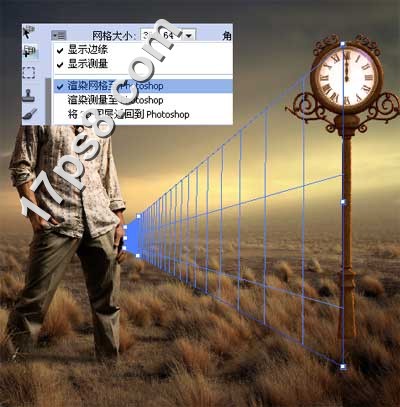
8、之后畫面會出現藍色網格,ctrl+J復制幾個,然后排列大小,效果經過幾次修改,截圖可能與最終效果不一樣,但方法是一樣的。

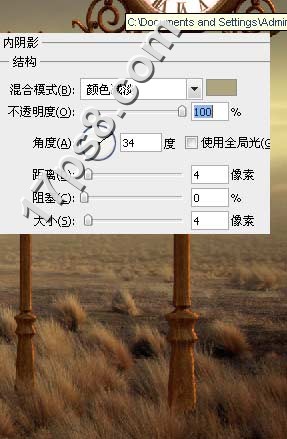
9、鐘表添加內陰影樣式模擬光照效果,然后底部添加蒙版用草叢筆刷涂抹底部。使之像被草叢掩蓋一樣。
10、下面制作路燈陰影,復制路燈層填充黑色,ctrl+T變形。

11、添加蒙版去除部分陰影,使之看上去被草叢擋住一樣。