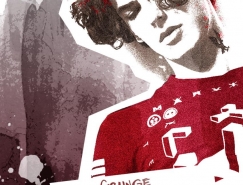
本教程主要使用Photoshop巧用素材和蒙版工具制作復古人像海報,教程主要使用素材加上作者的創意思路完成,感興趣的朋友一起來學習吧。
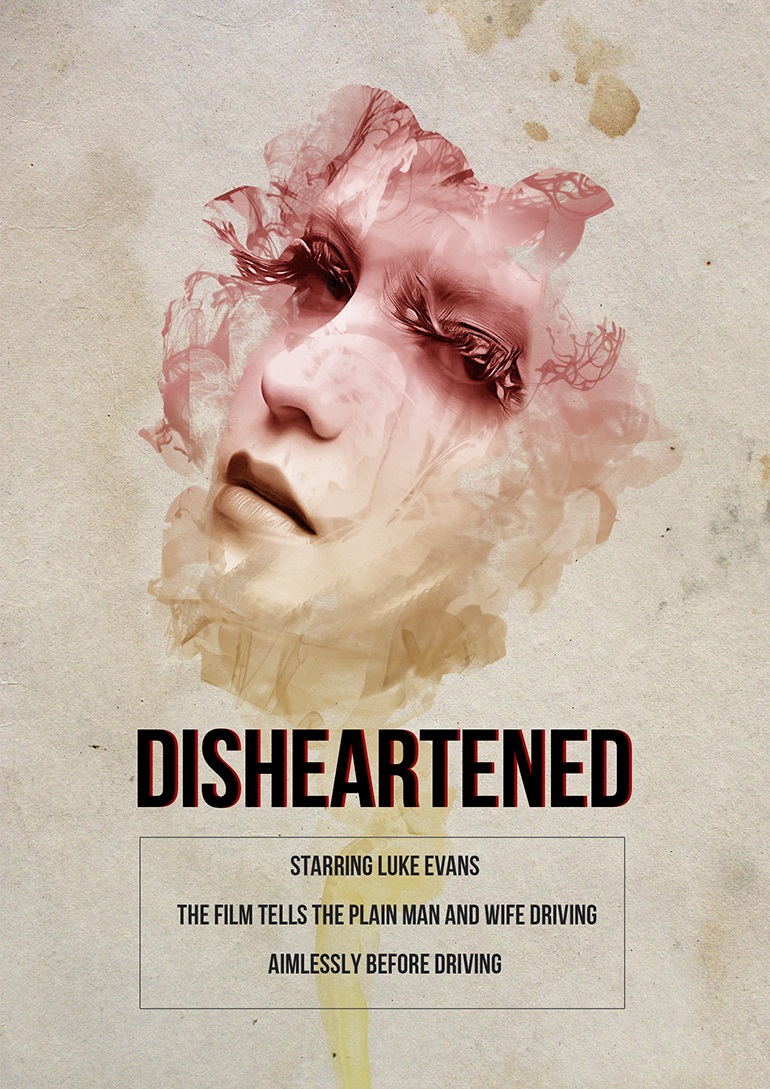
先看看效果圖
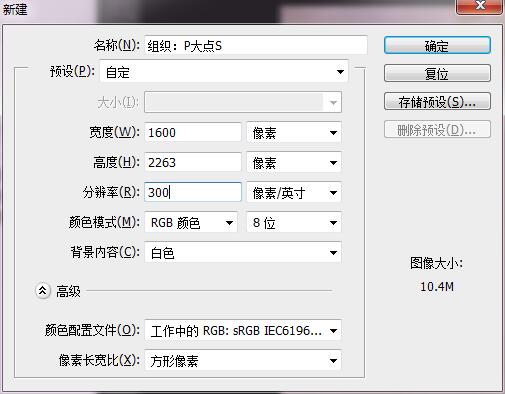
新建文檔,1600像素X2263像素,分辨率:300,顏色模式RGB,8位。
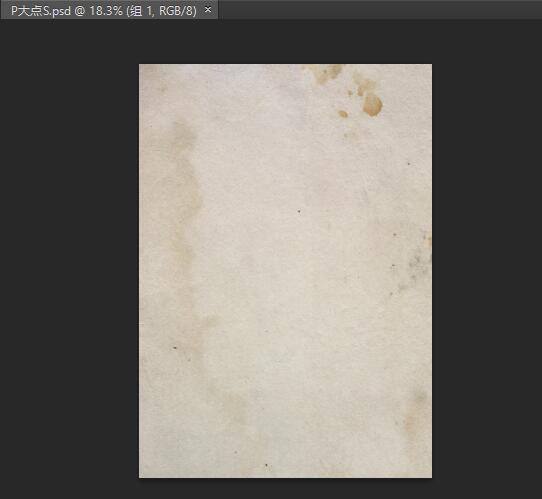
置入背景素材,并將其調整到合適大小。
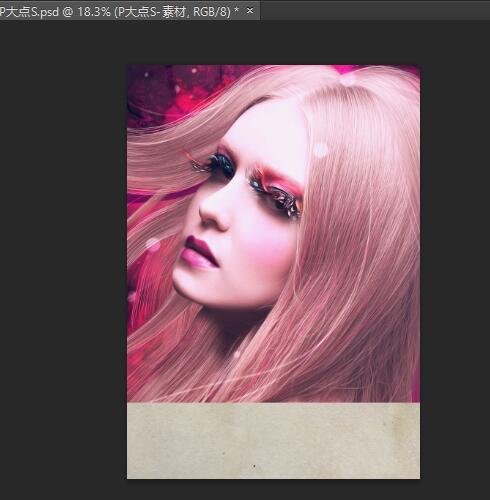
置入人物素材。
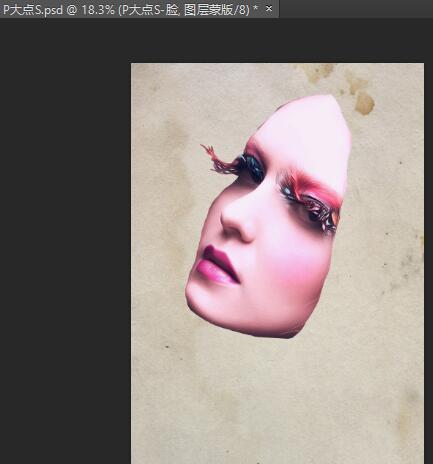
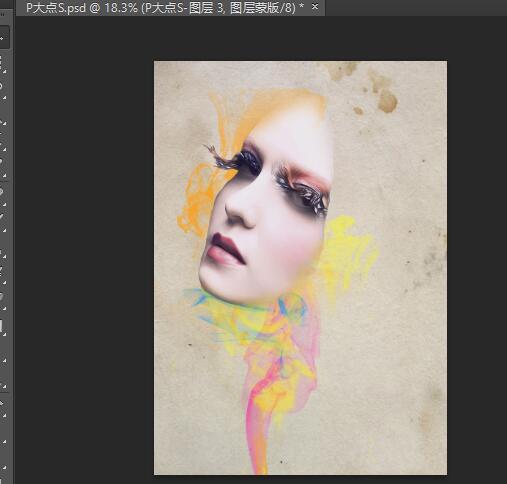
使用套索工具(隨你用什么工具,無所謂)摳出人物的臉部圖像,效果:
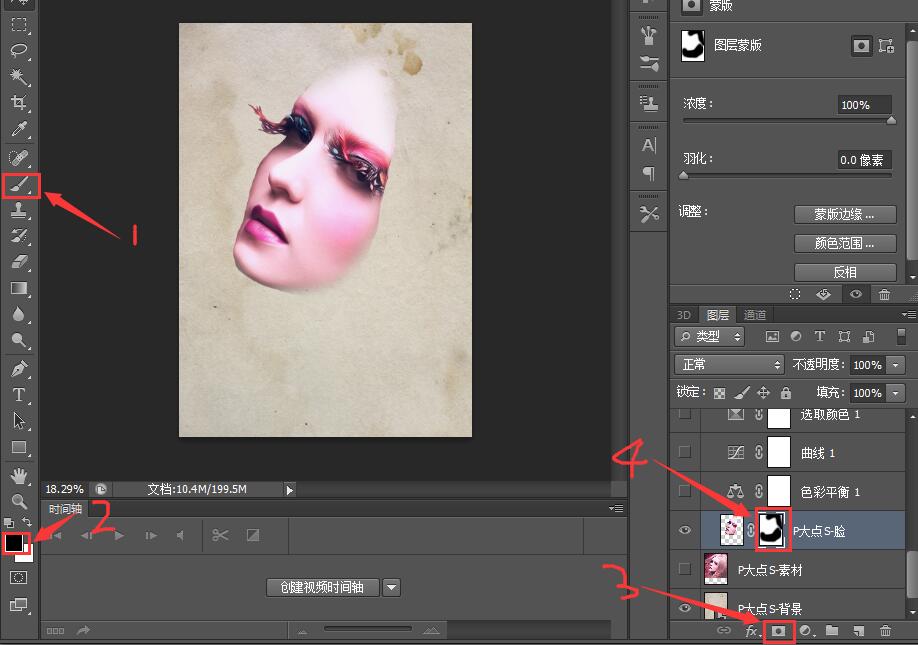
為圖層添加蒙版,使用柔角畫筆修整臉部邊緣,并創建一個圖層組,將這個圖層包含到圖層組中。
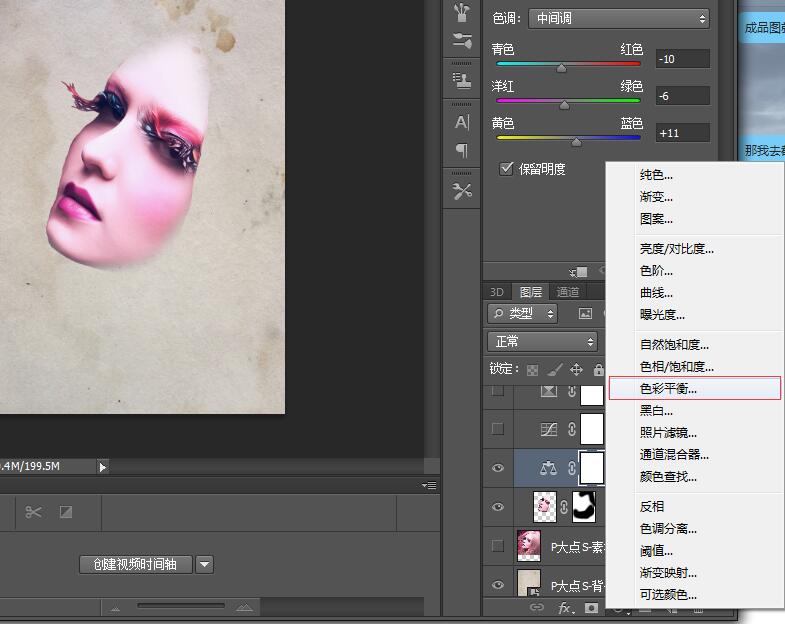
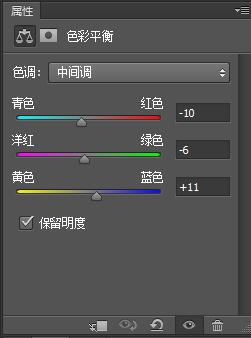
創建一個色彩平衡調整層,參數如下:
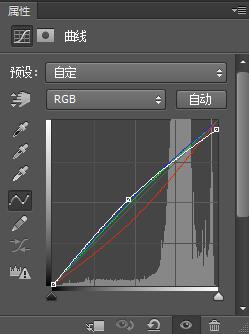
添加一個曲線調整層,調整如下:
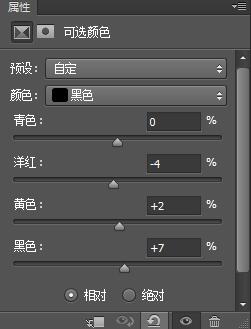
添加一個可選顏色調整層,參數如下:
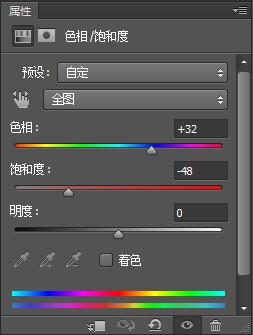
添加一個色相/飽和度調整層,參數如下:
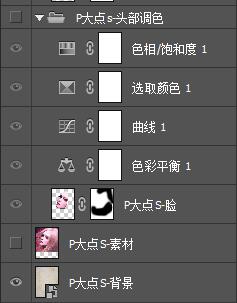
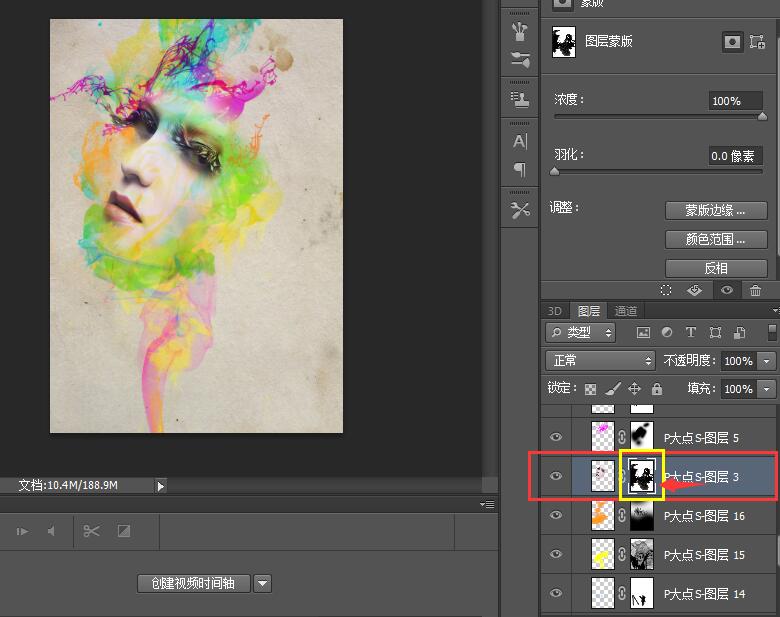
下面,我們看看圖層關系圖。
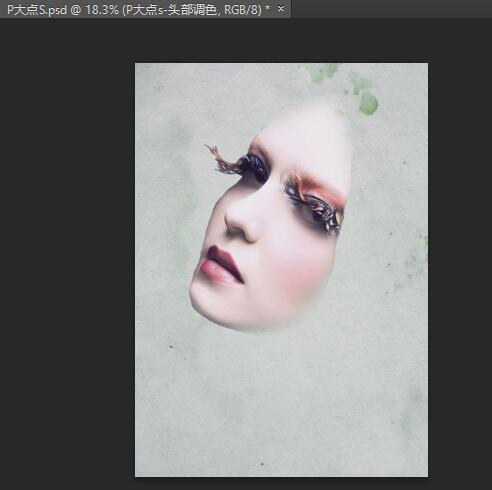
隱藏背景圖層后,按Ctrl+Alt+Shift+E蓋印圖層,然后顯示背景圖層。效果如下:
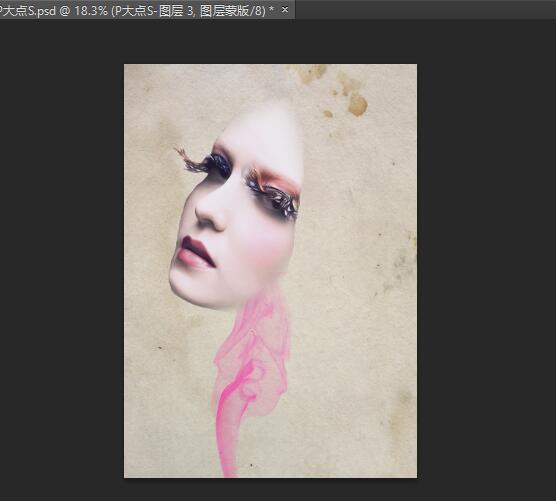
在臉部圖層下方新建圖層,用畫筆添加效果,注意使用蒙版+柔角畫筆調整煙霧的形狀。
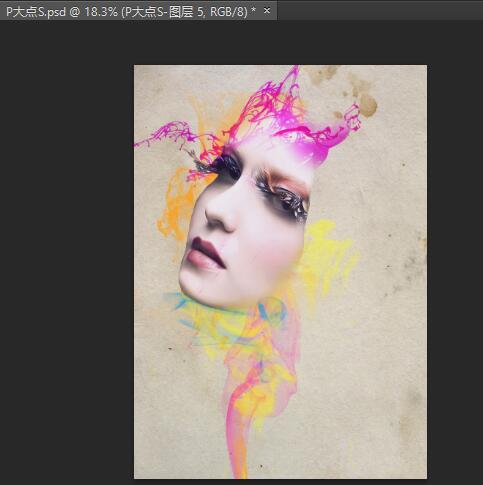
在臉部圖層上方新建圖層,圖層模式改為變暗,為造型添加明暗。
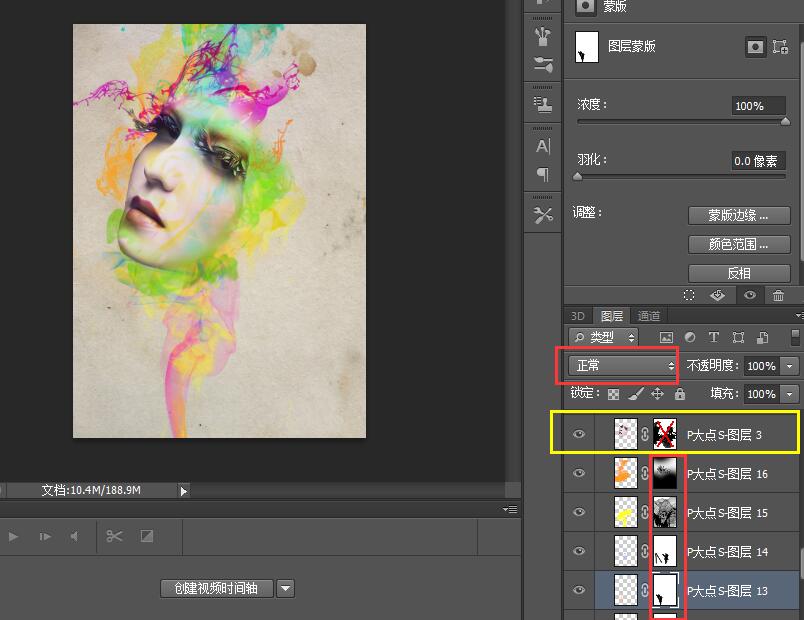
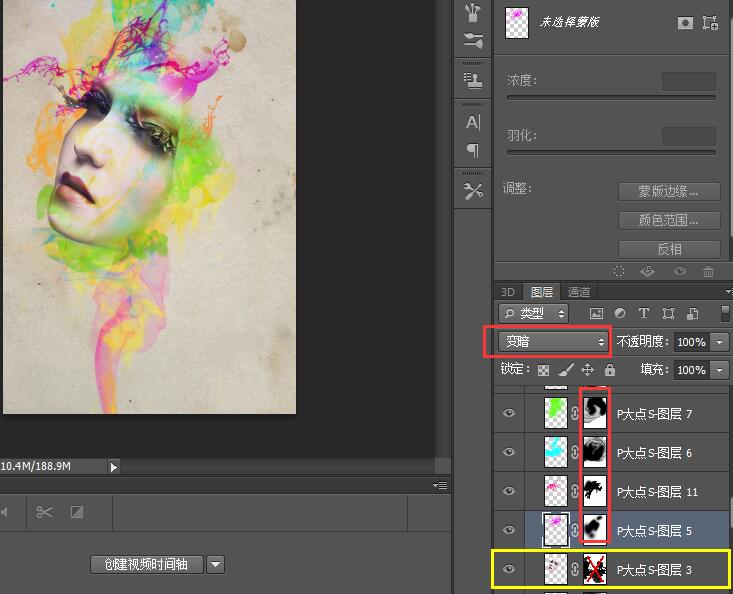
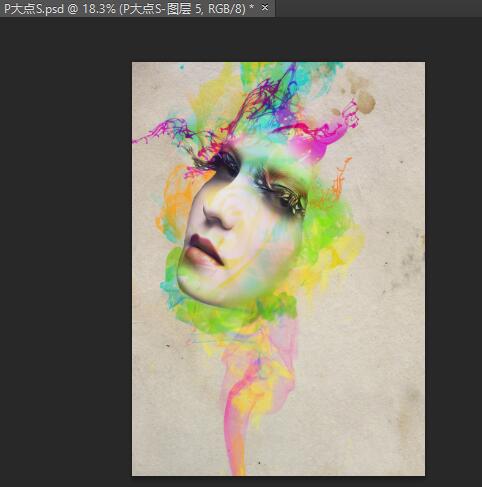
為臉部圖層添加蒙版,使用煙霧筆刷+柔角筆刷過度圖片邊緣,效果如下:
標簽:海報